简而言之:需要修复损坏的SD卡?本指南将向您展示如何在Windows和Mac上使用5种简单方法格式化损坏的SD卡。无论您的SD卡是无法读取、损坏还是提示需要格式化,您都能在这里找到合适的解决方案。
SD卡损坏确实很麻烦,尤其是当你突然无法打开照片、视频或重要文件时。无论你的SD卡是显示错误、无法读取,还是不断提示你格式化,好消息是,通常可以通过格式化来解决问题。
损坏的SD卡可以格式化吗?当然可以。本指南将向您展示如何在Windows和Mac上格式化损坏的SD卡。让我们一步一步地让您的SD卡恢复正常工作。
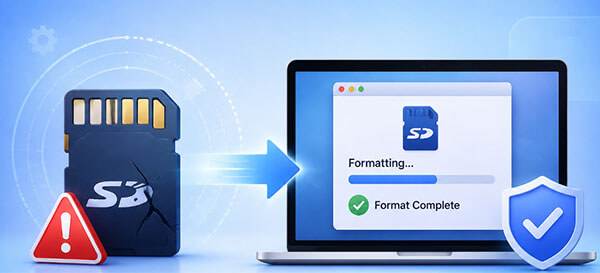
如果您使用的是Windows电脑,以下方法可以帮助您格式化损坏的 SD 卡并将其恢复正常。
在Windows中,使用文件资源管理器格式化 SD 卡是最简便的方法。它适用于轻微损坏或系统仍能识别的 SD 卡。如果 SD 卡出现在“此电脑”中,您可以直接通过右键菜单进行格式化。
以下是如何使用文件资源管理器在笔记本电脑上格式化损坏的SD卡:
步骤 1. 使用 SD 卡插槽或读卡器将损坏的 SD 卡插入笔记本电脑,然后按“ Windows ”+“E”打开文件资源管理器。
步骤 2. 从左侧边栏点击“此电脑”,然后在“设备和驱动器”部分找到您的 SD 卡。
步骤 3. 右键单击 SD 卡,选择“格式化”,然后按照屏幕上的说明完成格式化过程。

步骤 4. 选择所需的文件系统(FAT32、exFAT 或 NTFS),并根据需要调整分配单元大小。
步骤 5. 取消选中“快速格式化”选项,以执行更彻底的格式化。
步骤 6. 点击“开始”开始格式化损坏的 SD 卡。

如果文件资源管理器无法格式化 SD 卡,您可以尝试使用Windows内置的磁盘管理工具。以下是如何使用磁盘管理工具格式化损坏的 SD 卡:
步骤 1. 按“ Windows ”+“X”,然后选择“磁盘管理”。
步骤 2. 找到要格式化的 SD 卡,右键单击它,然后选择“格式化”选项。
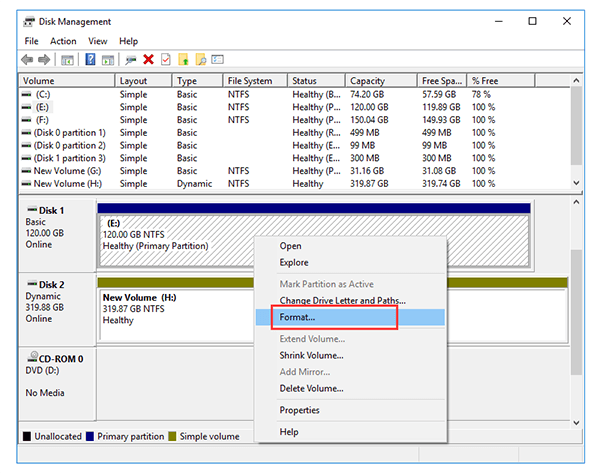
步骤 3. 选择所需的文件系统,启用“执行快速格式化”选项,然后单击“确定”开始该过程。
当SD卡无法使用常规方法格式化时,您可以使用DiskPart工具。但是,此方法需要格外小心。选择错误的磁盘编号可能会导致其他驱动器上的数据被擦除。
以下是如何在CMD中格式化损坏的SD卡:
步骤 1. 按“ Windows ” + “R” 打开“运行”对话框,键入“cmd”,然后单击“确定”启动命令提示符。
步骤 2. 输入“Diskpart”并按“回车”键。然后输入“list disk”以显示计算机上所有可用的磁盘。
步骤 3. 找到损坏的 SD 卡,输入“选择磁盘 (X)”,然后按“Enter”键选择目标磁盘。
步骤 4. 输入“clean”命令,然后按“Enter”键删除 SD 卡中的所有数据和分区。

步骤 5. 输入“create partition primary”创建一个新分区,然后输入“fs=fat32”将 SD 卡格式化为 FAT32 文件系统。
步骤 6. 输入“分配字母 (X)”并按“Enter”键分配驱动器号,使Windows能够访问已格式化的 SD 卡。
如果SD卡严重损坏,或者您想要彻底清除所有数据并重新使用,那么使用专业的数据擦除工具会是更安全、更高效的选择。Coolmuster Data Erasure可以帮助用户永久删除SD卡中的数据,并通过深度擦除清理存储空间。与常规格式化相比,它可以更彻底地清除旧数据痕迹,适用于您需要出售、转让或重新使用SD卡的场景。
Coolmuster数据擦除的主要特点:
以下是如何使用Coolmuster数据擦除工具格式化损坏的 SD 卡:
01在您的Windows电脑上下载并安装Coolmuster数据擦除软件,然后启动该程序。从左侧面板中选择“驱动器擦除”,然后选择您的 SD 卡。
02选择“深度擦除”模式,彻底删除现有数据,防止已删除的文件被恢复。

03点击“立即擦除”,然后在弹出的窗口中选择“确定”来确认操作,开始擦除您的 SD 卡。

如果您是Mac用户,可以使用内置的“磁盘工具”格式化 SD 卡,无需安装任何第三方软件。以下是如何通过“磁盘工具”在Mac上格式化损坏的 SD 卡:
步骤 1. 使用 SD 卡插槽或读卡器将损坏的 SD 卡插入Mac 。
步骤 2. 打开“磁盘工具”,方法是依次点击“应用程序”>“实用工具”>“磁盘工具”。
步骤 3. 从左侧边栏选择您的 SD 卡,然后单击窗口顶部的“擦除”按钮。
步骤 4. 选择合适的文件系统格式,例如 FAT32 格式的 MS-DOS (FAT) 或适用于较大存储设备的 ExFAT 格式,如果需要,还可以输入 SD 卡的名称。
步骤 5. 点击“擦除”开始格式化损坏的 SD 卡。等待格式化过程完成,然后点击“完成”。

格式化损坏的SD卡可以帮助修复常见问题,例如文件系统错误、读取失败和写保护问题。Windows用户可以先尝试使用Windows资源管理器、磁盘管理或命令提示符(CMD),而Mac用户可以使用磁盘工具完成格式化过程。
如果您需要彻底清除SD卡上的数据,或者常规格式化无法解决问题, Coolmuster Data Erasure是更专业的解决方案。它可以安全地擦除SD卡数据,并减少残留数据痕迹带来的问题,使SD卡可以安全地重复使用。
相关文章:
适用于Windows和Mac的 6 款 SD 卡格式化工具:分步指南




 免费下载PC版