当您从 iTunes Store 购买音乐、电影或其他媒体时,Apple 会要求您授权用于访问这些内容的电脑。iTunes 授权会将您的电脑与您的 Apple ID 关联,使您能够播放受保护的购买和下载内容。但是,由于 Apple 对已授权的电脑数量有限制,因此了解如何授权和取消授权电脑就显得尤为重要——尤其是在更换设备、使用新电脑或达到授权上限时。
在本指南中,我们将解释 iTunes 授权的含义,并逐步向您展示如何轻松地授权或取消授权计算机。
在 iTunes 中授权电脑意味着将该电脑与您的 Apple ID 关联,以便它可以访问和播放从 iTunes Store 购买的内容。此授权对于受保护的媒体(例如音乐、电影、电视节目和有声读物)是必需的。如果没有授权,iTunes 将阻止电脑播放或同步某些已购买的项目。(如何将 iPhone 上的购买项目传输到 iTunes ?)
苹果允许每个 Apple ID 同时授权最多五台电脑。此限制有助于保护已购买的内容免遭未经授权的共享。需要注意的是,iPhone、iPad 和 iPod 不计入此限制,只有电脑才计入。
电脑授权与设备登录不同。即使您已在电脑上登录 Apple ID,仍然需要在 iTunes 中进行授权才能访问受保护的购买项目。了解授权机制可以帮助您避免播放问题,并更有效地管理 iTunes 内容。
在 iTunes 中授权电脑之前,请确保您使用的是正确的 Apple ID,并且您的电脑已连接到互联网。授权电脑后,您可以播放和访问与您的 Apple ID 关联的已购买音乐、电影、电视节目和其他受保护的内容。
如果您从 iTunes Store 购买了内容,并想在新电脑或不同的电脑上播放,则需要授权该电脑。重新安装 iTunes 或使用新的 Apple ID 登录后,也需要进行此操作。
在 iTunes 中授权电脑的步骤:
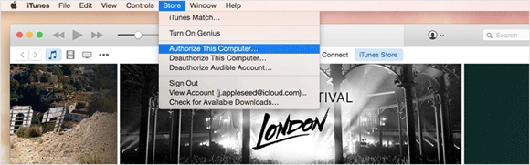
完成后,您的电脑将获得授权,可以访问您购买的 iTunes 内容。
授权后,这台电脑将与您的 Apple ID 关联(忘记 Apple ID ?)。只要不超过 Apple 的授权限额,您就可以在这台电脑上不受限制地串流、下载和播放已购买的内容。
额外奖励:如何知道已授权计算机的数量?
如果您忘记了已授权的计算机数量,可以按照以下步骤在 Tunes 中查看已授权的计算机数量:
1. 打开电脑上已安装的 iTunes,然后登录您的 Apple ID 帐户。之后您将看到如下图所示的主界面。
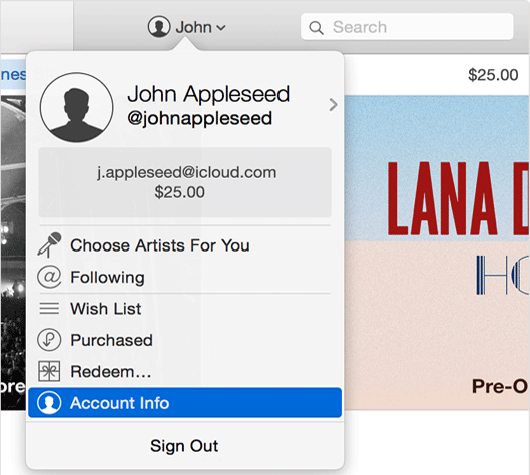
2. 点击顶部窗口中您的姓名,显示下拉列表。然后选择“账户信息”选项继续。
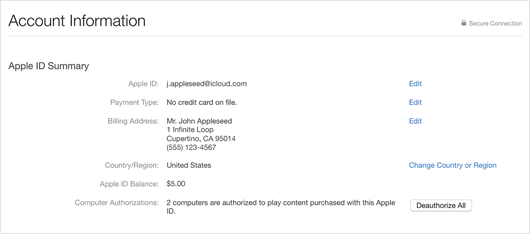
3. 再次输入密码,然后你就可以清楚地知道有多少台计算机已被授权。
当您不再使用特定设备、计划出售或赠送电脑,或者已达到 Apple 的授权上限时,需要在 iTunes 中取消对电脑的授权。移除未使用的授权有助于您将授权数量控制在允许范围内,并确保您的 Apple ID 安全。
如果电脑是老旧或闲置的设备、不再使用的共享电脑,或者计划更换的系统,则应取消其授权。取消授权在排查 iTunes 中与授权相关的错误时也很有用。
如何取消单台计算机的授权:
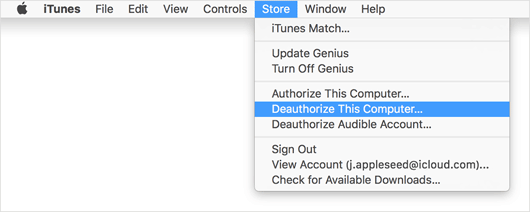
完成后,所选电脑将不再与您的 Apple ID 关联,无法进行 iTunes 购买。
取消授权电脑不会删除电脑上存储的任何音乐或文件。但是,除非重新授权,否则该电脑将无法播放或访问使用您的 Apple ID 购买的受保护内容。
如何取消所有计算机的授权:
如果您无法访问之前的电脑,可以通过 Apple ID 帐户设置取消所有已授权电脑的授权。请注意,此选项每 12 个月只能使用一次,并且会同时取消所有设备的授权。
虽然在 iTunes 中授权或取消授权计算机通常很简单,但有些用户在此过程中可能会遇到错误或意外消息。以下是最常见的问题及其通常含义。
1. 已达到授权限额
苹果允许您使用一个 Apple ID 最多授权五台电脑。如果您看到一条消息提示您已达到授权上限,则需要先取消授权一台旧的或不使用的电脑,然后再授权一台新的电脑。
2.“此计算机已获得授权”
当电脑已关联您的 Apple ID 时,会显示此消息。在这种情况下,无需执行任何其他操作,您应该可以正常访问已购买的内容。
3. Apple ID 无法识别或密码错误
如果输入的 Apple ID 或密码错误,授权将会失败。请确保您使用的是购买内容时使用的同一 Apple ID,并检查您的网络连接。
4. 无法取消已不再拥有的计算机的授权。
如果您无法再访问之前已授权的电脑,则无法直接通过 iTunes 取消授权。在这种情况下,您可以使用 Apple ID 帐户设置中的“取消全部授权”选项。
5. iTunes授权无法正常工作
有时,授权问题是由 iTunes 版本过旧或临时系统错误引起的。将 iTunes 更新到最新版本并重启电脑通常可以解决这些问题。
iTunes 授权可能不太方便,尤其是在达到授权上限或无法再使用旧电脑时。为了避免这些限制,使用iTunes 的替代方案是管理 iPhone 媒体文件的更明智之选。Coolmuster iOS Coolmuster允许您在 iPhone 上传输、备份和整理音乐及其他数据,且不受授权限制。它提供了一种更灵活、更便捷的方式,让您可以直接通过电脑管理iOS内容。
Coolmuster iOS助手的主要功能:
如何使用Coolmuster iOS助手管理 iPhone 媒体:
01在您的电脑上下载并安装Coolmuster iOS Assistant。启动程序,并使用 USB 数据线连接您的 iPhone。解锁您的设备并信任电脑,以确保成功识别。

02识别到您的 iPhone 后,从左侧面板中选择所需的类别,例如“音乐”。预览可用文件,然后选择要导出到电脑的音乐文件。

03点击“导出”按钮开始导出过程。选定的媒体文件将快速传输,让您可以不受 iTunes 限制地在电脑上备份、整理或欣赏 iPhone 内容。
问题1:我可以在iTunes中授权多少台电脑?
您可以使用同一个 Apple ID 授权最多五台电脑。此限制仅适用于电脑,不包括 iPhone、iPad 或其他iOS设备。
Q2:取消计算机授权会删除我的音乐或文件吗?
不。取消计算机的授权只会移除其对受保护的 iTunes 购买项目的访问权限。您存储在计算机上的音乐和其他文件不会被删除。
Q3:我可以在不安装 iTunes 的情况下授权计算机吗?
不。必须安装 iTunes 并使用您的 Apple ID 登录才能授权或取消授权计算机。
Q4:如果我无法再访问授权的计算机,我该怎么办?
如果您无法访问之前已授权的计算机,可以使用 Apple ID 帐户设置中的“取消全部授权”选项一次性移除所有授权。
Q5:为什么我被要求再次授权同一台计算机?
重新安装 iTunes、升级操作系统或更改系统设置后可能会出现这种情况。只需使用同一个 Apple ID 重新授权电脑即可。
Q6:有没有办法在未经 iTunes 授权的情况下管理 iPhone 音乐?
是的。使用像Coolmuster iOS Assistant 这样的 iTunes 替代软件,您可以 自由管理和传输 iPhone 音乐,而无需担心授权限制。
了解如何在 iTunes 中授权和取消授权计算机对于不间断地访问您购买的音乐和媒体至关重要。由于 Apple 对已授权计算机的数量有限制,因此正确管理这些授权可以帮助您避免常见的播放和访问问题。
然而,iTunes 授权并非总是方便,尤其是在使用老旧或无法访问的电脑时。在这种情况下,使用Coolmuster iOS Assistant等 iTunes 替代方案,可以更灵活地管理 iPhone 媒体文件,且不受授权限制,让您更好地掌控自己的音乐和数据。
相关文章:
【2026 年指南】如何轻松地将有声读物添加到 iTunes
如何将音乐从 iPhone/iPad 传输到Mac :7 种最佳方法




 免费下载PC版
 免费下载Mac版


