TL;DR:
本指南解释了当歌曲、播放列表或媒体文件无法正确更新时,刷新 iTunes 资料库的几种有效方法。
如果您新添加的歌曲、播放列表或媒体文件没有显示在 iTunes 中,则可能需要刷新 iTunes 资料库。刷新 iTunes 资料库有助于 iTunes 重新加载和更新其媒体数据库,从而使缺失的内容重新正确显示。此问题可能在从 iPhone 传输音乐、恢复备份、更改文件位置或与 Apple Music 同步后出现。
幸运的是,在Windows和Mac系统上,都有几种简单的方法可以刷新或重建您的 iTunes 资料库。在本指南中,我们将引导您了解刷新 iTunes 资料库的最有效方法,并快速修复常见的资料库更新问题。
刷新 iTunes 资料库最简单的方法之一是手动将音乐文件或文件夹重新添加到 iTunes(如何将音乐从 iPhone 传输到 iTunes 资料库?)。此方法可帮助 iTunes 重新扫描您的媒体文件并更新资料库数据库。当新下载的歌曲、传输的音乐或丢失的曲目没有自动出现在 iTunes 中时,此方法尤其有用。
手动刷新 iTunes 资料库的步骤:
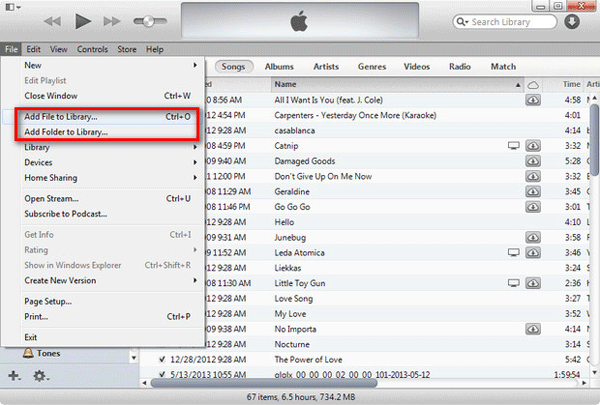
操作完成后,检查丢失的歌曲或播放列表是否已正确显示在 iTunes 中。
如果您使用 Apple Music 或 iTunes Match,启用或更新 iCloud 音乐资料库可以帮助自动刷新您的 iTunes 资料库。此方法会强制 iTunes 将您的音乐收藏与 Apple 的云服务同步,并重新加载丢失的歌曲、播放列表和专辑信息。(如何将音乐添加到 iCloud 存储空间?)
通过 iCloud 音乐资料库刷新 iTunes 资料库的步骤:
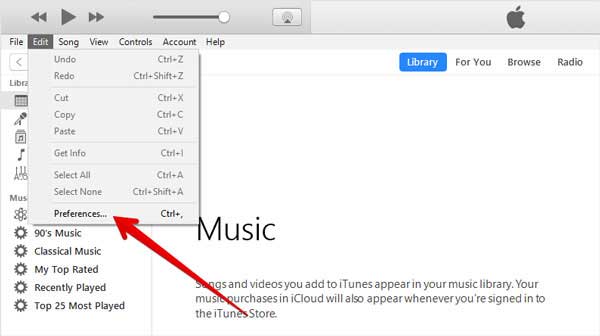
同步完成后,您更新后的音乐库应该会在所有设备上正确显示。
如果 iTunes 无法正常更新,您可以尝试使用快捷键重新打开程序,强制其重新加载或重建资料库数据库。此方法快捷方便,可以帮助修复一些小的资料库加载问题,而不会更改您的音乐文件。
使用键盘快捷键刷新 iTunes 资料库的步骤:在Windows上:
在Mac上:
完成后,请检查您的歌曲、播放列表和媒体文件是否再次正确显示。
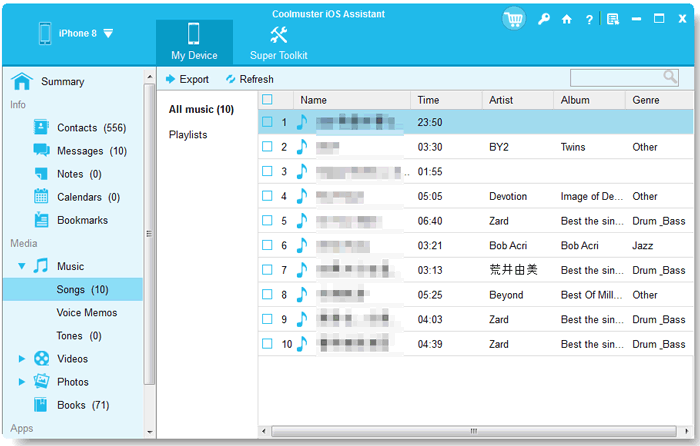
有时,即使刷新 iTunes 资料库也无法解决歌曲丢失或音乐同步问题。在这种情况下,您可以使用Coolmuster iOS Assistant将 iPhone 音乐直接导出并备份到电脑,无需依赖 iTunes。这款工具可以更轻松地整理您的音乐文件,并在您的 PC 或Mac上保留重要歌曲的额外备份。除了音乐,它还支持以简单易用的方式管理照片、视频、联系人、信息和其他iOS数据。
iOS助手的主要功能:
下载Coolmuster iOS助手即可试用。
以下是如何使用iOS助理一键将 iPod 中的音乐传输到电脑的方法:
01在您的电脑上下载并安装Coolmuster iOS Assistant,然后启动该程序。

02使用 USB 数据线将 iPhone 连接到电脑。设备被识别后,点击左侧面板中的“音乐”。

03预览并选择要保存的歌曲,然后单击“导出”按钮将其传输到您的计算机。
Q1. 为什么我的 iTunes 资料库没有更新?
如果 iTunes 找不到您的音乐文件、资料库数据库已过期或 iCloud 音乐资料库同步不正确,则可能会出现此问题。重启 iTunes 或重建资料库通常可以解决问题。
Q2. 刷新 iTunes 资料库会删除我的音乐吗?
不。刷新 iTunes 资料库通常只会重新加载或更新数据库,不会删除您原有的音乐文件。
Q3. 如何在 iTunes 中刷新 Apple Music?
您可以通过在 iTunes 偏好设置中启用“同步资料库”或“iCloud 音乐资料库”,然后重新启动程序来刷新 Apple Music。
Q4. 我可以重建 iTunes 资料库吗?
是的。您可以使用键盘快捷键(例如Windows上的“Ctrl + Shift”或Mac上的“Option + Command”)重新打开 iTunes,以重建或重新加载资料库数据库。
Q5. 为什么我的 iTunes 资料库中缺少一些歌曲?
如果原始音乐文件被移动、删除或存储在 iTunes 无法访问的其他文件夹位置,歌曲可能会消失。
刷新 iTunes 资料库可以帮助解决许多常见问题,例如歌曲缺失、播放列表过期或媒体文件显示不正确。无论您是手动重新加载资料库、更新 iCloud 音乐资料库,还是使用键盘快捷键重建数据库,这些方法都能快速让 iTunes 恢复正常运行。如果您仍然遇到同步或音乐管理问题,可以使用Coolmuster iOS Assistant等专业工具,无需完全依赖 iTunes,即可轻松导出和整理 iPhone 音乐。
相关文章:
将 iPhone 购买项目转移到 iTunes 的两种简单方法
【2026 年指南】如何轻松地将有声读物添加到 iTunes




 免费下载PC版
 免费下载Mac版


