您可能花费了大量时间和金钱,在iOS设备(无论是 iPhone、iPad 还是 iPod touch)上建立了一个您无比珍视的音乐库。如今,有些歌曲越来越难找到,这使得您的个人音乐库更加珍贵。因此,您可能想学习如何免费将 iPhone 中的音乐传输到 iTunes,以便更好地整理和保存它们。
如果您想在 iTunes 中创建音乐的智能备份,或者只是想将 Apple Music 中的歌曲恢复到您的 iTunes 资料库,本指南将向您展示两种将音乐直接从您的 iPhone、iPad 或 iPod 传输到 iTunes 的简单方法。
将 iPhone 上的音乐传输到 iTunes 是一个简单的过程,尤其是对于从 Apple Music 或 iTunes Store 购买的歌曲而言。
如果您使用的是Windows或 macOS Mojave 10.14 或更早版本,iTunes 可以轻松导入您购买的音乐,包括歌曲、播放列表和专辑。音乐导入 iTunes 后,您可以在电脑上的 iTunes 资料库中轻松访问它们,在一个地方欣赏和整理您喜爱的曲目。
以下是如何免费将 iPhone 中的音乐直接导入 iTunes 的方法:
第一步:在电脑上安装最新版本的iTunes并启动它。然后,使用USB数据线将iPhone连接到电脑。
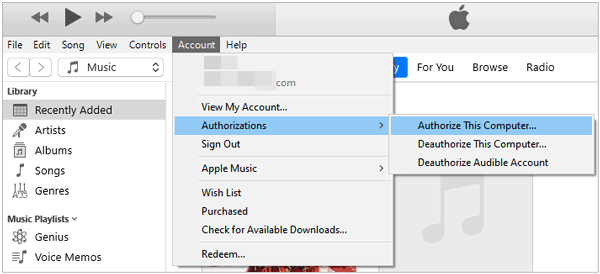
步骤 2. 选择“帐户”>“授权”>“授权此电脑”,然后输入您的 Apple ID 和密码以完成授权。
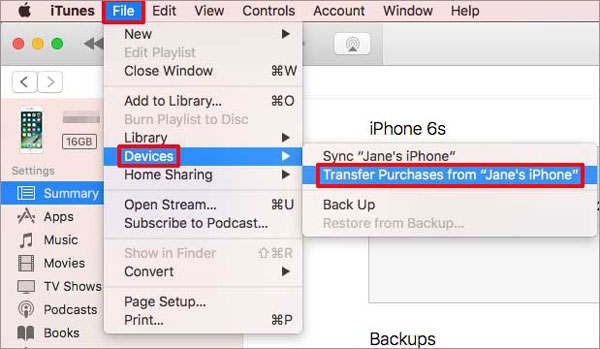
步骤 3. 转到“文件”>“设备”,然后选择“从[您的设备]传输购买项目”以完成该过程。
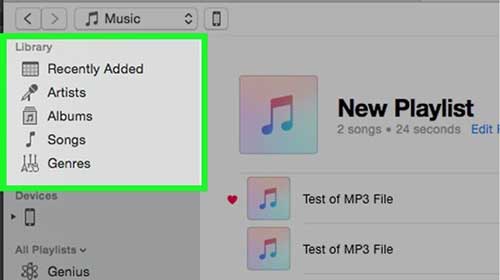
步骤 4. 完成此过程后,点击左侧 iTunes 面板中的“最近添加”,然后检查您导入的歌曲。
将 iPhone 上的音乐传输到 iTunes 非常简单,但这个过程有一个限制:只有购买的歌曲才能直接共享。那么从其他来源下载的歌曲怎么办?这时,像iOS Transfer这样的专业工具就派上用场了。它允许你将所有类型的音乐(包括购买的和未购买的)导入 iTunes,而不会影响你现有的音乐库。
iOS传输功能亮点:
以下是如何使用iOS Transfer 将音乐从 iPhone 传输到 iTunes 资料库:
01在您的Windows或Mac电脑上下载并安装此工具,然后使用 USB 数据线将您的 iPhone 连接到电脑。启动该工具,软件将自动检测设备。

02在左侧菜单栏中,选择“音乐”选项,软件将扫描 iPhone 上的所有音乐文件。
03勾选要导入到 iTunes 的歌曲,然后点击“导出”>“导出到 iTunes”。软件会自动将音乐添加到 iTunes 资料库。

iOS Transfer 还允许您直接 将音乐从 iPhone 传输到电脑,无论您是想备份音乐还是更方便地分享音乐。
之前我们讨论过如何将音乐从 iPhone 传输到 iTunes。您可能也想知道如何将歌曲从 iTunes 传输到 iPhone 。您可以选择将所有歌曲或特定歌曲和播放列表从 iTunes 传输到 iPhone。请按照以下步骤了解如何将音乐从 iTunes 传输到 iPhone:
步骤 1. 在Windows电脑或运行 macOS 10.14 或更早版本的Mac上打开 iTunes。对于 macOS 10.15 或更高版本,请打开 Finder。
步骤 2. 使用合适的 USB 数据线将 iPhone 连接到电脑。如果出现提示,请在“信任此电脑”消息框中点击“信任”以允许连接。
步骤 3:当 iPhone 图标出现在左上角时,点击它继续。( iPhone 没有出现在 iTunes 中?)
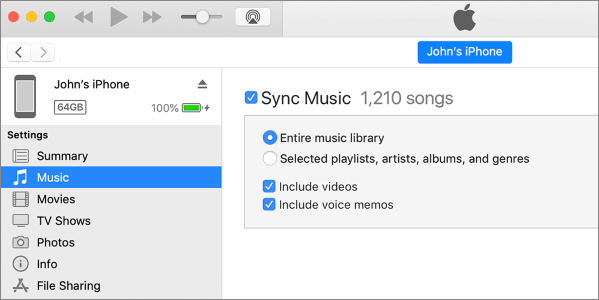
步骤 4. 选择左侧的“音乐”选项卡,然后选中“同步音乐”旁边的复选框。
步骤 5. 选择“整个音乐库”或“选定的播放列表、艺术家、专辑或流派”,将 iTunes 中的所有或特定音乐文件传输到您的 iPhone。
步骤 6. 点击“应用”开始将音乐与 iPhone 同步。
如果您在 iPhone 和 iTunes 之间传输音乐时遇到问题,以下常见问题解答或许能帮到您:
Q1. 为什么我无法将 iPhone 中的音乐传输到 iTunes?
要将 iPhone 中的音乐传输到 iTunes,请确保 iPhone 已通过可靠的 USB 或 Lightning 数据线正确连接到电脑。如果出现“信任此电脑”提示,请点击“信任”以建立连接。如果传输仍然失败,您可以考虑使用iOS Transfer等工具来简化传输过程。
Q2. 将音乐传输到 iTunes 会删除任何现有数据吗?
不,将音乐传输到 iTunes 不会删除您现有的任何文件。它只会将音乐添加到您的 iTunes 资料库中,而不会影响您当前的数据。
Q3. 我可以将多部 iPhone 上的音乐传输到同一个 iTunes 资料库吗?
是的,您可以将多部 iPhone 上的音乐传输到同一个 iTunes 资料库。iTunes 可以处理来自不同设备的音乐,因此您可以放心地将多部 iPhone 上的音乐备份或同步到同一个资料库,不会出现任何问题。
以上就是如何将 iPhone 音乐传输到 iTunes 资料库的全部内容。不同类型的音乐需要不同的传输方法。如果您的音乐是从 iTunes Store 购买的,可以直接通过 iTunes 传输。对于非购买的音乐,建议使用iOS Transfer 。它支持所有类型的音乐,易于使用,不会覆盖现有数据,是管理 iPhone 音乐的理想选择。
相关文章:
如何将 iPhone 上的音乐传输到Mac ?5 种有效方法教你轻松搞定
如何使用或不使用 iTunes 将音乐从一台 iPhone 传输到另一台 iPhone?




 免费下载PC版
 免费下载Mac版




