...

iOS版 VLC:如何在 iPhone/iPad 上使用 VLC 以及 2026 年最佳替代方案

...

VLC for iOS是一款广受欢迎的替代媒体播放器,可在 Apple App Store 下载。作为一款免费、开源且跨平台的应用程序,它由开发者定期更新,并深受全球数百万用户的信赖。VLC 支持多种视频和音频格式,能够播放与 Apple 默认iOS视频播放器不兼容的媒体文件。这使其成为 iPhone、iPad 和 iPod touch 上最佳的媒体播放器应用之一。

此外, iOS版 VLC 还允许用户通过 iTunes、Wi-Fi 共享、直接网页下载或云服务同步媒体文件。为了确保更流畅、更高效的播放体验,以下技巧可以帮助您充分利用iOS VLC 的功能。
iOS 版 VLC


第一部分:什么是适用于iOS VLC?

iOS版 VLC 是广受欢迎的 VLC 媒体播放器的移动版本,由 VideoLAN 项目开发。它是一款免费开源的媒体播放器,专为 iPhone、iPad 和 iPod touch 设计。与苹果内置的iOS视频播放器不同,VLC 支持更广泛的媒体格式,对于希望播放各种视频和音频文件而不受格式限制的用户来说,它是一个可靠的选择。

主要特点:

  • 无需安装额外的解码器,即可支持几乎所有流行的视频和音频格式。
  • 内置字幕支持,包括 SRT、ASS 和 SSA 文件。
  • 允许调整播放速度和后台音频播放。
  • 支持网络流媒体和在线媒体播放。
  • 多种文件导入选项,例如 Wi-Fi 共享、iTunes、云服务和网络下载。

兼容性

iOS版 VLC 兼容运行iOS 6.1 或更高版本的 iPhone、iPad 和 iPod touch 设备。它在不同iOS版本上都能良好运行,并针对 iPhone 的小屏幕和 iPad 的大屏幕进行了优化。由于 VLC 会定期更新,因此通常能与最新的iOS版本和 Apple 硬件保持良好的兼容性。

优点和缺点:

优点:

  • 免费、开源、无广告。
  • 格式兼容性极佳。
  • 实用的字幕和流媒体功能。
  • 灵活的媒体导入方式。

缺点:

  • 媒体文件管理功能相对有限。
  • 用户界面可能对新手不太友好。
  • 不适用于高级或大规模媒体传输。

想知道如何将 YouTube 视频下载到 iPhone 相册吗?本指南包含了你想要的所有信息。快来看看吧!

如何轻松地将 YouTube 视频下载到 iPhone 相机胶卷

第二部分:如何在 iPhone/iPad 上下载并安装 VLC for iOS ?

iOS版 VLC 播放器可直接从 Apple App Store 下载安装。安装过程简单,无需任何技术知识。安装应用前,请确保您的 iPhone 或 iPad 已连接到互联网,并且运行的是兼容的iOS版本。

iOS版 VLC 下载及安装步骤:

  1. 在您的 iPhone 或 iPad 上打开 App Store。
  2. 点击搜索图标,在搜索栏中输入“VLC 移动版”。
  3. 在搜索结果中找到由“VideoLAN”开发的“VLC for Mobile”。
  4. 点击“获取”,然后使用面容 ID、触控 ID 或 Apple ID 密码进行验证。
  5. 请等待应用程序自动下载并安装到您的设备上。
  6. 安装完成后,点击“打开”即可启动 VLC 并开始使用。

安装完成后,您可以使用 Wi-Fi 共享、iTunes 文件共享、云服务或网络流媒体将视频或音频文件添加到 VLC 播放器。( 5 种简单方法教你如何在 iPhone 上播放视频

第三部分:如何在 iPhone 上的 VLC 播放器中添加视频(所有可用方法)

iOS版 VLC 提供了多种灵活的方式来将视频添加到 iPhone,无需进行格式转换。您可以从电脑传输视频、直接下载到应用,或从网络源串流媒体。以下列出了所有将视频导入 iPhone 版 VLC 的方法。

方法一:通过 Wi-Fi 共享将视频添加到 VLC 播放器

此方法允许您使用网络浏览器将视频从电脑无线传输到 iPhone。

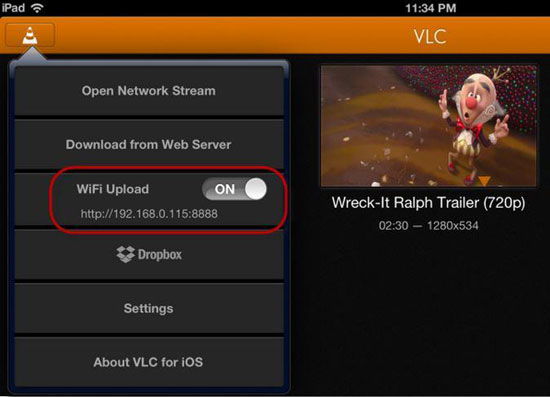
  1. 在 iPhone 上打开 VLC 播放器,然后点击“网络”。
  2. 启用“通过 Wi-Fi 共享”,并记下屏幕上显示的网址。
  3. 打开电脑上的网页浏览器,输入地址。
  4. 将视频文件拖放到浏览器窗口中。
  5. 等待传输完成,视频就会出现在 VLC 播放器中。

方法二:使用 iTunes 文件共享将视频导入 VLC

iTunes 文件共享是一种传统的将视频从电脑传输到 iPhone 上的 VLC 播放器的方法,它使用 USB 数据线进行传输。

  1. 使用 USB 数据线将 iPhone 连接到电脑。
  2. 打开 iTunes(或在 macOS Catalina 及更高版本中使用 Finder)。
  3. 选择你的 iPhone,然后转到“文件共享”。
  4. 从应用列表中选择 VLC。
  5. 将视频文件拖放到 VLC 文档区域。

方法三:从云服务向 VLC 添加视频

VLC 支持直接从常用云存储服务导入视频。

  1. 启动 VLC 播放器,然后转到“网络”选项卡。
  2. 选择受支持的云服务,例如 iCloud Drive、Dropbox 或 Google Drive。
  3. 如果系统提示,请登录您的云账户。
  4. 浏览并选择要添加到 VLC 中的视频。

方法四:通过网页链接直接将视频下载到 VLC 播放器中

您还可以使用直接 URL 将在线视频直接下载到 VLC 播放器中。

  1. 打开 VLC 播放器,点击“网络”选项卡。
  2. 选择“下载”或“打开网络流”。
  3. 将视频的直接URL粘贴到输入框中。
  4. 开始下载并等待下载完成。

方法五:从本地网络向 VLC 播放器传输视频流

VLC 允许您从网络源流式传输视频,而无需将其存储在您的 iPhone 上。

  1. 打开VLC播放器,进入网络菜单。
  2. 选择一种网络协议,例如 FTP、SMB 或 UPnP。
  3. 连接到同一网络上的可用服务器。
  4. 直接从网络位置选择并播放视频。

这些方法让您可以完全灵活地在 iPhone 上的 VLC 中添加和访问视频,无论您喜欢无线传输、云存储还是网络流媒体。
使用 iOS 版 VLC

想把 Google 云端硬盘里的视频下载到 iPhone 上却不知道怎么做?别担心,本文提供了 3 种简单快捷的方法,帮助你将 Google 云端硬盘里的视频保存到 iPhone 上。

将 Google 云端硬盘中的视频下载到 iPhone 的三种最佳方法

第四部分: iOS VLC 常见问题及解决方法

尽管iOS版 VLC 是一款功能强大的媒体播放器,但用户在日常使用中仍可能遇到一些问题。以下列出了在 iPhone 或 iPad 上使用 VLC 时最常见的一些问题,以及帮助您快速解决这些问题的实用方案。

问题 1:VLC 无法播放某些视频文件

当视频文件损坏或使用不常见的编解码器进行编码时,通常会出现此问题。

解决方法:

  • 检查视频文件是否完整且未损坏。
  • 尝试将视频重新导入VLC播放器。
  • 请从 App Store 将 VLC 更新到最新版本。

问题二:VLC播放器播放视频时没有声音。

音频问题可能是由系统设置或不支持的音频轨道引起的。

解决方法:

  • 请确保您的 iPhone 没有处于静音模式。
  • 检查VLC播放器中的音频轨道设置。
  • 在 VLC 播放器和系统设置中都调整音量。

问题 3:字幕不显示或不同步

当字幕文件与视频不匹配时,字幕问题很常见。

解决方法:

  • 确保字幕文件格式受支持(例如,SRT、ASS)。
  • 将字幕文件重命名为与视频文件名相同。
  • 在VLC播放器中调整字幕延迟设置。

问题 4:VLC 在 iPhone 上崩溃或卡死

应用程序崩溃可能与软件过时或设备资源不足有关。

解决方法:

  • 重启你的iPhone或iPad。
  • 请将VLC和iOS更新至最新版本。
  • 关闭后台应用程序以释放内存。

问题 5:Wi-Fi 共享或网络串流功能无法使用

网络相关问题通常取决于连接稳定性或设置不正确。

解决方法:

  • 请确保您的 iPhone 和电脑连接到同一个 Wi-Fi 网络。
  • 暂时禁用 VPN 或防火墙。
  • 在 VLC 设置中重新启用 Wi-Fi 共享。

第五部分:在iOS上使用 VLC 获得最佳体验的实用技巧

为了充分发挥 iPhone 或 iPad 上 VLC 播放器的性能,了解一些实用技巧可以显著提升播放质量和整体使用体验。以下建议尤其适用于经常在iOS设备上观看视频或收听音频的用户。

  • 调整播放速度以获得更好的观看体验:VLC 允许您更改播放速度,这对于更高效地观看讲座、教程或长视频非常有用。
  • 正确启用和自定义字幕:您可以手动选择字幕文件,并调整字体大小、颜色和同步方式,以确保更好的可读性。
  • 播放时使用手势控制:VLC 支持基于手势的控制,例如滑动来改变音量或亮度,使单手使用更加容易。
  • 充分利用后台音频播放功能:即使屏幕锁定或正在使用其他应用程序,VLC 也能继续播放音频,非常适合播放音乐或播客。
  • 优化网络流媒体性能:为了获得更流畅的流媒体体验,请使用稳定的 Wi-Fi 连接,并避免在后台运行占用大量带宽的应用程序。

第六部分:适用于iOS最佳 VLC 替代方案,用于管理和传输 iPhone 视频

虽然iOS版 VLC 在媒体播放方面表现出色,但它在管理和传输大型视频库方面功能有限。如果您需要更高效的方式来整理视频、在电脑和 iPhone 之间传输媒体文件,或者在不依赖 iTunes 的情况下进行批量传输, Coolmuster iOS Assistant是一个实用的替代方案。这款专业的iOS管理工具允许您直接在电脑上管理视频、音乐、照片、联系人等,是 VLC 的理想搭档,尤其是在仅播放功能无法满足需求时。

Coolmuster iOS助手的主要功能:

  • 无需使用 iTunes,即可将 iPhone 中的音乐、照片和视频传输到电脑
  • 支持批量导入导出媒体文件,并保持原始画质。
  • 在传输之前预览并选择性地管理iOS数据。
  • 完全兼容最新款iPhone机型和iOS版本。
  • 管理多种数据类型,包括视频、联系人、消息和笔记。
  • 界面简洁,适合初学者和高级用户使用。

如何使用Coolmuster iOS助手将视频从 iPhone 传输到电脑

01在电脑上下载并安装Coolmuster iOS Assistant,然后启动程序并使用 USB 数据线连接 iPhone。解锁 iPhone,如果出现提示,请点击“信任”。

将 iDevice 连接到电脑

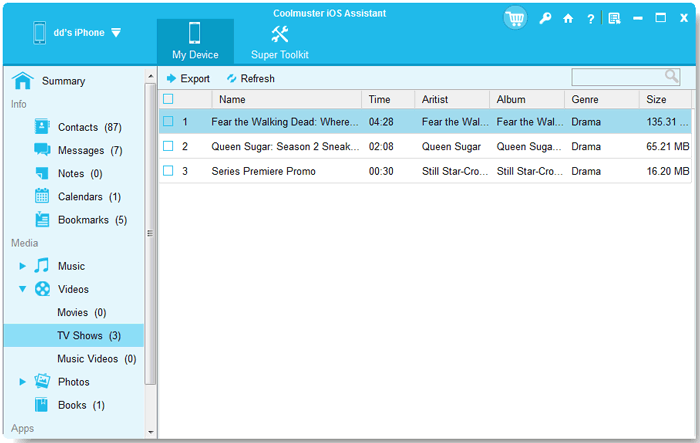
02设备检测到后,从左侧面板选择“视频”。预览 iPhone 上存储的视频文件,然后选择要传输的文件。

iOS助手的主界面

03点击“导出”,选择计算机上的目标文件夹,选定的视频将以原始质量从 iPhone 传输到计算机。
在 iOS 设备上管理视频

iOS版 VLC 常见问题解答

Q1. iOS版 VLC 播放器可以免费使用吗?

是的。iOS iOS VLC 完全免费且开源。它不包含广告或应用内购买,所有核心功能均无需付费即可使用。

Q2. VLC for iOS支持哪些视频格式?

iOS版 VLC 支持大多数常见的视频和音频格式,包括 MP4、MKV、AVI、MOV、FLV、WMV 等等。它还可以播放苹果默认媒体播放器不支持的非常规编解码器文件。

Q3. iOS版 VLC 播放器可以播放带字幕的视频吗?

是的。iOS iOS VLC 支持 SRT、ASS 和 SSA 等字幕格式。用户可以在应用内手动加载字幕,并调整字幕的大小、颜色和同步方式。

Q4. iOS版 VLC 播放器能否在后台播放视频?

是的。VLC 支持后台音频播放,这意味着您可以在使用其他应用程序或屏幕锁定时继续收听视频音频。

Q5. VLC for iOS在 iPhone 上使用安全吗?

是的。iOS iOS VLC 由 VideoLAN 项目开发,被广泛认为是安全可靠的媒体播放器。它不会收集不必要的个人数据,并且会定期更新。

结论

总之,VLC for iOS是一款功能全面且可靠的媒体播放器,它支持多种格式,提供灵活的播放选项,并支持多种在 iPhone 和 iPad 上添加视频的方式。对于主要关注媒体播放的用户来说,它是一个绝佳的选择。然而,在管理、整理或高效地在 iPhone 和电脑之间传输视频方面,VLC 存在一定的局限性。在这种情况下,将 VLC 与专用的iOS管理工具结合使用,可以提供更完整、更便捷的媒体解决方案。

相关文章

iPhone上的视频消失了?10种方法帮你排查故障

如何将视频从 iPhone 发送到荣耀手机:5 种简单方法

如何将 iPhone 上的视频传输到 PC/ Mac :2026 年的 6 种方法

你应该知道的 8 款最佳 iPhone 音乐管理应用

    更多解决方案     iOS版 VLC:如何在 iPhone/iPad 上使用 VLC 以及 2026 年最佳替代方案
服务条款 隐私政策 许可协议 卸载 Copyright © 2026 Coolmuster. All Rights Reserved.
feedback反馈

