TL;DR:
想从 iCloud 下载全分辨率照片而不损失图像质量吗?本指南介绍了几种简单的方法,可帮助您将 iCloud 原始照片保存到不同的设备上:
iCloud 照片让 Apple 用户可以轻松地在 iPhone、iPad 和Mac设备之间存储、同步和访问照片。但是,如果启用了“优化 iPhone 存储空间”,您的设备可能只会保留节省空间的照片版本,而原始的全分辨率文件则保留在 iCloud 中。如果您想下载并保存原始质量的照片,则需要使用正确的方法。在本指南中,我们将向您展示如何将全分辨率照片从 iCloud 下载到 iPhone、iPad、 Mac和Windows PC。

如果您在 iPhone 或 iPad 上启用了“优化 iPhone 存储空间”,您的设备可能只会保留照片的较小版本以节省存储空间,而原始全分辨率照片仍会存储在 iCloud 中。要从iCloud 下载原始照片,您可以在“照片”设置中启用“下载并保留原件”。开始操作前,请确保您的 iPhone 有足够的存储空间和稳定的 Wi-Fi 连接。( iPhone 存储空间已满?)
以下是具体步骤:
步骤 1. 打开 iPhone 或 iPad 上的“设置”应用。
步骤 2. 点击顶部的姓名和个人资料图片,即可访问您的 Apple ID 设置。
步骤 3. 选择“iCloud”,然后点击“照片”。
第四步:在 iCloud 照片下选择“下载并保留原件”。您的设备将开始下载存储在 iCloud 中的原始全分辨率照片。
第五步:保持 iPhone/iPad 连接 Wi-Fi,等待下载完成。所需时间取决于照片的数量和大小。

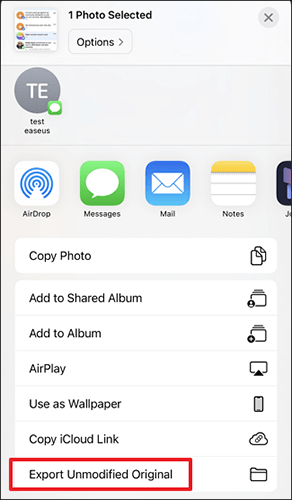
如果您只想下载部分原图而不是全部照片,请按以下步骤操作:
步骤 1. 打开 iPhone 或 iPad 上的“照片”应用。
步骤 2. 选择要下载的照片。
步骤 3. 点击“分享”按钮(带有向上箭头的方形图标)。
步骤 4. 选择“保存到文件”或选择“导出未修改的原始文件”(如果此选项可用)。
之后,选定的照片将以原始分辨率保存,不会造成质量损失。
您还可以访问 iCloud ,并使用内置的“照片”应用将 iCloud 中的完整分辨率照片下载到Mac 。启用“下载原始照片”选项后,您的Mac将保存完整质量的照片版本,而不仅仅是优化后的副本。
请按照以下步骤操作:
步骤 1. 打开Mac上的“照片”应用。
步骤 2. 点击顶部菜单栏中的“照片”,然后选择“设置”(或在较旧的 macOS 版本中选择“偏好设置”)。
步骤 3. 转到“iCloud”选项卡。
步骤 4. 在 iCloud 照片下选择“将原件下载到此Mac ”。

您的Mac将开始从 iCloud 下载原始全分辨率照片。下载时间取决于您的照片图库大小和网络速度。
如果您只需要下载特定照片的原始画质,可以直接从“照片”应用导出。
步骤 1. 打开“照片”应用,选择要下载的照片。
步骤 2. 点击菜单栏中的“文件”,然后选择“导出”>“导出 [数量] 张照片的未修改原图”。
步骤 3. 选择文件格式和目标文件夹,然后单击“导出”。
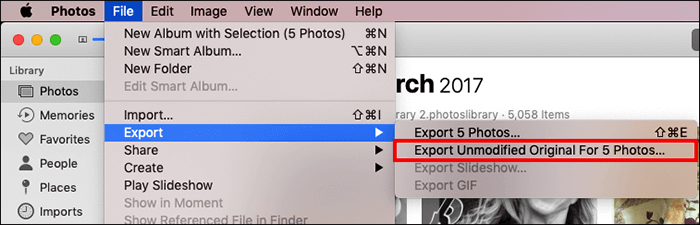
选定的照片将以原始分辨率保存到您的Mac中,不会造成任何质量损失。
注意:请确保已启用 iCloud 照片,并且您的Mac已登录与 iPhone/iPad 相同的 Apple ID。此外,请预留足够的存储空间,因为全分辨率照片可能比优化版本占用更多空间。
Windows用户可以通过 iCloud.com将 iCloud 中的照片下载到电脑。这种方法允许您将选定的原始照片直接保存到电脑,无需安装任何其他软件。
请按照以下步骤操作:
步骤 1. 在您的Windows电脑上打开网络浏览器并访问iCloud.com 。
步骤 2. 使用与您的 iCloud 照片关联的 Apple ID 登录。
步骤 3. 点击“照片”,浏览您的 iCloud 照片图库。
步骤 4. 选择要下载的照片。
步骤 5. 点击右上角的“下载”按钮(向下箭头图标)。
步骤 6. 如果出现提示,请选择“未修改的原始文件”,然后确认下载。

选定的照片将以原始分辨率和质量下载到您的电脑。
注意:如果您需要从 iCloud 下载大量照片,通过 iCloud.com 逐个下载可能会非常耗时。在这种情况下,您可以使用 iCloud for Windows或专业的 iCloud 备份工具来更高效地管理和导出照片。
Coolmuster iCloud Backup Recovery是一款专业的 iCloud 数据恢复工具,专为从 iCloud 备份中提取文件而设计。它允许用户高效、有选择地从 iCloud 备份中下载全分辨率照片,无需复杂步骤即可直接保存高质量图像。无论您是下载单张照片还是批量下载,这款工具都能轻松应对,确保原始分辨率完好无损地保留。
Coolmuster iCloud备份恢复功能亮点:
以下是如何使用 iCloud 备份恢复功能从 iCloud 下载全分辨率照片:
01下载、安装并打开此软件到您的计算机上,以访问主界面。
02输入您的 Apple ID 和密码,然后点击箭头图标登录。

03选择要恢复的文件类型,然后单击“下一步”按钮。软件将扫描并显示您的 iCloud 备份文件。

04点击“照片”预览 iCloud 备份中的照片。选择所需的照片,然后点击“恢复到电脑”将其下载到您的电脑。

问题1:为什么我的iCloud照片下载时不是全分辨率的?
如果您的设备启用了“优化 iPhone 存储空间”,则 iCloud 照片可能无法以全分辨率显示。在这种情况下,您的 iPhone 或 iPad 会在本地保留较小的版本,而原始照片则保留在 iCloud 中。您需要启用“下载并保留原件”或导出原始文件才能获得全高清版本。
Q2. iCloud 会降低照片质量吗?
不。iCloud 照片会以原始分辨率和质量存储您的照片和视频。但是,如果您的设备使用优化存储,则可能会暂时存储较小的版本以节省本地存储空间。
Q3. 从 iCloud 下载全分辨率照片需要多长时间?
下载时间取决于多种因素,包括照片数量、文件大小、可用存储空间和网络速度。包含数千张高分辨率图片的大型照片库可能需要几个小时甚至更长时间才能完成下载。
Q4. 为什么我无法从 iCloud 下载照片?
设备存储空间不足、网络连接不稳定、iCloud 照片已禁用或 Apple ID 登录错误都可能导致下载问题。检查 iCloud 设置并释放存储空间通常可以解决问题。
Q5. 下载照片时,iCloud 照片和 iCloud 备份有什么区别?
iCloud 照片旨在将您的照片图库同步到 Apple 设备,而 iCloud 备份则保存设备数据以备恢复之用。如果您想从设备备份而非已同步的照片图库中恢复照片,则可能需要使用备份恢复工具来提取照片。
从 iCloud 下载全分辨率照片非常简单,只需选择适合您设备的方法即可。无论您使用的是 iPhone、iPad、 Mac还是Windows PC,都可以通过 iCloud 设置、“照片”应用或 iCloud.com 访问和保存原始照片。如果您需要从 iCloud 备份中恢复和导出照片,可以使用Coolmuster iCloud Backup Recovery 。 提供了一种便捷的方式来提取和保存您的照片,同时保持其原始质量。
相关文章:




 免费下载PC版
 免费下载Mac版