“如何在iPhone锁屏界面禁用相机?我的相机总是会在锁屏界面被意外打开。它一直在那里很烦人,而且我根本用不到它。如果我想用相机,我会解锁手机再用。”
来自 Apple 社区
iPhone 锁屏界面默认包含相机快捷方式,方便用户无需解锁设备即可快速拍摄照片和视频。然而,部分用户可能希望移除或禁用此快捷方式,以防止意外启动相机或保护隐私。那么,能否从 iPhone 锁屏界面移除相机快捷方式呢?本指南将解释是否可行,并介绍在 iPhone 上禁用或管理相机访问权限的可用方法。
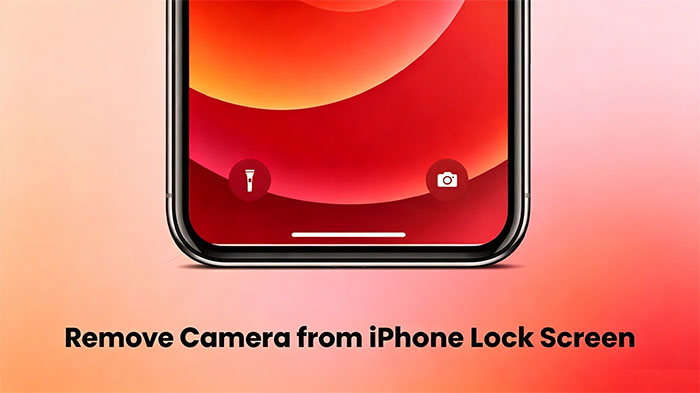
默认情况下,iPhone 锁定屏幕右下角会显示相机快捷方式,方便用户无需解锁设备即可快速拍摄照片和视频。但是,苹果并未提供彻底移除锁定屏幕中此快捷方式的通用选项。如果您想限制相机访问权限或防止误操作,可以根据需要调整 iPhone 设置。
如果您希望阻止在锁定屏幕上使用相机,可以通过 iPhone 内置设置管理相机访问权限。根据您的iOS版本,您可以禁用相机应用或自定义可用的锁定屏幕控件。请按照以下方法管理 iPhone 上的相机快捷方式。
通过使用“屏幕使用时间”,您可以限制对“相机”应用的访问,并阻止其从 iPhone 锁定屏幕打开。具体步骤可能因iOS版本而异。
在iOS 15 及更高版本中,从 iPhone 的锁定屏幕中移除相机
步骤 1. 打开“设置”,然后进入“屏幕使用时间”,再点击“继续”。
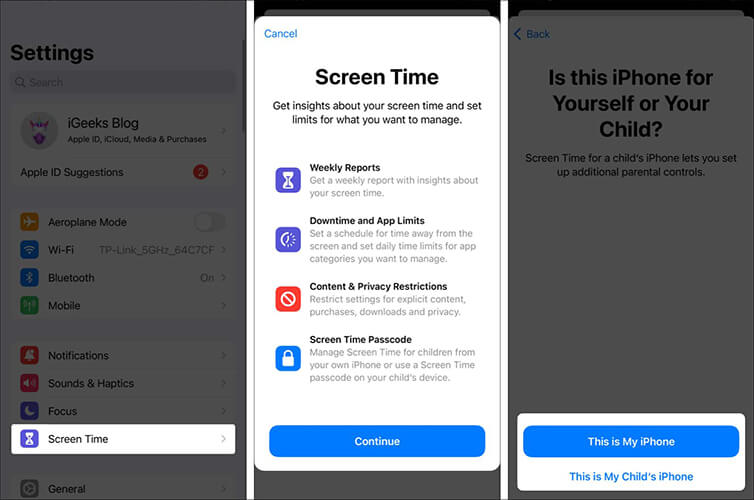
步骤 2. 接下来,启用“内容和隐私限制”,然后导航到“允许的应用”以关闭“相机”。
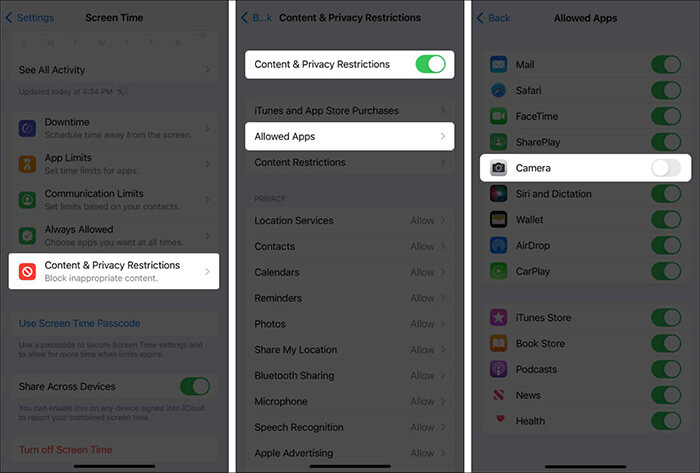
步骤 3. 最后,返回锁定屏幕以确认相机已禁用。
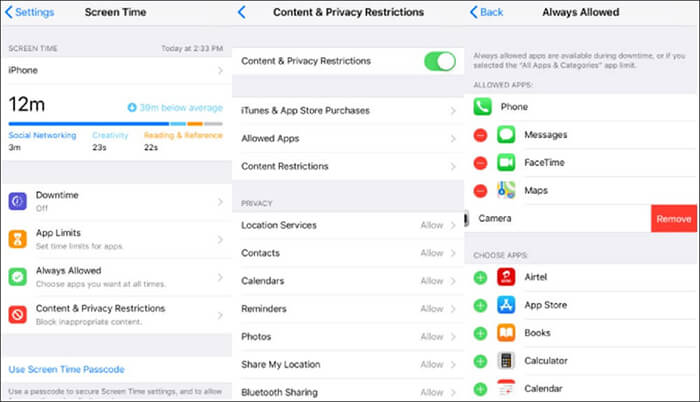
步骤 1. 进入“设置”>“屏幕使用时间”>“内容和隐私限制”,然后将其打开。
步骤二:接下来,返回上一个菜单,点击“始终允许”,您将看到可用应用列表。选择“相机”,然后点击“移除”图标将其禁用。
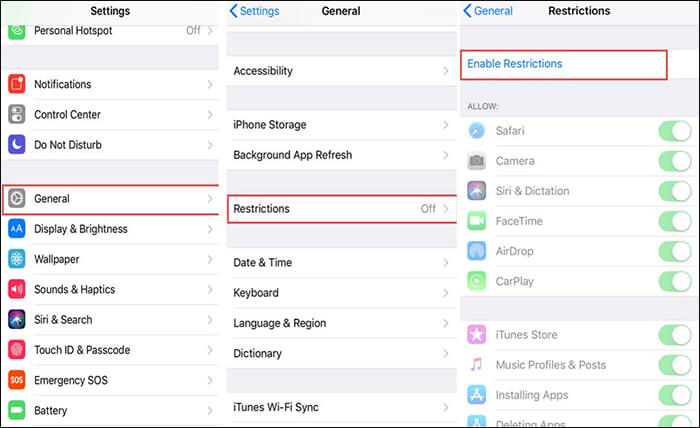
步骤 1. 进入“设置”>“通用”>“访问限制”,然后点击“启用访问限制”。
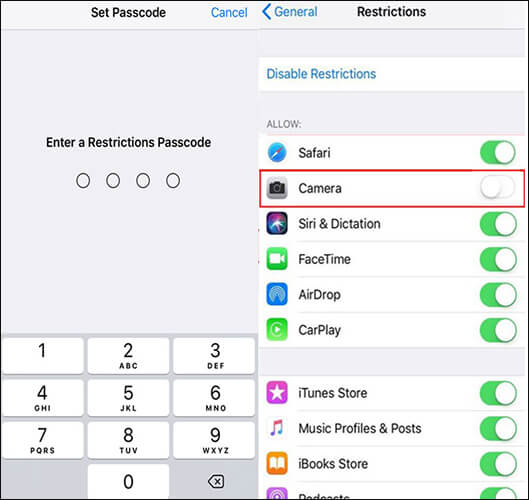
步骤 2. 输入限制密码后,关闭“摄像头”选项以禁用摄像头。
iOS 18 中,苹果为 iPhone 锁定屏幕引入了更多自定义选项,允许用户更改屏幕底部显示的控件。如果您的 iPhone 支持此功能,您可以将默认的相机快捷方式替换为其他控件,从而有助于防止从锁定屏幕意外打开相机。
请按照以下步骤自定义锁屏控件:
iPhone 上的一些照片突然消失了,你需要知道原因和解决方法。本文将告诉你遇到这种情况时应该怎么做。
如果您不想完全禁用相机应用,但经常在 iPhone 锁定屏幕上意外打开它,调整一些设置可以帮助减少意外启动相机的情况。“抬起唤醒”和“轻点唤醒”等功能可以更方便地快速访问您的 iPhone,但当您的设备放在口袋里或拿起它时,也可能导致屏幕意外亮起。
请按照以下方法操作,以防止意外从锁定屏幕打开相机。
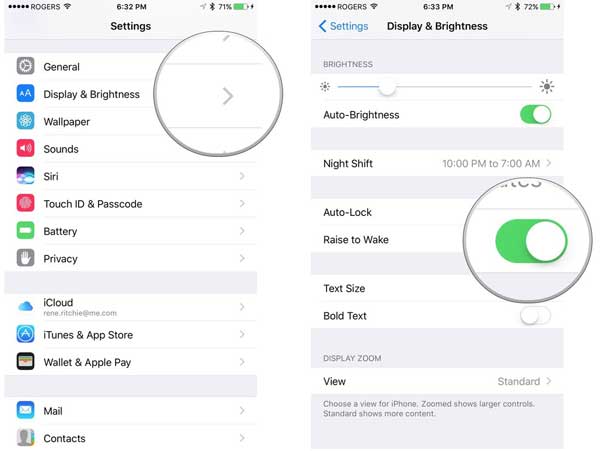
“抬起唤醒”功能会在您拿起 iPhone 时自动点亮屏幕。虽然很方便,但有时会导致误触锁定屏幕。禁用此功能有助于减少意外启动相机的情况。
以下是如何关闭“抬起唤醒”功能:
步骤 1. 要禁用“抬起唤醒”,请打开“设置”应用,转到“显示与亮度”,然后向下滚动并将其关闭。
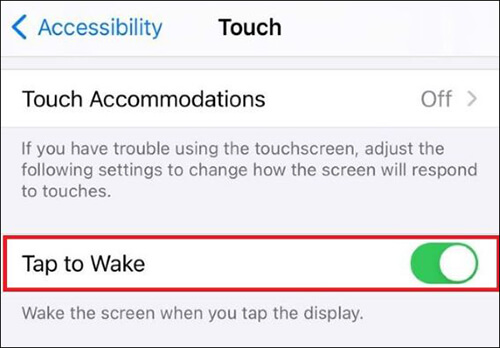
步骤 2. 要禁用“轻触唤醒”,请打开“设置”应用,选择“辅助功能”,轻触“触摸”,然后将其关闭。
关闭此选项后,拿起 iPhone 时屏幕将不再自动唤醒。您需要按侧边按钮唤醒锁定屏幕。
“轻点唤醒”功能允许您在轻点屏幕时唤醒 iPhone 屏幕。如果您经常误触屏幕,关闭此功能可以防止意外操作,例如打开相机快捷方式。( iPhone “轻点唤醒”功能无法正常工作?)
请按照以下步骤禁用“轻触唤醒”功能:
禁用此功能后,您的 iPhone 屏幕只会在您按下侧边按钮或使用其他支持的唤醒方式时才会唤醒。
在运行iOS 18 或更高版本的 iPhone 上,您可以自定义锁定屏幕底部的控件。如果您的设备支持此功能,您可以将“相机”快捷方式替换为其他控件,以减少意外访问。
更改锁屏控件:
通过调整这些设置,您可以最大限度地减少意外打开相机,同时让您的 iPhone 锁定屏幕更加方便和安全。
除了管理 iPhone 锁屏上的相机快捷方式外,您可能还需要处理因忘记密码而导致的锁屏问题。如果您忘记了 iPhone 密码,您可能会被锁定在设备之外,无法访问您的应用、照片或其他重要数据。
在这种情况下, iPhone Unlocker提供了一种简单的解决方案,无需输入原始密码即可移除各种iOS屏幕锁。它可以帮助您重新获得对 iPhone 的访问权限,并再次正常使用您的设备。
iPhone解锁器亮点:
按照以下步骤即可无需密码解锁 iPhone 屏幕:
01启动 iPhone 解锁器,选择“解锁屏幕密码”模式。点击“开始解锁”,然后点击“开始”,并使用 USB 数据线将 iPhone 连接到电脑。

02将您的 iPhone 置于恢复模式或 DFU 模式。软件将自动检测您的设备型号。您可以选择不同的固件包存储位置,然后点击“下载”开始下载。

03点击“解锁”继续。仔细阅读提示,输入“000000”确认您同意解锁设备,然后再次点击“解锁”。

04几分钟后,您的 iPhone 屏幕密码将被成功移除。

Q1. 为什么我找不到从 iPhone 锁屏界面移除相机的选项?
苹果并未在所有 iPhone 机型和iOS版本上提供专门的设置来彻底删除锁定屏幕上的相机快捷方式。可用选项取决于您的设备和系统版本。您可以通过“屏幕使用时间”禁用相机访问权限,或者在支持的iOS版本上自定义锁定屏幕控制。
Q2. 我可以完全从我的 iPhone 上删除相机应用吗?
是的,在支持的iOS版本上,您可以像删除其他内置应用一样,从主屏幕删除相机应用。但是,删除应用并不总是会从锁定屏幕上移除相机快捷方式。要限制相机访问权限,您需要调整相关设置。
Q3. 关闭相机功能会影响我的照片和视频吗?
暂时禁用相机访问权限会阻止您打开相机应用并拍摄新的照片或视频。您存储在“照片”应用中的现有照片和视频不会被删除或受到影响。您可以随时通过更改限制设置来恢复相机访问权限。
Q4. 我可以在不使用屏幕使用时间的情况下禁用 iPhone 上的相机吗?
这取决于您的 iPhone 型号和iOS版本。一些较新的iOS版本允许更多锁屏自定义选项,而较旧的版本可能需要设置屏幕使用时间限制。如果您只是想避免意外启动相机,调整唤醒设置也会有所帮助。
Q5. 我可以在 iPhone 上使用 Face ID 锁定相机应用吗?
在支持应用锁定的较新iOS版本中,您可以要求使用面容 ID、触控 ID 或密码才能打开某些应用。但是,此功能与从锁定屏幕移除相机快捷方式不同,并且可能不适用于所有内置应用。
Q6. 禁用摄像头后,如何才能再次访问它?
要恢复相机访问权限,请打开“设置”,进入“屏幕使用时间”,找到相机限制选项,然后重新启用它。限制解除后,相机应用及其相关功能即可正常工作。
iPhone 锁屏上的相机快捷方式可以快速访问照片和视频,但有些用户可能希望禁用它,以避免意外激活或提升隐私保护。虽然iOS并非总是允许您完全移除相机快捷方式,但您可以使用“屏幕使用时间”来限制相机访问权限,或者在支持的版本中自定义可用的锁屏控制选项。
此外,如果您忘记了 iPhone 密码而无法访问设备, iPhone Unlocker等工具可以帮助您移除屏幕锁定并恢复对 iPhone 的访问权限。
相关文章:
【已解决】2026 年如何解决 iPhone 相机不断重新对焦的问题?




 免费下载PC版
 免费下载Mac版


