摘要:本文将向您展示如何在iOS 26/18/17/16 上自定义 iPhone 或 iPad 的锁定屏幕,包括更改壁纸、禁用抬起唤醒、自定义控制中心、设置自动锁定时间等等。
iPhone/iPad 的锁屏界面扮演着双重角色:它既能让您快速便捷地访问控制中心、Siri、相机等众多功能,又能防止他人未经授权访问您 iPhone 或 iPad 上的私人内容。您可以更改锁屏壁纸,也可以根据需要启用或禁用锁屏上的许多功能。现在,让我们一起来看看如何在iOS 26/18/17/16 系统中自定义 iPhone 或 iPad 的锁屏界面。
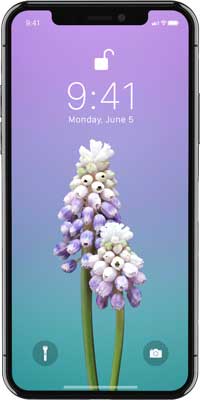
厌倦了 iPhone 或 iPad 锁屏上的苹果默认壁纸?那就换一张吧!你可以从苹果图库中选择其他图片,可以是动态壁纸,也可以是 3D Touch 时会动的 Live Photo(如果你的 iOS 设备支持此功能)。
步骤 1:进入“设置”>“壁纸”>“选择新壁纸”,您可以从不同的来源选择新壁纸,包括:
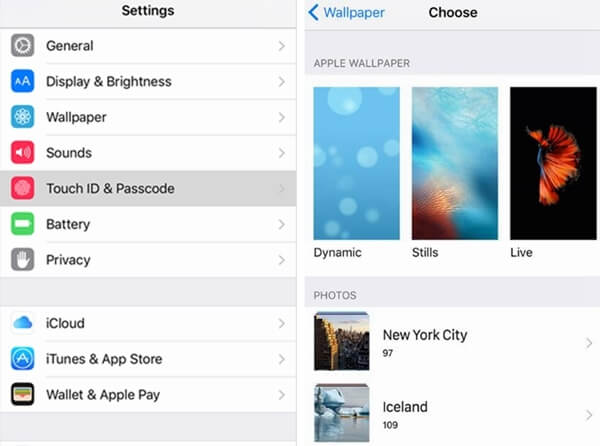
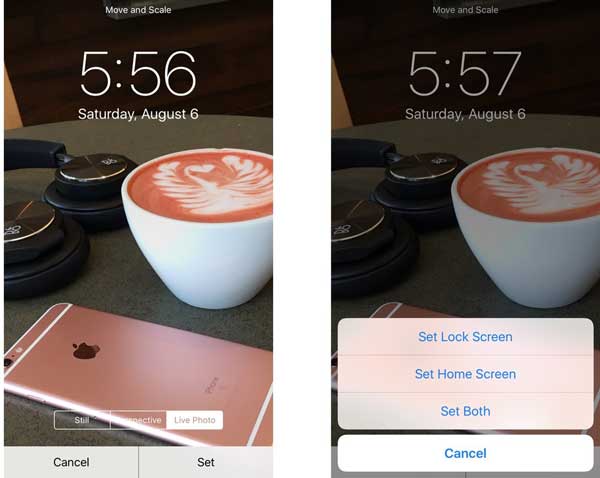
步骤 2:选择好喜欢的图片后,您可以选择以不同的方式显示壁纸:
步骤 3:选择好壁纸的显示方式后,点击“设置”选项。然后会弹出一个窗口,询问您是否要将图片设置为锁屏壁纸、主屏幕壁纸或两者都设置为。
iOS 26 锁屏时钟不工作?了解原因并遵循 9 个经过验证的修复方法,快速安全地恢复丢失的锁屏时钟。
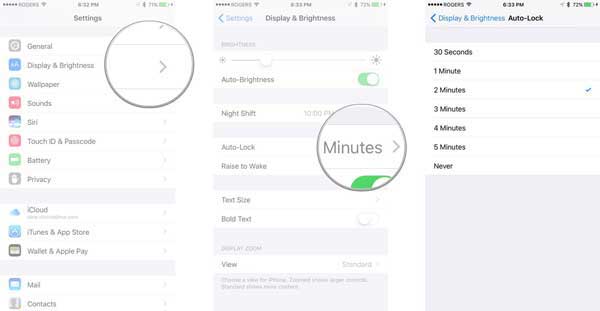
默认情况下,为了节省 iPhone 或 iPad 的电量,如果设备 2 分钟内没有任何动作,它将自动锁定。虽然您可以随时使用 iPhone 或 iPad 上的睡眠/唤醒按钮关闭屏幕,但您也可以延长或缩短屏幕自动锁定的时间。
前往“设置”>“显示与亮度”>“自动锁定”,然后选择您希望屏幕自动锁定的时间,例如 30 秒、1 分钟、2 分钟、3 分钟、4 分钟、5 分钟、从不。
注意:当您的 iPhone 或 iPad 处于省电模式时,您将无法更改自动锁定时间。
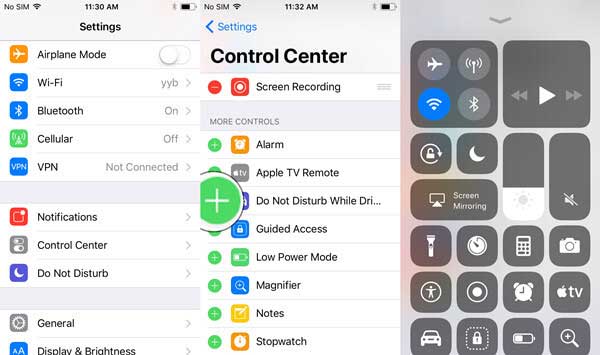
即使设备处于锁定状态,控制中心也能让您快速访问 Wi-Fi、蓝牙、手电筒和相机等重要功能。您可以自定义控制中心显示的内容,并决定是否允许从锁定屏幕访问这些功能。
如何自定义控制中心
如何启用或禁用从锁屏访问
正在寻找适用于Windows PC 或Mac的最佳 iPhone 数据管理软件?本指南将列出 10 款最受欢迎的 iPhone 数据管理软件,帮助您高效地通过电脑管理 iPhone 和 iPad 数据。
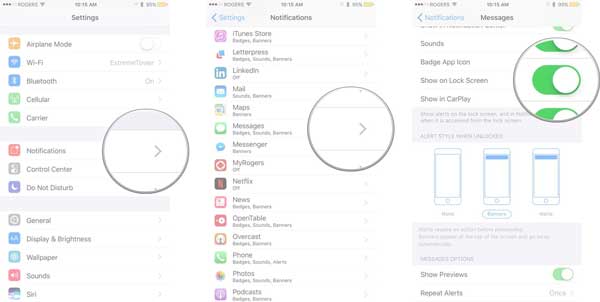
当 iPhone 或 iPad 处于锁定状态时,收到的通知仍然会在屏幕上弹出,例如有人给你发消息或应用程序有新内容时。有时这很方便,但有时却很烦人。那么,如何调整锁定屏幕上的通知弹出设置呢?
步骤 1. 在 iPhone 或 iPad 上打开“设置”。
步骤 2. 进入“通知”部分,您可以在这里看到所有会在锁定屏幕上弹出通知的应用程序,包括 iTunes Store、邮件、地图、信息、新闻、电话、播客等。
步骤 3. 在“通知”页面下,点击所有要禁用锁定屏幕通知的应用,然后关闭名为“在锁定屏幕上显示”的功能。
iPhone 的“抬起唤醒”功能允许您拿起手机时屏幕自动唤醒,无需按任何按钮。这方便用户查看通知,但如果您不希望此功能生效,也可以在“设置”中将其关闭。
只需前往“设置”>“显示与亮度”>“抬起唤醒”,然后将其关闭即可。

iPhone 背面轻点功能失效了吗?试试这些简单有效的解决方法,轻松解决 iPhone 背面轻点功能失效的问题。
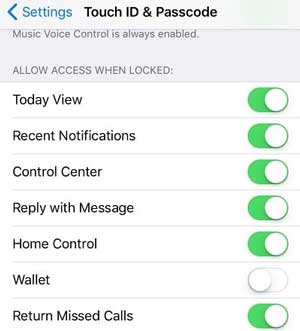
您可以通过更改触控 ID 与密码设置来进一步自定义锁定屏幕。新的锁定屏幕让您无需解锁设备即可查看通知等内容。您可以在 iPhone 或 iPad 上前往“设置”>“触控 ID 与密码”,通过启用或禁用“锁定时允许访问”部分下的功能来选择要查看的项目。
在锁屏界面添加小部件可以提升其实用性。无需解锁设备,即可快速查看天气、日历事件、电池电量等信息。
更改锁屏上的字体样式和颜色,是让你的 iPhone 或 iPad 看起来更具个性化的简单方法。你可以调整时钟的字体、颜色,甚至添加视觉效果来搭配你的壁纸。
自定义 iPhone 或 iPad 的锁屏界面,可以轻松打造个性化且功能更强大的设备。从更换壁纸、调整小组件,到微调字体、颜色和控制中心,每一项设置都能让您设计出符合自身风格和日常需求的锁屏界面。通过探索这些选项,您可以创建一个不仅美观而且实用的锁屏界面,帮助您快速访问最常用的信息和工具。只需进行一些简单的调整,就能让您的设备完全属于您。
相关文章:






