iPhone 内置了多种功能,可让您自定义屏幕上的文本显示方式。从放大文本以便于阅读,到应用不同的字体样式以打造更个性化的外观,您可以通过多种方式调整文本显示。在本指南中,我们将探讨如何使用 iPhone 的原生设置和可选的第三方解决方案来更改字体大小和字体样式。
如果您觉得 iPhone 上的文字太小,阅读起来不舒服,您可以按照以下方法增大字体大小。
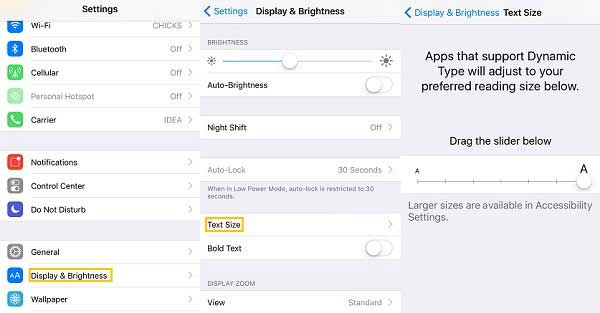
新的字体大小将在支持动态类型的应用程序中全局应用。
如果您需要比标准选项更大的文本:
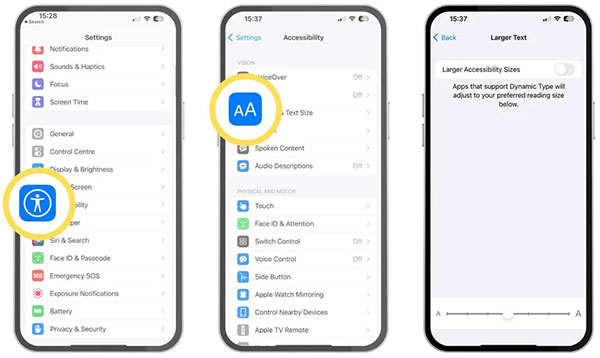
对于需要超大字体以获得更好阅读体验的用户来说,此选项尤其有用。
想在电脑上免费编辑 iPhone 联系人吗?看看这篇指南,轻松便捷地通过电脑直接管理和更新 iPhone 联系人。
虽然iOS限制了系统范围内的字体更改,但仍然有几种实用的方法可以使用内置功能和第三方工具在 iPhone 上自定义字体样式。
iPhone 不支持更改整个设备的系统字体。但是,某些应用,例如邮件、Pages 和备忘录,允许您在应用内选择不同的字体样式。
如何在不使用应用程序的情况下更改 iPhone 上的字体样式?从iOS 13 开始,苹果允许用户通过 App Store 下载应用程序来安装自定义字体。这些字体可以在支持字体选择的应用程序中使用。
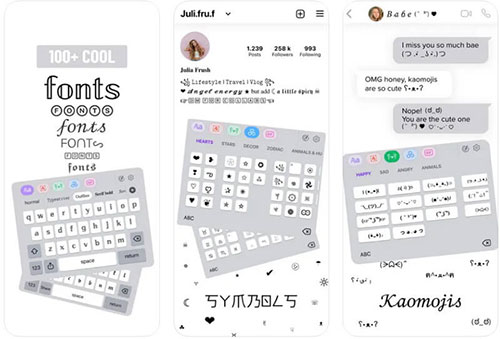
第三方字体键盘可以生成装饰性或风格化的文本,用于即时通讯和社交应用,但它们不会改变系统字体。
以下是五种在 iPhone 和 iPad 上备份备忘录的可行方法,可通过 iCloud、iTunes、iPhone 备忘录备份工具或 Google 帐户进行备份。请阅读本文,轻松快速地备份 iPhone 备忘录。
与字体大小或样式不同, iOS没有提供全局设置来更改整个系统的字体颜色。不过,您仍然可以在某些应用和特定情况下修改文本颜色,主要是在编辑文本或创建文档时。
一些应用程序,例如备忘录、Pages、邮件和第三方文档编辑器,允许您在编辑内容时更改文本颜色。
标记工具允许您在 iPhone 上的屏幕截图、图像或 PDF 文件中添加彩色文本或注释。
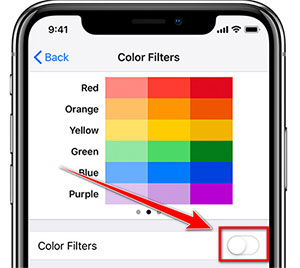
虽然这不会直接改变字体颜色,但某些显示和辅助功能设置会影响屏幕上文本颜色的显示方式。
虽然iOS提供了基本的字体和文本自定义选项,但在导出、备份或打印文本内容(例如备忘录和信息)方面,其控制功能非常有限。许多用户需要更高效的方式来管理大量文本、保留原始格式,或准备要在电脑上编辑和打印的内容。在这种情况下,当系统字体自定义功能不足以满足需求时,像Coolmuster iOS Assistant这样的专业桌面工具就成了一个实用的补充。
iOS助手可以提供哪些帮助:
如何使用Coolmuster iOS助手管理和导出 iPhone 文本:
01在电脑上下载并安装Coolmuster iOS Assistant,然后启动该程序。使用 USB 数据线将 iPhone 连接到电脑,并在提示时解锁设备。

02您所有的 iPhone 文件都已分类显示在左侧面板中。选择您要管理的文本类别,例如“备忘录”或“信息”。

03预览屏幕上的内容,然后选择要导出或打印的项目。单击“导出”选项,将文件保存到您的计算机,并保留格式。
Q1:我可以在 iPhone 上更改系统字体吗?
不, iOS不允许用户更改系统默认字体。您只能在支持的应用程序中调整字体大小、加粗文本或使用自定义字体。
Q2:为什么我无法在所有应用程序中更改字体样式?
字体样式支持取决于每个应用程序的设计。许多应用程序都使用苹果的默认系统字体,不支持自定义字体。
Q3:第三方字体应用程序安全吗?
从信誉良好的开发者处下载的App Store中的大多数字体应用都是安全的。但是,它们通常只能在特定应用中使用,而不能在系统范围内使用。
Q4:如何在 iPhone 上恢复默认字体?
您可以从“设置 > 常规 > 字体”中删除已安装的字体,禁用第三方键盘,或重置显示设置以恢复默认字体。
在 iPhone 上更改字体存在一些明显的限制,但您仍然可以根据自身需求选择几种实用的方法。如果您的目标是提高可读性,调整字体大小并使用辅助功能是最安全有效的选择。而对于视觉个性化,第三方字体应用和应用特定的字体设置可以帮助您提升信息和文档的视觉效果。
如果您需要整理、导出或打印文本并保留其原始格式, Coolmuster iOS Assistant等工具可提供可靠的桌面解决方案。选择最适合您使用 iPhone 方式的方法。
相关文章:




 免费下载PC版
 免费下载Mac版


