TL;DR:
如果您想知道如何在 iPhone 上管理甚至清除最近删除的信息,本指南将一步一步地指导您完成所有操作:
有时,我们可能会删除一些不再需要的信息,但它们只是暂时保留在“最近删除”列表中,而不是真正消失。就好像我们的 iPhone 允许我们改变主意,给我们空间三思而后行,然后再彻底告别。因此,如果您决心彻底清除这些信息,或者出于隐私考虑,您可能需要了解如何在 iPhone 上删除“最近删除的信息”。
幸运的是,本文解答了如何在 iPhone 上关闭“最近删除的信息”功能。您可以按照说明禁用此功能,保护您的隐私。
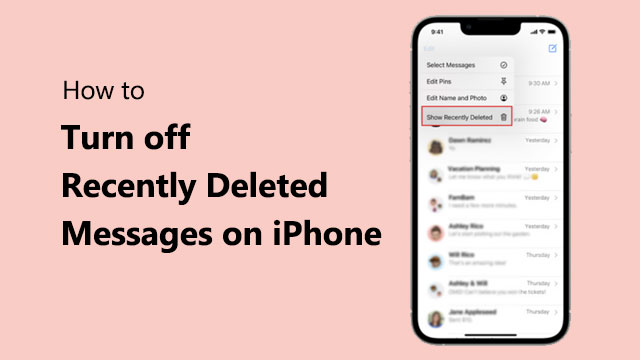
在学习如何在 iPhone 上删除最近删除的信息之前,了解“最近删除”功能的含义至关重要。
“最近删除”功能是iOS系统中的一项安全功能,旨在防止用户误删重要数据。当用户删除一条信息时,该信息不会立即从 iPhone 中删除( 如何在 iPhone 上找到已删除的信息?);而是会暂时存储在“最近删除”文件夹中,最多保留 30 天。在此期间,用户可以查看已删除的信息,并选择将其恢复到原始对话中。
这项功能通常非常有用,例如当用户误删重要信息或需要撤销操作时。然而,它也存在一定的风险和隐私隐患。
了解了“最近删除的信息”功能的含义之后,为什么有人会想要关闭此功能呢?在讨论如何在 iPhone 上关闭“最近删除的信息”功能之前,您需要了解以下几点。以下是一些可能的原因:
那么,让我们进入正题:如何在 iPhone 上锁定“最近删除的信息”以永久删除短信?实际上, iOS并没有提供直接禁用“最近删除的信息”功能的方法,但这并不意味着你无法做到。删除“最近删除”文件夹中的所有信息即可移除“最近删除”标题。以下是在 iPhone 上隐藏“最近删除的信息”的方法:
步骤 1. 首先,打开 iPhone 上的“信息”应用,进入“编辑”模式。
步骤 2. 然后,选择“最近删除”文件夹。
步骤 3. 之后,点击“选择”按钮,然后选择要永久删除的消息。
步骤 4. 最后,点击屏幕底部的“删除”按钮,确认删除这些消息。
注意:请注意,“最近删除”文件夹中的邮件一旦删除便无法恢复。此外,如果您删除任何新邮件,“最近删除”文件夹标题将重新出现。为了防止“最近删除”文件夹标题再次出现,您必须在每次删除邮件后清空该文件夹。
此外,您还可以设置自动删除消息以保护您的隐私。以下是具体步骤。
步骤 1. 打开 iPhone 上的“设置”应用。
步骤 2. 向下滚动并找到“消息”。
步骤 3. 点击“保留消息”。
步骤 4. 选择消息保留时间范围,例如 30 天或 1 年。
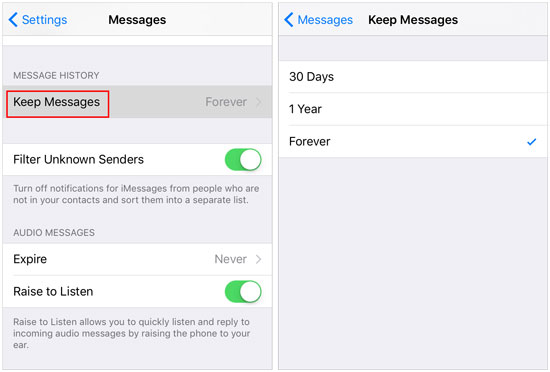
步骤 5. 超过选定时间范围的消息将自动删除,以释放存储空间。
如果您删除了一些信息并清空了“最近删除的信息”文件夹,但后来又改变主意想要恢复它们,该怎么办?有什么办法可以找回它们吗?幸运的是,您可以尝试一些iPhone 数据恢复软件。其中最受欢迎的软件之一是Coolmuster iPhone Data Recovery 。无论您是否有备份,都可以使用它来恢复已删除的信息。
Coolmuster iPhone Data Recovery的主要功能:
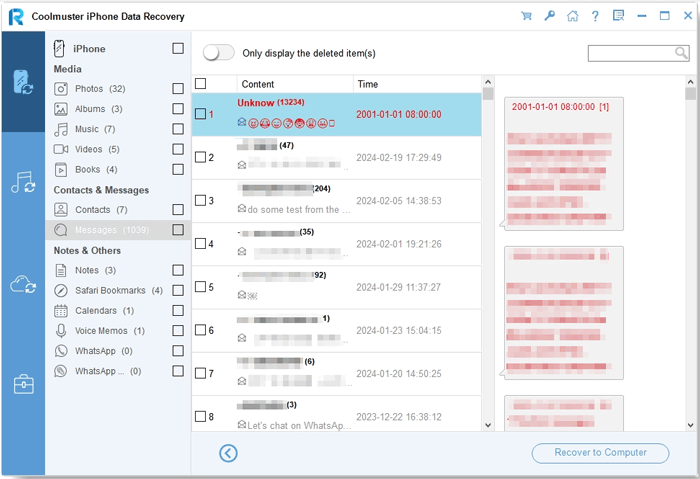
请按照以下步骤使用 iPhone 数据恢复功能,从您的 iPhone 中恢复信息:
01在您的电脑上下载并安装软件,然后启动它。使用 USB 数据线将您的iOS设备连接到电脑。如果出现提示,请点击设备上的“信任”选项以继续进行身份验证过程。

02连接成功后,您将看到以下界面。从选项中选择“消息”,然后单击“开始扫描”继续。

03从左侧面板中选择“信息”,然后从右侧选择特定项目。选择要恢复的联系人后,单击“恢复到计算机”图标。(启用“仅显示已删除项目”按钮将限制程序仅显示已删除的文件。)
以下是一些关于如何在 iPhone 上禁用“最近删除的信息”功能的常见问题:
Q1. 关闭“最近删除的信息”功能会影响我 iPhone 上的其他数据吗?
不,禁用“最近删除的信息”不会更改 iPhone 上的其他数据或设置;它只会影响您想要删除的信息。
Q2. 我需要定期清理“最近删除的邮件”文件夹吗?
这完全取决于您的个人喜好。如果您想保护隐私或保持设备存储空间的整洁,定期删除这些信息是个好习惯。
Q3. 清除“最近删除的消息”后,这些消息是否仍会占用存储空间?
从“最近删除”中移除的邮件将不再占用您的存储空间。
以上就是如何在 iPhone 上关闭“最近删除的信息”功能的全部内容。关闭“最近删除的信息”功能可以帮助用户更好地保护个人隐私和设备存储空间。虽然禁用此功能可能会导致部分信息无法恢复,但用户仍然可以使用合适的数据恢复工具(例如Coolmuster iPhone Data Recovery )有效解决数据丢失问题。
相关文章:






 免费下载PC版
 免费下载Mac版


