TL;DR:
恢复 iPhone 可以用于修复问题或恢复数据,但在开始恢复过程之前,了解将会发生哪些变化非常重要。本文将介绍以下内容:
iPhone 用户可能出于各种原因需要恢复设备,例如修复系统错误、解决性能问题或为新用户准备手机。然而,许多人犹豫不决,因为他们不确定恢复 iPhone 后会发生什么。恢复过程会删除照片、信息和其他重要文件吗?在本文中,我们将解释恢复 iPhone 的影响、备份恢复的工作原理以及如何在需要时恢复特定数据。
根据您的需求,恢复 iPhone可以用于不同的目的。在某些情况下,您可能需要恢复设备以重新安装iOS并修复系统问题。在其他情况下,您可能需要在更换新设备或恢复数据时,从 iPhone 备份中恢复数据和设置。
一般来说,在以下情况下您可能需要恢复 iPhone:
1. 修复软件问题或系统错误
如果您的 iPhone 经常崩溃、死机、运行缓慢、卡在 Apple 标志界面或遇到其他系统问题,恢复设备可以帮助重新安装系统并解决某些软件相关问题。
2. 准备好出售或转让您的 iPhone
在出售或赠送您的 iPhone 之前,您可能需要抹掉设备并将其恢复出厂设置。这有助于删除您的个人信息,并防止他人访问您的数据。
3. 使用旧数据设置新 iPhone
升级到新款 iPhone 时,您可以恢复旧 iPhone 的备份,将重要数据(包括照片、联系人、信息、应用程序和设置)传输到新设备。
4. 从 iPhone 备份中恢复数据
如果您不小心丢失了重要数据或需要将 iPhone 恢复到之前的状态,从 iCloud 或 iTunes/Finder 备份恢复可以帮助您找回已保存的信息。
5. 忘记密码时如何解锁 iPhone
如果您忘记了 iPhone 密码且无法访问设备,恢复 iPhone 是擦除设备并重新获得访问权限的官方方法之一。
在恢复 iPhone 出厂设置之前,务必了解恢复后会发生哪些变化。将 iPhone 恢复出厂设置后,设备上的所有数据将被彻底清除。手机上保存的所有个人内容和自定义设置都将被删除,包括照片、视频、短信、应用、帐户和系统偏好设置。
恢复完成后,iPhone 将恢复到首次购买时的状态。如果您在恢复前创建了 iCloud 或 iTunes 备份,则可以使用该备份将数据和设置恢复到设备。
如何使用 iTunes 恢复 iPhone :
如果您决定通过 iTunes 恢复 iPhone,可以直接在电脑上完成此过程。请确保您已安装最新版本的 iTunes,并按照以下步骤操作:
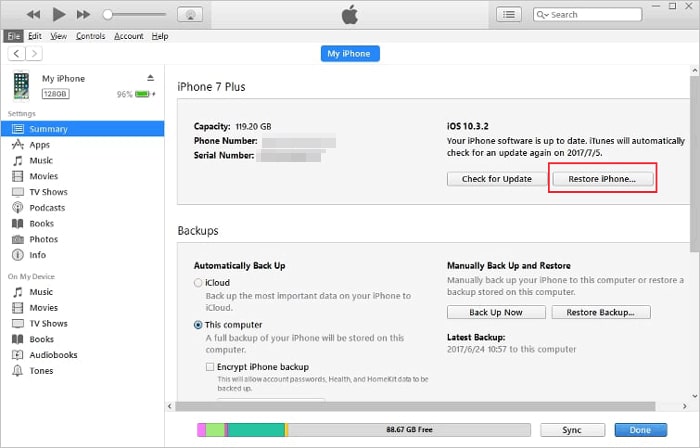
从备份恢复 iPhone 时,设备会使用已保存的备份文件来恢复您之前的信息和设置。这意味着存储在 iCloud 备份中的数据,例如个人偏好设置、应用数据和系统配置,都可以恢复到您的 iPhone。无需手动重新设置,即可快速将设备恢复到熟悉的状态,之前的设置和内容都已恢复。
使用 iCloud 备份恢复 iPhone 的步骤如下:
步骤 1. 在 iPhone 上,前往“设置”>“通用”>“还原”>“抹掉所有内容和设置”。

步骤 2. 按照屏幕上的说明操作,直到出现“应用和数据”屏幕。
步骤 3. 选择“从 iCloud 备份恢复”选项。
步骤 4. 输入您的 Apple ID 和密码以登录 iCloud。
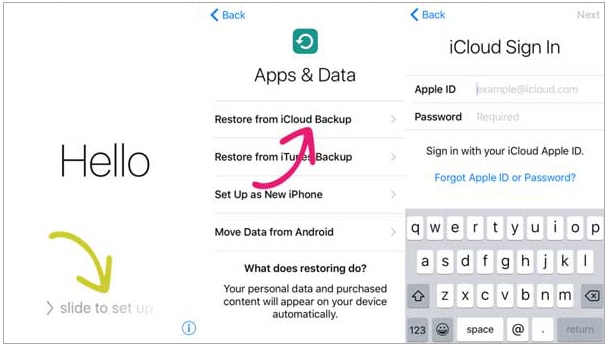
步骤 5. 单击要恢复的备份,然后选择“恢复”进行确认。
以下是使用 iTunes 备份恢复 iPhone 的步骤:
步骤 1. 打开电脑上的 iTunes 软件,确保它是最新版本。
步骤二:使用 USB 数据线将 iPhone 连接到电脑。如果 iTunes 没有自动打开,您需要手动打开它。
步骤 3. 点击 iPhone 图标,然后选择“摘要”。
第四步:点击“恢复备份”,选择要恢复的备份文件。如果您之前设置了密码,则需要输入密码,然后点击“恢复”以启动数据恢复过程。

通过完整的 iCloud 或 iTunes 备份恢复 iPhone 通常会将设备上的现有内容替换为备份中的数据。如果您只需要恢复某些文件而不是全部内容,那么选择性恢复工具会是更灵活的解决方案。
使用Coolmuster iPhone Data Recovery ,您可以选择要恢复的特定文件,而不会影响 iPhone 上的现有数据。该软件支持多种iOS数据类型,包括照片、视频、音乐、联系人、信息等等。恢复前,您可以预览可用文件,并仅选择所需的项目。
Coolmuster iPhone Data Recovery软件亮点:
立即下载软件,并按照以下步骤恢复您的 iPhone。
01启动 iPhone 数据恢复软件。选择左侧的“从 iTunes 备份文件恢复”选项。选择一个 iTunes 备份文件,然后点击“开始扫描”按钮启动扫描过程。

02请勾选您想要恢复的数据类型,然后点击右下角的“开始扫描”图标。这样您就可以在电脑上预览 iTunes 备份文件。

03点击一个类别,然后在右侧选择已删除和现有文件的详细列表。最后,点击“恢复到电脑”图标,开始从 iTunes 备份中恢复文件。
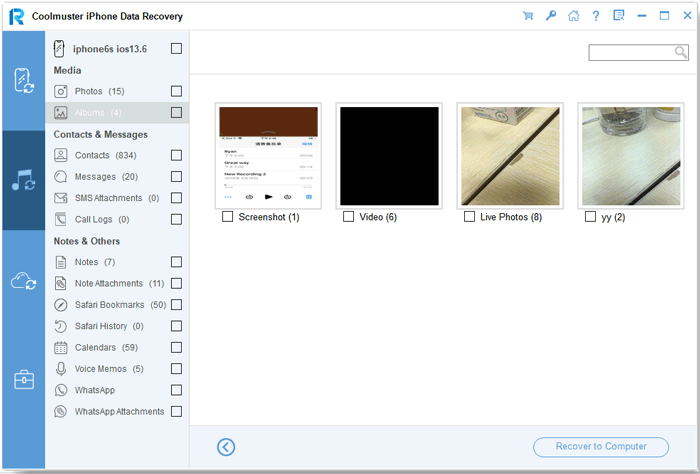
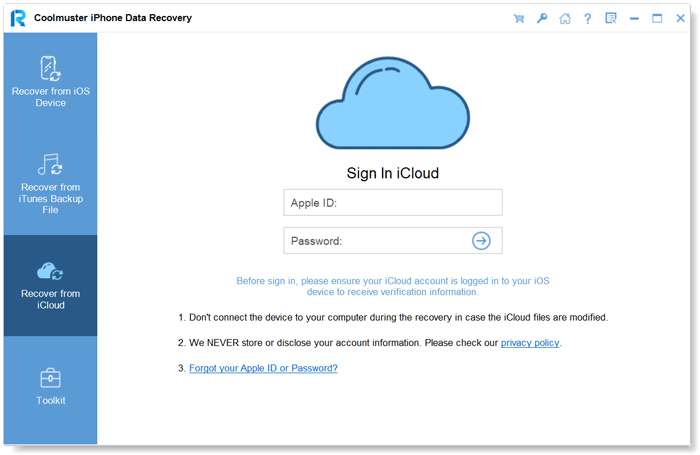
01打开软件并进入“从 iCloud 备份恢复”模式。要继续操作,只需按照屏幕上的说明登录您的 iCloud 帐户即可。
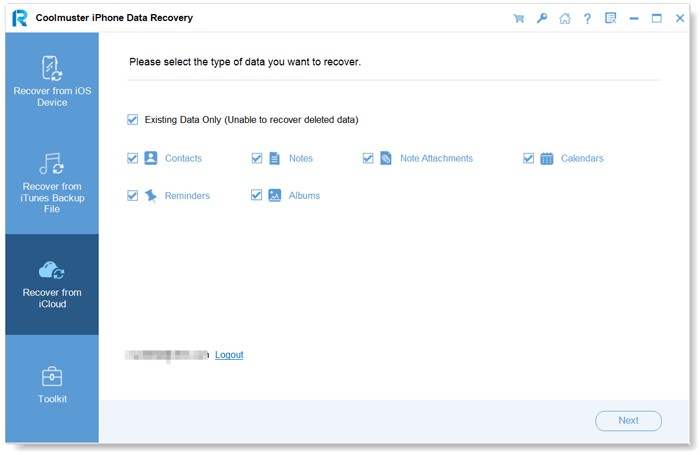
02请选择您要恢复的文件类型,然后点击“下一步”图标开始快速扫描。这样您就可以预览 iCloud 备份文件的更多详细信息。
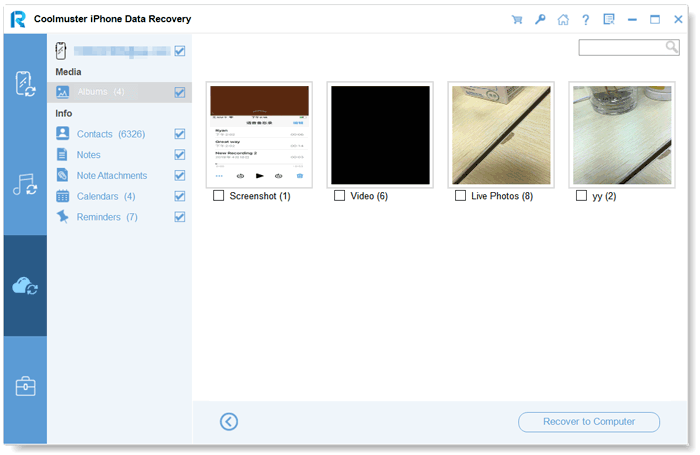
03选择要恢复的文件,然后单击“恢复到计算机”按钮将文件保存到您的计算机上。
如果您无法使用上述标准方法将 iPhone 恢复出厂设置,可以尝试使用专业的iOS系统修复工具作为替代方案。例如, iOS系统恢复工具可以帮助解决各种 iPhone 系统相关问题。
iOS系统恢复旨在修复常见的iOS问题,而不会删除您的个人数据。它可以帮助修复诸如 iPhone 卡在 Apple 标志界面、反复进入恢复模式、设备死机、意外崩溃以及其他系统故障等问题。
iOS系统恢复功能可以为您做什么?
以下是如何在不丢失数据的情况下修复“iPhone 无法恢复”错误的方法:
01在您的计算机上安装该软件;它将自动启动。
02使用可正常工作的 USB 数据线连接 iPhone,选择“ iOS系统恢复”,然后点击“开始”。

03选择“标准”或“高级”,然后单击“确认”。

04核实您的设备信息,然后点击“修复”。完成后,您的 iPhone 将恢复正常。

现在您已经了解了恢复 iPhone 的过程,可以根据自身需求选择合适的恢复方法。虽然从 iCloud 或 iTunes 备份恢复数据可以帮助您找回数据,但也可能会覆盖设备上的现有文件。为了更灵活地恢复数据,可以使用Coolmuster iPhone Data Recovery等选择性恢复工具,它们可以帮助您在不影响现有内容的情况下检索特定数据,从而使恢复过程更安全、更便捷。
相关文章:
如果从 iPhone 中删除照片,照片还会保留在 iCloud 上吗?如何恢复它们?






 免费下载PC版
 免费下载Mac版


