TL;DR:
想知道重启 iPhone 会发生什么吗?本指南将带您了解重启设备所需的一切信息,包括:
重启 iPhone 是一种简单有效的方法,可以刷新设备并解决常见问题。无论您的 iPhone 运行缓慢、应用程序卡顿,还是您只是想让设备流畅运行,快速重启通常都能有所帮助。但是,重启 iPhone 究竟会发生什么呢?在本指南中,我们将解释重启的作用、如何正确重启 iPhone,以及 iPhone 无法重启时的解决方法。
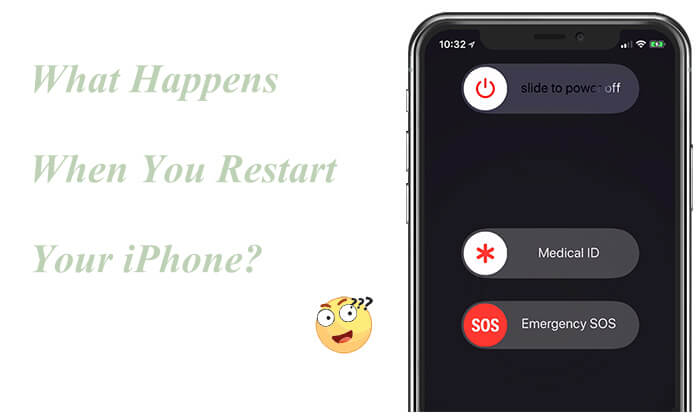
重启 iPhone 时,设备会经历一个快速关机和重启过程。在此过程中, iOS会重新加载系统服务、刷新内存并关闭临时任务。以下是重启 iPhone 时发生的情况:
既然您已经了解了重启 iPhone 会发生什么,接下来我们来看看重启能带来哪些好处。简单的重启可以刷新您的设备、修复一些小问题并提升整体性能。以下是主要好处:
重启 iPhone 的方法因型号而异,但以下是两种常见的方法:
适用于 iPhone X、11、12、13 或更新机型:
适用于 iPhone 6、7、8 或 SE(第二代或第三代):
适用于 iPhone SE(第一代)、5 或更早机型:

步骤 1. 打开“设置”应用,选择“通用”,然后向下滚动并点击“关机”。
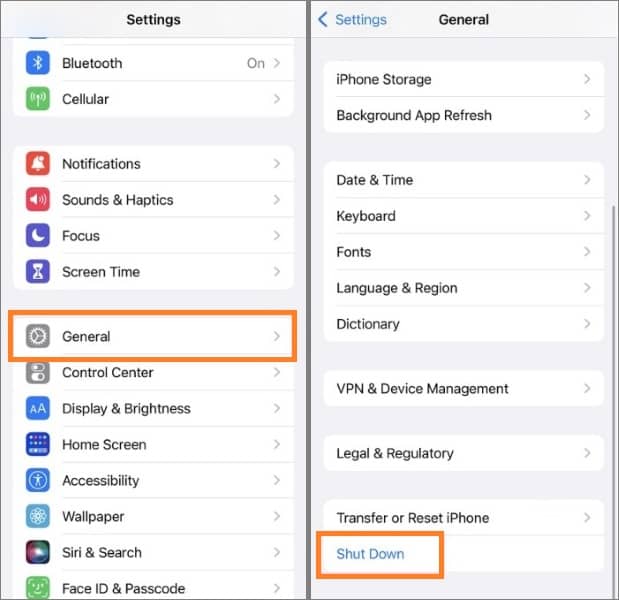
步骤 2. 屏幕上将出现“滑动关机”滑块。

步骤 3. 滑动即可关闭 iPhone。
步骤 4. 等待几秒钟,然后再次按住“侧面”按钮启动设备。
适用于 iPhone 8 及更新机型:
步骤 1:快速按下并松开音量增大按钮。
步骤 2:快速按下并松开音量减小按钮。
步骤 3:按住侧边按钮,直到出现 Apple 标志。
适用于 iPhone 7/7 Plus:
步骤 1:同时按住音量减小键和侧边键。
步骤 2:当出现 Apple 标志时松开它们。
适用于 iPhone 6s 及更早版本:
步骤 1:同时按住 Home 键和顶部/侧边键。
步骤二:当苹果标志出现时松开按键。( iPhone强制重启不起作用?)
大多数情况下,简单的重启就能解决 iPhone 的一些小问题。但是,如果你的 iPhone 死机、卡顿或无法正常重启,则可能需要更高级的解决方案。在这种情况下,你可以尝试使用iOS系统恢复工具,这是一款专业的工具,旨在修复常见的iOS系统问题,且不会删除你的数据。
iOS系统恢复功能亮点:
如果您的 iPhone 无法重启,请按照以下步骤进行修复:
01在电脑上下载、安装并启动该应用程序。将 iPhone 连接到电脑,然后点击“ iOS系统恢复”。

02让程序自动检测您的 iPhone 问题。问题显示在界面上后,只需点击“开始”按钮即可继续。

03选择您喜欢的维修模式,然后点击“确认”以继续您的选择。

04检查界面上显示的设备信息,如有必要,请从下拉菜单中选择正确的详细信息以确保其准确性。然后,点击“修复”按钮开始解决您的 iPhone 问题。

问题1:我的iPhone应该多久重启一次?
iPhone 没有固定的重启时间表。但是,偶尔重启一下,比如每周一次,或者当你发现性能问题时,可以帮助刷新系统并修复一些小故障。
Q2. 重启我的iPhone会删除所有数据吗?
不。重启iPhone只会关闭设备再重新启动,不会删除您的照片、应用、文件或个人数据。
Q3. 重启 iPhone 能延长电池续航时间吗?
重启 iPhone 并不会直接提升电池健康度或延长电池续航时间。但是,它可以帮助修复一些可能导致电池异常耗电的临时软件问题或后台进程。
Q4. 重启 iPhone 和重置 iPhone 有什么区别?
重启只是简单地关闭并重新启动您的 iPhone,不会更改任何设置或删除数据。而重置则可能会恢复某些设置或清除内容,具体取决于您选择的重置选项。
Q5. 每天重启iPhone安全吗?
是的。每天重启iPhone是安全的,不会损坏设备。但是,大多数用户不需要每天重启,除非遇到性能或系统问题。
Q6. 如果我的 iPhone 死机且无法重启,我该怎么办?
如果您的 iPhone 对常规重启步骤没有反应,请尝试强制重启。如果问题仍然存在,您可能需要检查iOS系统问题或使用专业的iOS修复工具。
重启 iPhone 是一种简单有效的方法,可以刷新系统、修复小故障并保持设备流畅运行。虽然常规重启可以解决许多常见问题,但如果 iPhone 出现更严重的系统问题,重启可能无效。如果您的 iPhone 无法重启或在使用过程中卡住, iOS系统恢复功能可以帮助修复各种iOS问题,并在不丢失数据的情况下将设备恢复正常。
相关文章:




 免费下载PC版
 免费下载Mac版


