“我的几个 Comcast 邮箱账户在 2023 年 2 月无法在我的 iPhone 上使用。当我尝试重新设置它们时,就出现了这个错误。”
来自 Apple 社区
Comcast 邮箱功能强大,收发邮件速度快,支持多个平台,因此是个人和企业用户的首选邮箱。由于 Comcast 邮箱经常用于与家人、朋友、同事等保持联系,我们始终离不开它。但是,如果 iPhone 上的 Comcast 邮箱无法正常工作该怎么办?
在这种情况下,您肯定希望立即解决问题。幸运的是,我们有办法解决这个问题。本文将探讨解决 Comcast 邮箱在 iPhone 上无法正常工作的简单方法,帮助您摆脱困境。
iPhone 上的 Comcast 邮箱无法正常工作的问题可能由多种原因造成,例如:
无论造成此问题的原因是什么,都有办法解决您在 iPhone 上无法使用 Comcast 邮箱的问题。请继续阅读以了解更多信息。
如果您的 iPhone 上的 Comcast 邮箱无法正常工作,这里有 10 种解决方案可以帮您解决问题。您可以逐一尝试。
如果您在使用 Comcast 邮箱时遇到问题,可能是由于网络连接不良造成的。如果是无线网络,请尝试断开设备上的网络连接并重新连接。如果是移动网络,请确保所有必要的设置都已正确配置。这样做或许可以解决问题。
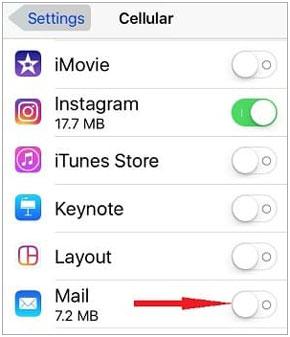
步骤 1. 进入设备上的“设置”,找到“蜂窝网络”选项。
步骤 2. 找到“邮件”应用程序,并启用它以在蜂窝网络中接收 Comcast 电子邮件。
导致 iPhone 上的 Comcast 邮箱无法正常工作的另一个原因是服务器设置不正确。请确保您的邮箱配置与 Comcast 最新的服务器信息一致。以下是具体步骤:
步骤 1. 转到“设置”>“邮件”>“帐户”。
步骤 2. 点击您的 Comcast 电子邮件帐户。
步骤 3. 选择“帐户设置”>“高级”。
第四步:核实以下细节:
传入服务器(IMAP): imap.comcast.net
端口: 993, SSL:开启
外发服务器(SMTP): smtp.comcast.net
端口: 587, TLS/SSL:开启
Comcast邮箱在iPhone上更改密码后无法正常工作的一个常见原因是,您的iPhone仍然在使用旧的、已失效的密码。如果您最近在网页或其他设备上更新了Comcast(Xfinity)邮箱密码,那么在输入新密码之前,您的iPhone邮件应用将无法通过Comcast服务器的身份验证。
具体操作方法如下:
步骤 1. 打开“设置”>“邮件”>“帐户”>“Comcast”。
步骤 2. 点击您的电子邮件帐户,然后选择“重新输入密码”,再次登录。
登录后,重新打开邮件应用并刷新收件箱。
您的 Comcast 邮箱在 iPhone 上仍然无法正常工作吗?请尝试检查 Comcast 邮件接收或通知设置。以下是调整这些设置的步骤:
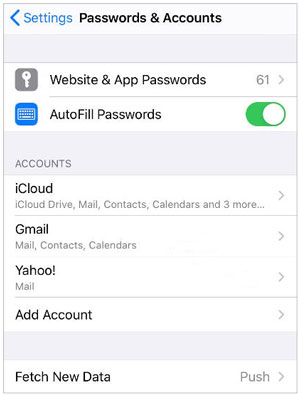
步骤 1. 在 iPhone 上打开“设置”,然后点击“密码与帐户”。
步骤 2:选择“获取新数据”选项。然后,调整您的电子邮件设置,选择接收所有电子邮件或 Comcast 电子邮件。现在,将设置更改为“推送”选项。
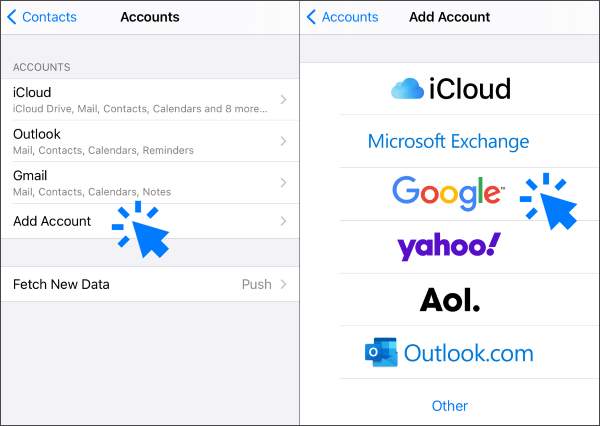
您也可以尝试删除您的 Comcast 电子邮件帐户并重新设置,以解决 iPhone 上 Comcast 电子邮件无法正常工作的问题。以下是具体操作方法:
步骤 1. 转到“设置”>“邮件”>“帐户”>“Comcast”>“删除帐户”。
步骤 2. 然后,重启你的 iPhone。
步骤 3. 要重新添加您的帐户,请转到“设置”>“邮件”>“添加帐户”>“其他”>“添加邮件帐户”。
步骤 4. 输入正确的 Comcast 电子邮件、密码和服务器设置以建立新的连接。
保持您的iOS设备系统更新至最新版本至关重要。软件更新有助于解决连接或性能问题。因此,它很可能解决 iPhone 上 Comcast 邮件无法正常工作的问题。要更新iOS ,请执行以下操作:
步骤 1. 打开 iPhone 上的“设置”页面。
步骤 2. 点击“常规”,进入“软件更新”,然后点击“下载并安装”以获取升级,这可能会让您免于数小时的挫败感。

要解决 Comcast 邮箱在 iPhone 上无法使用的问题,您可以尝试强制重启,尽管它可能并非每次都有效。强制重启会强制手机关机后再重新启动。以下是具体操作方法:
在 iPhone 8 或更新机型上:

重启 iPhone 7 或 7 Plus:
重启 iPhone 6 及更早机型:

当您不确定问题原因时,重置所有设置是一种安全的故障排除步骤。它会在不删除个人数据的情况下恢复系统设置。
要重置设置,请依次进入“设置”>“通用”>“还原”>“还原所有设置”。重启手机并检查问题是否已解决。

如果您仍然无法在 iPhone 上正常使用 Comcast 邮箱,那么是时候使用iOS系统恢复这类专业工具了。这款工具可以帮助您修复 iPhone 的各种问题,包括 Comcast 邮箱无法在 iPhone 上正常使用的问题。只需单击一个按钮,该工具即可将iOS设备恢复到正常工作状态。其标准恢复模式不会删除您的数据,因此您可以安全地修复问题,而无需担心文件丢失。
iOS系统恢复的主要功能:
* 只需简单点击,即可将 iPhone 恢复正常。
* 解决各种iOS系统问题,例如iPhone 出现绿屏/黑屏/白屏/粉屏/蓝屏、充电问题、 iPhone 卡在 DFU /恢复模式等。
* 提供两种模式:标准模式和高级模式。
* 支持最新的iOS 26 和 iPhone 17 系列。
* 界面友好,任何人都能轻松使用。
* 可在Mac和Windows电脑上运行。
让我们来看看如何使用这个工具来解决您的 iPhone/iPad 上 Comcast 电子邮件无法正常工作的问题:
01首先,在电脑上安装该程序,启动它,然后使用可正常使用的 USB 数据线将 iPhone 连接到电脑。选择“ iOS系统恢复”选项。

02然后按下“开始”按钮启动修复过程。选择一种模式来恢复您的设备,然后点击“确认”图标。

03现在,请在界面上检查并修改设备信息。点击“修复”下载固件并修复您的iOS设备。完成后,请检查 iPhone 上的 Comcast 应用。

如果以上方法无法解决问题,请联系 Comcast 客服寻求进一步帮助。您可以通过电子邮件 emailprosolutions01@gmail.com 或拨打免费电话 1-559-312-2872 联系他们。
康卡斯特(Comcast)邮箱账户在iPhone上无法使用可能会令人烦恼,但别担心,上面提到的方法可以解决这个问题。如果这些方法无效,可以考虑使用功能强大的工具,例如iOS系统恢复。它是修复iPhone上康卡斯特邮箱账户问题的最佳工具,而且不会丢失数据。
相关文章:
如何解决 iPhone 无法下载电子邮件的问题:9 个最佳解决方案
您的 iPhone 无法与 Outlook 联系人同步?查看实用解决方案




 免费下载PC版
 免费下载Mac版


