在使用 iTunes 或 Finder 更新或恢复 iPhone时,许多用户会突然遇到 iPhone 错误 6(也可能显示为“发生未知错误 (6)”)。更新被迫停止,设备无法正常恢复,这令人非常沮丧。本文将重点介绍 iPhone/iTunes 错误 6,解释其含义、常见原因以及各种有效的解决方案,帮助您尽快恢复 iPhone 的正常运行。
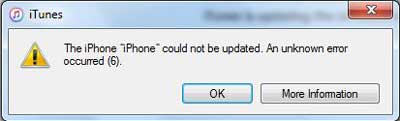
iPhone 错误 6 是 Apple 设备通过 iTunes/Finder 与电脑通信时发生的系统错误,通常发生在以下情况下:
此错误主要与计算机和 iPhone 之间的连接异常有关,但也可能涉及系统文件损坏、软件冲突或安全权限问题等。
以下是 6 个最佳解决方案。让我们逐一了解。
iPhone 错误 6 最常见且常被忽视的原因之一是 USB 连接不稳定。如果数据线磨损、接触不良,或者您使用的是非原装配件,则在系统更新期间,设备与电脑之间的通信很容易中断,从而触发此错误。
您可以尝试使用苹果原装或MFi认证的数据线,并将iPhone直接连接到电脑背面的USB端口(避免使用USB集线器)。如果可以,请尝试使用另一台电脑,以便快速确定问题是否出在硬件连接上。

一些防病毒软件或防火墙程序会在后台监控网络和系统行为,有时会将 iTunes 下载或验证固件的行为误判为可疑活动并强制阻止。
建议您暂时禁用防病毒软件、防火墙或其他安全工具,然后再次尝试更新或恢复 iPhone。如果禁用这些工具后问题消失,您可以将 iTunes 添加到信任列表中,以防止将来出现类似问题。
有时,iTunes 错误 6 可能与 iTunes 应用程序本身有关。首先,您应该检查 iTunes 版本。为此,请打开 iTunes,点击“帮助”菜单,然后选择“检查更新”。

如果您已在使用最新版本的 iTunes ,或者更新后错误仍然存在,则可能需要卸载并重新安装 iTunes。以下是详细步骤:
步骤 1. 点击“开始”按钮,打开“控制面板”,然后选择“卸载程序”。
步骤 2. 按以下顺序选择并删除 iTunes 及其相关软件组件:iTunes > Apple 软件更新 > Apple 移动设备支持 > Bonjour > Apple > 应用程序支持(32 位和 64 位)
步骤 3. 前往苹果官方网站重新安装最新版本的 iTunes。
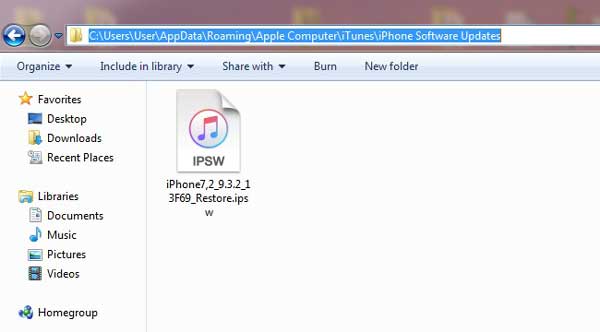
如果您已将 IPSW 文件下载到电脑上,则在使用 iTunes 恢复或更新 iOS 设备时可能会出现冲突。IPSW 文件原本用于更新 iOS 设备,但如果 iTunes 检测到已存在的副本,则可能导致冲突并引发 iTunes 错误。因此,为了避免此问题,最好删除电脑上的 IPSW 文件。
你应该这样做:
步骤 1:在电脑上找到 IPSW 文件。通常,该文件位于“iTunes”>“iPhone 软件更新”文件夹中。您也可以直接在电脑的搜索框中输入关键词来查找 IPSW 文件。
步骤 2. 直接删除 IPSW 文件。
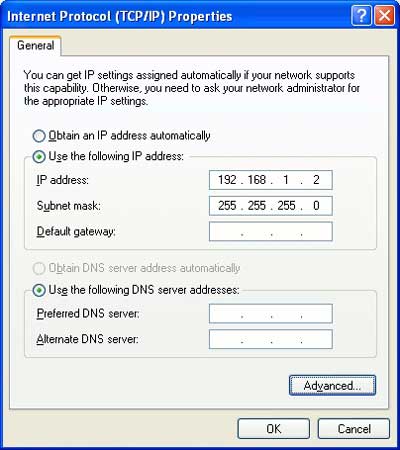
如果您的电脑系统网络设置存在问题,可能会导致 iTunes 错误 6。因此,建议您在恢复或更新iOS设备之前更改电脑上的网络设置,并确保连接到可靠的网络来升级或恢复您的 iPhone。
具体操作方法如下:
步骤 1. 确保您的计算机连接到可靠的网络。
步骤 2. 在您的电脑上搜索并打开“Internet 协议 (TCP/IP) 属性”窗口。
步骤 3. 打开“常规”窗口,检查您的网络设置。检查端口号、IP 地址、子网掩码、默认网关和其他选项,确保连接安全。
如果以上方法都无法解决问题,或者如果您想避免任何数据丢失的风险,使用专业的iOS系统修复工具将是一个更可靠的选择。
iOS系统恢复是一款专为修复iOS系统问题而设计的专用工具。它可以修复包括 iPhone 错误 6 在内的各种 iPhone 错误,且不会抹掉任何数据。它能够自动检测系统异常,并解决诸如更新失败、 iPhone 卡在恢复模式以及 iTunes 错误等问题。
iOS系统恢复功能亮点:
如何在不丢失数据的情况下修复 iPhone/iTunes 错误 6?
01在电脑上运行该软件,并使用 USB 数据线将 iPhone 连接到电脑。然后在界面上点击“更多工具”>“ iOS系统恢复”选项。

02然后软件会显示检测到的 iPhone 问题,例如 iPhone 错误 6、卡在 Apple 标志、恢复模式、屏幕截图无法工作、iPhone 已停用等。只需点击“开始”按钮即可继续。

03接下来,系统会要求您检查并确认 iPhone 上的信息。如果信息正确,只需点击“修复”按钮即可开始修复过程。如果信息有误,请手动选择正确的信息,然后点击“修复”按钮开始修复 iPhone 错误 6 问题。

要修复错误 6,软件会检测您设备当前的iOS版本,然后下载最新的固件来解决问题。稍等片刻,您的 iPhone 即可恢复正常。
以上是修复 iPhone 恢复过程中出现的错误 6 的七种有效方法。请严格按照上述步骤操作。如果您正在寻找能够最大限度保护 iPhone 数据的一站式解决方案, iOS系统恢复无疑是更高效、更安心的选择。它尤其适用于重要数据不容丢失的情况。
如果您遇到任何问题,请留言告知我们。如果本指南对您有所帮助,请不要忘记分享给您的朋友。
相关文章:
如何解决 iPhone 卡在“连接 iTunes”界面的问题?完整修复指南 2026
如何修复升级到iOS 26 后变砖的 iPhone:完整指南




 免费下载PC版
 免费下载Mac版


