概括:
iTunes 错误 9 或 iPhone 错误 9 会导致您无法恢复或更新设备。本指南解释了错误原因,并提供了 7 种行之有效的解决方法,包括更新 iTunes、重启设备、检查 USB 连接、禁用安全软件、尝试使用其他电脑以及使用 iTunes 修复功能安全地解决此错误。
iTunes 错误 9 虽然不常见,但却是一个严重的问题,需要对您的设备进行故障排除。此错误通常发生在尝试使用Mac或Windows电脑上的 iTunes 恢复或更新 iPhone 或 iPad 时。它会阻止您完成更新或恢复数据,令人非常沮丧。以下是修复 iTunes 错误 9 的简易指南,助您高效安全地解决问题。
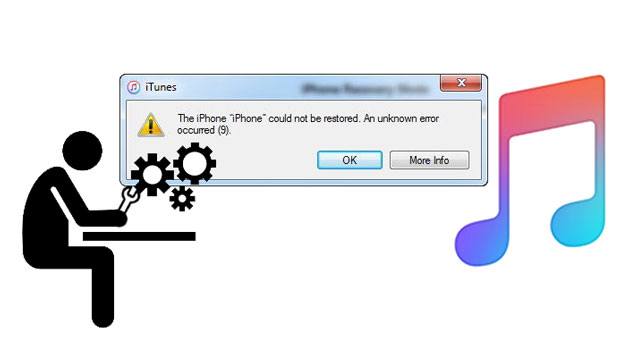
错误 9 是 iTunes 中常见的错误,通常在您通过 iTunes 更新或恢复 iPhone 或 iPad 时出现。它通常表示设备与计算机之间的连接在更新或恢复过程中意外中断。在某些情况下,该错误也可能与软件冲突、安全程序、系统问题或硬件故障有关。
iPhone 或 iPad 上出现 iTunes 错误 9 的原因是什么?iTunes 错误 9 可能由多种原因引起,包括:
与常见的 iTunes 错误(例如错误 3194 和错误 4014)相比,iTunes 错误 9 的出现频率较低。但是,一旦出现此错误,可能会导致您无法成功更新或恢复 iPhone。请尝试以下逐一解决此问题。
如果您频繁遇到 iTunes 错误 9,可能是由于 iTunes 版本过旧导致的。苹果会定期发布更新来修复漏洞并提升性能。在更新或恢复 iPhone 或 iPad 时使用旧版本 iTunes 可能会触发此错误。将 iTunes 更新到最新版本通常可以解决此问题。
如何更新 iTunes:

设备上的临时故障或配置错误有时会导致 iTunes 错误 9。重启 iPhone 和电脑通常可以解决这些问题。
重启电脑:
重启 iPhone:

过时的操作系统有时会导致 iTunes 错误 9。为避免兼容性问题,请确保您的计算机操作系统已更新至最新版本。您还应该检查您的 iPhone 或 iPad 固件是否为最新版本。( iTunes 无法识别 iPhone ?)
如何更新您的Windows电脑:

USB连接故障会导致iTunes无法更新或恢复您的iPhone。这可能是由于数据线损坏、USB端口故障或其他连接问题造成的。
确保连接稳定的小贴士:
安全软件(例如防病毒程序或防火墙设置)有时可能会阻止 iTunes 与 Apple 服务器之间的连接。这可能导致在更新或恢复过程中出现 iTunes 错误 9。暂时禁用这些安全工具可能有助于识别和解决此问题。
如何在Windows中禁用安全软件:

如果您不信任当前的电脑,可以尝试使用另一台电脑。也许您当前使用的电脑存在一些问题。因此,请尝试使用另一台电脑,看看 iTunes 错误 9 是否仍然存在。但请确保您使用的是一台值得信赖、速度和内存都足够的电脑。
如果基本的故障排除方法无法解决问题,使用专业的 iTunes 修复工具可能是最快捷的解决方案。iTunes修复工具旨在修复各种 iTunes 相关问题,包括错误 9,且不会影响您现有的数据。它还可以解决 iTunes 无法识别您的 iPhone 或 iPad 时的连接问题。
iTunes修复的主要功能:
如何使用 iTunes 修复功能修复 iTunes 错误 9:
01在计算机上下载、安装并启动该软件,然后选择“系统修复”模块。
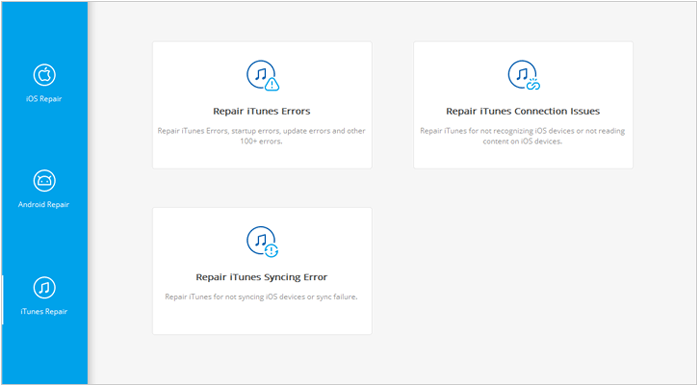
02转到“iTunes 修复”,您会看到一个弹出窗口,其中包含三个修复选项。点击第一个选项,即“修复 iTunes 错误”。
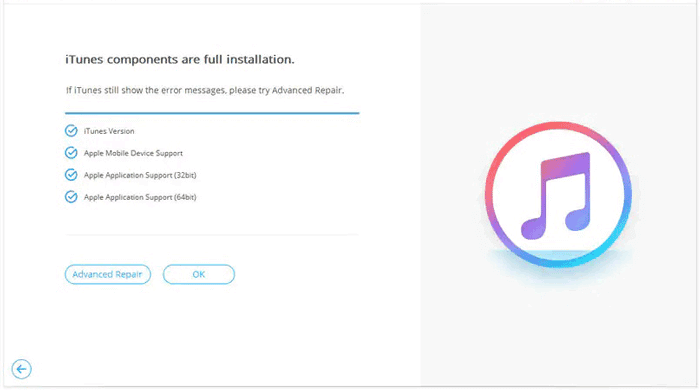
03 iTunes 将开始检查可用组件。检查完成后,点击“修复”选项开始修复过程。
如果您想备份或传输 iPhone/iPad 数据而不依赖 iTunes, Coolmuster iOS Assistant是一个可靠的替代方案。它能让您轻松管理、导出和导入数据,同时避免常见的 iTunes 错误,例如错误 9。
iOS助手的主要功能:
01在您的电脑上下载并安装Coolmuster iOS Assistant。启动程序并通过 USB 数据线连接您的 iPhone 或 iPad。软件将自动检测您的设备。检测到设备后,点击所需的数据类别(例如,联系人、信息、照片)。

02要导出数据,请选择所需文件,然后单击“导出”。选择目标文件夹并确认。

03要将数据从计算机导入到设备,请单击“新建”或“导入”,选择文件,然后安全地传输它们。
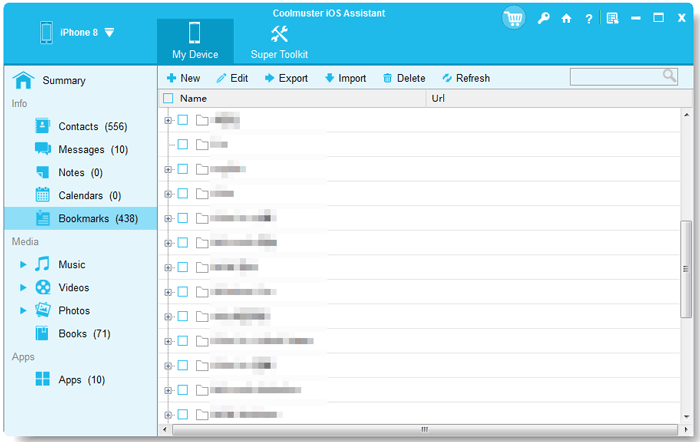
04您还可以使用备份和恢复功能来创建设备的完整备份或恢复以前的备份。

传输完成后,请安全弹出您的设备,并在您的 iPhone/iPad 上验证传输的数据。
iTunes 错误 9 令人沮丧,但通过上述故障排除步骤,您可以有效解决此问题。从检查 USB 连接、更新 iTunes 到重启设备以及在其他电脑上测试,这些解决方案涵盖了导致此错误最常见的几个原因。
为了更快更安全地解决问题, iTunes 修复工具可以修复 100 多种 iTunes 错误,包括错误 9,且不会造成数据丢失。按照以下提示操作,您的 iPhone 或 iPad 应该就能顺利恢复正常运行。
相关文章:
如何轻松修复 iPhone/iTunes 错误 1:分步指南
如何修复 iPhone/iPad 上的 iTunes 备份和恢复问题




 免费下载PC版
 免费下载Mac版


