“我正在尝试使用iOS 26 中的新来电筛选功能,但它无法激活。我身在墨西哥,手机语言设置为西班牙语(墨西哥),地区也设置为墨西哥,Apple Intelligence 已开启,Siri 也已开启,其语言也设置为西班牙语(墨西哥)。我还启用了来电筛选选项,即询问来电者来电原因。但是,当我接到未知号码的来电时,它只是正常响铃,没有进行筛选。我已经重启手机并多次检查设置。苹果的功能可用性页面显示来电筛选功能在墨西哥可用,所以我不知道我遗漏了什么。”
来自 Apple 社区
苹果的iOS 26 引入了多项新功能,其中最受关注的莫过于来电筛选功能。该功能会要求来电者先说明姓名和来电原因,然后再决定是否接听,从而帮助用户避免不必要的打扰。然而,许多用户反映iOS 26 的来电筛选功能存在问题,例如无法正常工作或在某些 iPhone 上根本无法使用。
如果您在使用iOS 26 的来电筛选功能时遇到问题,请不要担心。本指南将解释该功能是什么,它可能无法正常工作的原因,并提供五种有效的解决方案来解决这个问题。
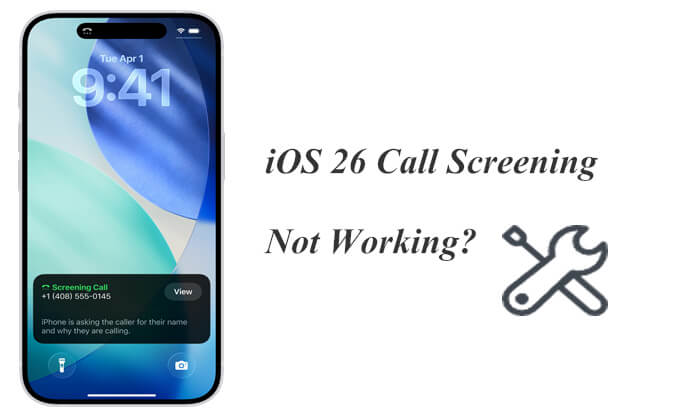
来电筛选是iOS 26 的一大亮点,它为实时语音信箱功能增添了智能元素。当陌生来电时,你的 iPhone 会提示对方说出姓名和来电目的。你会实时看到对方回答的文字转录,从而可以立即决定是接听、拒接、忽略还是回复短信——所有操作都无需拿起手机。
如果您的 iPhone 在iOS 26 系统中无法使用来电筛选功能,可能有以下几个常见原因:
* 苹果可能尚未在您所在的国家/地区推出来电筛选功能。
* 如果您尚未更新到最新的iOS 26 版本,则该功能可能缺失或无法正常运行。
* 不正确的语言或地区设置可能会干扰来电筛选功能。
* 此功能可能在您的手机设置中默认关闭。
* 与任何新的iOS更新一样,一些小错误有时可能会影响功能。
您的移动运营商可能尚未支持此功能。
* 第三方来电拦截或垃圾信息过滤应用程序可能与苹果的内置工具冲突。
如果您的iOS 26 来电筛选功能无法正常工作,以下 9 个简单方法可帮助您恢复正常。这些简单的步骤可以帮助您解决iOS 26 来电筛选问题,无需任何技术知识。
iOS 26 来电筛选功能无法正常工作的最常见原因之一是该功能未启用。重大更新后,某些设置可能会恢复为默认值,从而禁用来电筛选功能。启用该功能会授予系统分析来电的权限。
以下是如何在iOS 26 上开启来电筛选功能:
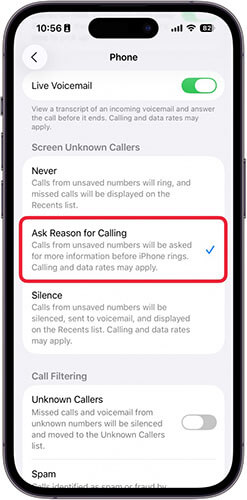
步骤 1. 打开“设置”应用,向下滚动,然后点击“应用”。
步骤 2. 选择“电话”,然后滚动到“筛选未知来电者”部分,选择“询问来电原因”。
来电筛选功能仅在部分国家/地区提供。如果您的地区或语言不受支持,则该功能可能无法显示或正常运行。要解决来电筛选问题,请按照以下步骤检查您的地区和语言设置:
步骤 1. 进入“设置”>“通用”>“语言和地区”。
步骤 2. 将区域设置为“美国”,将语言设置为“英语”。
步骤 3. 重启 iPhone,检查iOS 26 中显示未知来电的问题是否已解决。

第三方应用程序如果旨在拦截垃圾电话或过滤来电,有时会干扰iOS内置的来电筛选功能。这些应用程序通常会尝试管理来电,这可能会与苹果的原生系统冲突,导致iOS来电筛选提示无法显示或出现故障。
要解决此问题,请禁用所有管理通话的外部应用。这有助于恢复系统稳定性,并最大限度地降低重要来电被误拦截的风险。同时,也能确保您的 iPhone 可以正常使用其对未知号码的实时转录服务。
操作方法如下:
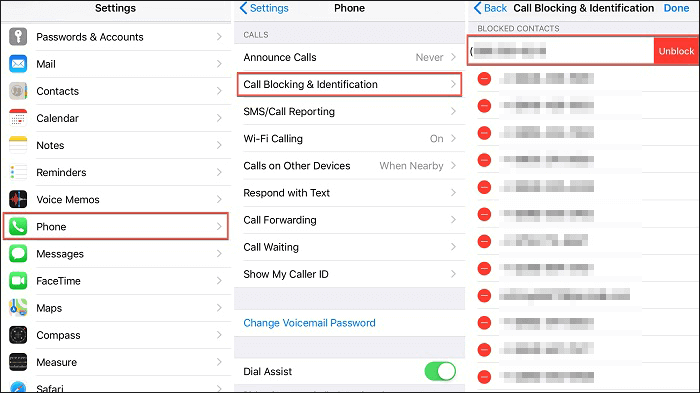
步骤 1. 打开 iPhone 上的“设置”应用。
步骤 2. 向下滚动并点击“电话”。
步骤 3. 选择“呼叫阻止和识别”。
步骤 4. 在下一个屏幕上,您会看到一个有权阻止或识别来电的应用列表。关闭此处列出的所有第三方应用的开关。
iOS 26 的来电筛选功能会使用后台进程来分析来电,以识别垃圾电话或骚扰电话。开启低电量模式后,系统会限制后台活动以节省电量,这可能会导致来电筛选功能出现故障或延迟。
要恢复该功能的全部功能,只需关闭低功耗模式即可。操作方法如下:
步骤 1. 打开 iPhone 上的“设置”应用。
步骤 2. 向下滚动并点击“电池”。
步骤 3. 找到“低功耗模式”并将其关闭。开关将变为灰色,表示该模式已禁用。

如果您在使用 Apple 通话筛选功能时仍然遇到问题,请尝试重启“电话”应用。有时,该应用可能会卡顿、过载或出现一些小故障。重启应用可以刷新其内部进程,从而使通话筛选功能恢复正常运行。此方法可以解决应用本身的问题,而无需重启整个设备。
以下是步骤:
第一步:从屏幕底部向上滑动,并在中间稍作停留,即可打开应用切换器。在带有主屏幕按钮的 iPhone 上,请双击“主屏幕”按钮。
步骤 2. 在最近使用的应用列表中找到“电话”应用。
步骤 3. 在“电话”应用卡片上向上滑动以强制关闭它。
步骤 4. 返回主屏幕并重新打开电话应用。

如果强制退出并重新启动“电话”应用后问题仍然存在,您可以尝试重启 iPhone。这可以刷新系统进程并清除临时故障。
适用于 iPhone X、11、12、13 或更新机型:
适用于 iPhone 6、7、8 或 SE(第二代或第三代):
适用于 iPhone SE(第一代)、5 或更早机型:

如果iOS 26 上的来电筛选功能无法正常工作,可能是由于更新存在漏洞。苹果经常发布快速补丁来修复问题,重新安装iOS也可能有助于解决问题。
具体操作方法如下:
步骤一:前往“设置”>“通用”>“软件更新”,安装最新版本。( iPhone软件更新失败?)
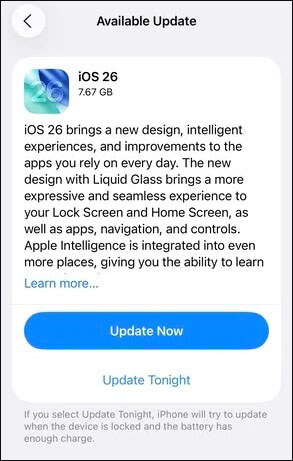
步骤 2. 如果问题仍然存在,请备份您的数据,然后使用 iTunes 或 Finder 重新安装iOS 26。
步骤 3. 重新安装后,重启设备并检查来电筛选功能是否正常工作。
如果您已经尝试了所有基本方法,但 iPhone 上的来电筛选功能仍然无法正常工作,则您的设备可能存在更深层次的系统问题。iOS系统iOS是最可靠的解决方案。此工具可以修复各种iOS系统问题,包括iOS 26 来电筛选功能无法正常工作的问题,且不会删除您的个人数据。
iOS系统恢复功能亮点:
如何使用iOS系统恢复功能修复iOS 26 来电筛选功能失效且不丢失数据:
01在您的Windows / Mac电脑上安装并启动iOS系统恢复功能。通过 USB 连接您的 iPhone,然后选择“ iOS系统恢复”。

02点击“开始”,软件将开始检测您的 iPhone 的问题。

03选择维修模式,从列表中选择您的 iPhone 型号,然后点击“维修”。

04该软件将下载必要的固件来修复您的 iPhone。下载完成后,您的 iPhone 将恢复正常。

如果在尝试所有方法后, iOS 26 上的来电筛选功能仍然无法使用,则问题可能与您的设备、地区或帐户有关。请联系 Apple 支持以获取直接帮助——他们可以确认该功能在您所在的地区是否可用,并提供高级故障排除服务。如果这是一个已知错误,Apple 可能已经在着手修复。
iOS 26 的来电筛选功能可以显著减少垃圾电话,但由于设置、地区、应用冲突或系统错误等因素,该功能可能无法正常工作。本文提供的详细步骤可以帮助您排查并解决大多数问题。对于持续存在的iOS系统错误, iOS系统恢复工具提供了一个全面的解决方案。这款强大的工具专为安全修复各种底层iOS问题而设计,不会造成任何数据丢失。
如果尝试所有方法后来电筛选功能仍然无法正常工作,联系 Apple 支持可能是您的最后选择。不要让iOS 26 的来电筛选功能问题影响您享受更流畅的通话体验。
相关文章:
如何快速解决 iPhone 17/16/15/14 上联系人不显示的问题?







 免费下载PC版
 免费下载Mac版


