许多 iPhone 用户依赖iCloud 备份信息,以确保在更换设备或重置系统时重要对话不会丢失。然而,有些用户会遇到一个令人沮丧的问题:信息无法从 iCloud 备份恢复。如果您也遇到这种情况,请不要担心。本指南将解释导致此问题的可能原因,并提供 11 种行之有效的解决方法,帮助您成功恢复信息。
在开始修复之前,建议先了解常见原因,以便更有效地进行故障排除:
了解原因后,这里有 11 种实用方法可以帮助解决邮件无法从 iCloud 备份恢复的问题。
稳定的 Wi-Fi 网络对于恢复 iCloud 信息至关重要。如果网络速度慢或不稳定,信息同步可能会中断。如果您的网络连接良好但同步仍然失败,您可以尝试重置网络设置:
步骤 1. 前往“设置”>“通用”>“传输或重置 iPhone”>“重置”。
步骤 2. 点击“重置网络设置”。

步骤 3. 输入密码并确认。
如果 iCloud、iMessage 或 Apple ID 服务正在维护或出现问题,即使您的网络运行正常,信息恢复也可能失败。因此,检查 Apple 的系统状态可以快速排除服务器相关的问题。
为此,请按照以下步骤操作:
步骤 1. 访问Apple 系统状态网页。
步骤 2. 查找 iCloud 备份、iMessage 或 Apple ID。
步骤 3. 如果任何服务显示黄色或红色指示器,请等待 Apple 解决该问题。

如果您的 iCloud 存储空间已满或接近已满,则您的备份可能不完整,这是信息无法从 iCloud 备份中恢复的常见原因。
要查看您的 iCloud 存储空间,请按照以下步骤操作:
步骤 1. 打开“设置”>“Apple ID”>“iCloud”。

步骤 2. 检查您的存储空间使用情况。
步骤 3. 如果存储空间已满,您可以:
有时,iCloud 信息同步功能可能会卡住,需要重新启用。
以下是步骤:
步骤 1. 打开“设置”> 轻点“Apple ID”>“iCloud”>“信息”。
步骤 2. 关闭开关 > 等待 10 秒钟 > 重新打开开关。

当您的 Apple ID 出现身份验证问题时,设备可能无法成功从 iCloud 检索备份内容。注销并重新登录可以刷新帐户授权并恢复正常同步。
以下是如何重新登录您的 iCloud 帐户:
步骤 1. 前往“设置”>“Apple ID”。
步骤二:向下滚动并点击“退出登录”。(无法退出您的 Apple ID ?)
步骤 3. 再次登录您的 Apple ID。

重启可以快速清除系统缓存和后台错误,是一种简单易行且常用的有效解决方法。尤其是在 iCloud 恢复卡住时,重启可能会触发同步恢复。
适用于 iPhone X、11、12、13 或更新机型:
适用于 iPhone 6、7、8 或 SE(第二代或第三代):
适用于 iPhone SE(第一代)、5 或更早机型:

如果您的iOS不是最新版本,建议您更新到最新版本。更新将修复各种漏洞和错误,并提升系统性能。更新完成后,请再次尝试从 iCloud 备份恢复您的信息。
以下是步骤:
步骤一:前往“设置”>“通用”>“软件更新”。( iPhone软件更新失败?)
步骤 2. 点击“下载并安装”以更新到最新版本的iOS 。

如果恢复过程中断或损坏,重新尝试恢复通常可以解决问题。此方法适用于已尝试其他步骤但仍无法恢复邮件的用户。
具体操作方法如下:
步骤一:打开“设置”>“通用”>“恢复出厂设置”>“抹掉所有内容和设置”。( iPhone 不会抹掉所有内容和设置?)

步骤 2. 选择“抹掉 iPhone”,然后等待设备重置。
步骤 3. 重新设置您的 iPhone。
步骤 4. 在“应用与数据”屏幕上,选择“从 iCloud 备份恢复”。
步骤 5. 选择您最近的备份。

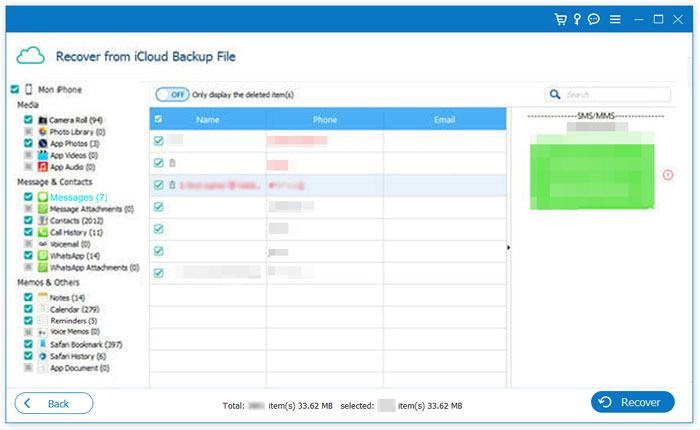
如果多次尝试从 iCloud 恢复仍然无法找回您的信息,那么专业的恢复工具是最佳选择。iPhone数据恢复工具支持直接访问 iCloud 备份,允许您选择性地恢复信息、联系人、照片和其他数据类型。与官方方法相比,其主要优势在于不会影响手机上的现有数据,并且允许您预览和选择要恢复的数据,因此特别适合只想恢复特定数据的用户。此外, 即使没有备份,您也可以直接从 iPhone 恢复信息。
iPhone 数据恢复的主要功能:
以下是如何使用 iPhone 数据恢复软件从 iCloud 恢复信息:
01下载并启动软件,然后选择“从 iCloud 恢复”。登录您的 iCloud 帐户。如果您已启用双重认证,请在 iPhone 上轻点“信任”。Apple 会向您的设备发送验证码。将验证码输入到软件中。

02连接成功后,选择“iCloud 备份”选项,然后点击“开始”开始扫描 iCloud 备份。

03该软件将列出与您的 iCloud 帐户关联的所有备份文件。根据设备名称和备份日期选择一个备份,然后单击“下载”继续。

04此时会弹出一个窗口,显示 iCloud 备份中的所有数据类型。选择“信息”和“信息附件”,然后点击“下一步”。软件将开始扫描 iCloud 备份。
05扫描完成后,结果将显示在屏幕右侧。选择要恢复的已删除邮件,然后单击“恢复”按钮,将所选数据从 iCloud 备份导出到您的计算机。
如果您之前已将数据备份到电脑上,那么从 iTunes 或 Finder 恢复可能更快更稳定。但是请注意,此方法会覆盖手机上的现有数据。
要从 iTunes 备份恢复信息,请按照以下步骤操作:
步骤 1. 将 iPhone 连接到电脑,打开 iTunes 或 Finder。
步骤 2. 当您的 iPhone 出现在 iTunes 中时,选择它,然后点击“摘要”选项卡下的“恢复备份”。
步骤 3. 选择最新的备份文件,点击“恢复”,然后输入密码确认操作。

如果您尝试上述方法后仍然无法从 iCloud 备份恢复信息,可以联系 Apple 支持团队寻求进一步帮助。他们会尽快与您联系。
如果您无法从 iCloud 恢复信息,请不要惊慌;本文介绍的 11 种方法可以解决大多数问题。对于普通用户,最推荐的解决方案是使用iPhone 数据恢复软件,因为它可以直接从您的设备或 iTunes/iCloud 备份中提取信息。它的成功率通常高于系统内置方法,而且不会覆盖您的数据,因此是恢复丢失信息的最佳选择。
相关文章:
iPhone 从 iCloud 下载信息时卡住(原因及解决方法)







 免费下载PC版
 免费下载Mac版


