简而言之: iPhone 相机黑屏问题可能是由软件故障、相机应用卡死、 iOS更新问题、权限错误、过热或硬件损坏引起的。您可以尝试切换摄像头、重启相机应用、强制重启 iPhone、禁用 VoiceOver、重置设置、更新iOS或恢复设备来修复此问题。
如果问题是由更深层次的系统错误引起的, iOS系统恢复功能可以在不丢失数据的情况下修复 iPhone 系统问题。如果是硬件损坏导致的持续黑屏问题,建议联系 Apple 支持。
“我听说很多人在iOS 16更新后相机应用都出现了黑屏问题,我也是其中之一。这个问题有解决办法了吗?因为已经快一个月了,现在甚至都无法降级到iOS 15。苹果公司知道这个问题吗?”
来自 Apple 社区
当你打开 iPhone 的相机应用准备拍照或录像时,却发现屏幕一片漆黑,没有任何图像显示,这很可能是常见的 iPhone 相机黑屏问题。那么,为什么我的相机屏幕会显示为黑屏?相机屏幕黑屏时该怎么办?
在本指南中,我们将探讨 iPhone 相机黑屏问题的最常见原因,并向您介绍几种行之有效的解决方案,帮助您恢复 iPhone 相机的正常工作。
在解决 iPhone 相机黑屏问题之前,了解其原因至关重要。以下是导致 iPhone 相机出现黑屏的最常见原因。
确定可能的原因后,就可以开始排查 iPhone 相机黑屏问题了。
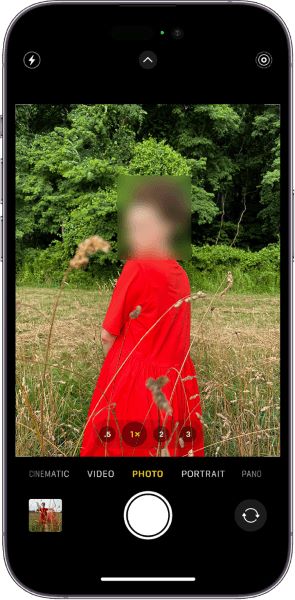
当您的 iPhone 相机显示黑屏时,切换前后摄像头是快速解决方法之一。有时,可能只有一个摄像头模块初始化失败,切换摄像头会强制iOS重新加载摄像头连接。以下是具体步骤:
步骤 1. 在 iPhone 上启动相机应用。
步骤 2. 点击屏幕右下角的“相机切换器”图标(两个弯曲的箭头)。
步骤 3. 从后置摄像头切换到前置(FaceTime)摄像头。
第四步:检查前置摄像头是否显示图像。然后再次点击图标切换回后置摄像头。
如果切换摄像头后问题仍然存在,下一步是重启相机应用。应用进程卡死可能会导致相机无法与硬件正常连接。关闭并重新打开相机应用可以清除其当前状态,并允许iOS重启相机服务。
具体操作方法如下:
步骤 1. 从屏幕底部向上滑动并暂停(或在带有主屏幕按钮的 iPhone 上双击“主屏幕”按钮)打开应用程序切换器。
步骤 2. 在最近使用的应用列表中找到相机应用。
步骤 3. 在相机应用预览上向上滑动以将其完全关闭。
步骤 4. 等待几秒钟,然后重新打开相机应用,检查黑屏问题是否已解决。

如果正常关闭应用后 iPhone 相机黑屏问题仍然存在,强制重启可以刷新 iPhone 系统进程并重新初始化相机服务。请按照以下步骤强制重启 iPhone。
iPhone 8 及更新机型:
iPhone 7/7 Plus:
iPhone 6s 或更早版本:

重启设备后,打开相机应用,检查黑屏是否消失。
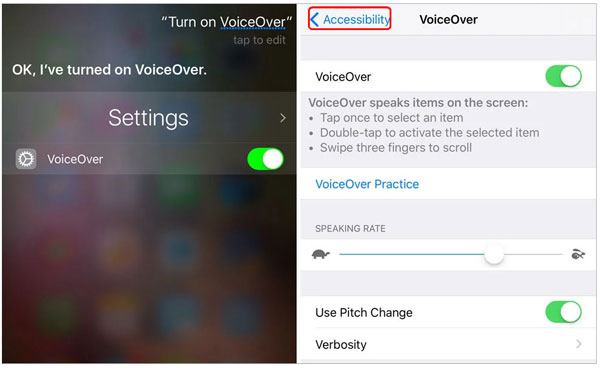
部分用户反映,禁用 VoiceOver 功能可以解决摄像头黑屏无响应的问题。请按照以下步骤将其关闭:
步骤 1. 打开 iPhone 上的“设置”应用。
步骤 2. 向下滚动并点击“辅助功能”。
步骤 3. 从菜单顶部选择“旁白”。
步骤 4. 关闭“VoiceOver”旁边的开关。
系统设置不正确可能会导致iPhone更新后出现相机黑屏问题。重置所有设置可以恢复系统默认配置,而不会删除您的个人数据。
具体操作方法如下:
步骤 1. 打开“设置”应用,然后选择“通用”。
步骤 2. 向下滚动并点击“传输或重置 iPhone”。
步骤 3. 点击屏幕底部的“重置”。
步骤 4. 选择“还原所有设置”,输入您的 iPhone 密码,然后确认还原。

苹果会发布iOS更新来修复系统漏洞和功能问题。如果你的 iPhone 相机黑屏问题是由软件漏洞引起的,更新iOS或许可以解决该问题。
要更新您的 iPhone ,请按照以下步骤操作:
步骤 1. 打开 iPhone 上的“设置”应用。
步骤 2. 转到“常规”,然后点击“软件更新”。
步骤 3. 等待您的 iPhone 检查是否有可用更新。
步骤 4:如果有新更新可用,请点击“立即更新”并输入您的密码以开始安装。( iPhone 软件更新失败?)

如果尝试常见解决方法后,您的 iPhone 相机仍然显示黑屏,则问题可能与更深层次的iOS系统错误有关。在这种情况下, iOS系统修复工具可以帮助修复软件问题,而无需进行复杂的故障排除。
iOS系统恢复功能可以修复各种系统问题,包括iPhone 黑屏、系统死机、更新失败以及功能无法正常运行等。最重要的是,它可以在修复系统问题的同时,完整保留您的所有数据。
iOS系统恢复功能的主要亮点:
以下是如何使用iOS系统恢复功能修复 iPhone 应用中相机黑屏问题的方法:
01在您的电脑上下载并安装iOS系统恢复程序,然后启动该程序并通过 USB 数据线连接您的 iPhone。
02从主界面选择“ iOS系统恢复”,然后点击“开始”开始修复 iPhone 相机黑屏问题。

03选择“标准模式”以修复iOS系统问题而不删除您的数据,然后单击“确认”。

04检查您的 iPhone 信息,如有需要,下载匹配的固件包,然后点击“修复”开始恢复过程。

05等待修复完成。您的 iPhone 将自动重启,您可以打开相机应用检查黑屏问题是否已解决。

如果以上方法均无法解决 iPhone 相机黑屏问题,您可以尝试将 iPhone 恢复出厂设置。请注意,此过程会清除设备上的所有数据,因此建议您事先备份 iPhone 。
以下是步骤:
步骤 1. 在重置之前,请使用 iCloud 或电脑备份您的 iPhone ,以保护您的重要数据。
步骤 2. 打开“设置”应用,然后进入“通用”。
步骤 3. 向下滚动并点击“传输或重置 iPhone”,然后选择“抹掉所有内容和设置”。
步骤 4. 点击“继续”,输入您的 iPhone 密码和 Apple 帐户密码,然后按照屏幕上的说明抹掉您的设备。

如果恢复出厂设置后取景器仍然完全黑屏,或者iPhone跌落或进水后相机屏幕出现黑屏,则问题很可能是硬件损坏而非软件故障。此时,建议您联系Apple支持或前往Apple Store零售店进行专业设备检测。
本指南介绍的方法可以帮助您逐步排查并修复 iPhone 相机黑屏问题,让您的相机恢复正常工作。iOS iOS恢复软件可以帮助检测和修复各种iOS系统问题,使您的 iPhone 恢复正常运行,并降低数据丢失的风险。立即下载并试用吧!
相关文章:




 免费下载PC版
 免费下载Mac版


