“我的iPhone卡在苹果标志界面,无法恢复出厂设置。一直出现错误代码21。这是什么意思?我该如何解决?”
来自 Apple 社区
您是否在恢复 iPhone 的过程中遇到过“未知错误 21”?通常,当您尝试使用 iTunes 恢复、更新或下载时,会出现未知错误 21,iTunes 会弹出窗口提示“iPhone 无法恢复。发生未知错误 (21)”。别担心,您可以轻松使用本文提供的解决方案修复此 iTunes 错误 21 或 iPhone 错误 21。
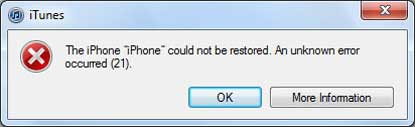
首先,了解 iPhone 错误 21 的含义至关重要。此错误也称为 iTunes 错误 21,当您尝试更新或恢复 iPhone、iPad 或 iPod 时会出现此问题。具体来说,当 iTunes 在下载和验证固件文件时,身份验证过程被中断,就会发生此错误。
您可能想知道为什么在恢复设备时会出现 iPhone 或 iTunes 错误 21。接下来我们将深入探讨这个问题。以下是导致 iPhone 错误 21 或 iTunes 错误 21 出现的一些可能原因。
如果您想修复 iPhone 错误 21,可以尝试以下常见的故障排除方法。
导致错误代码 21 的因素有很多,其中最常见的是 USB 连接问题。如果数据线老化、连接不良或使用了未经认证的配件,iTunes 在传输系统文件时可能会被迫中断。您可以尝试以下步骤:

就像重启电脑一样,重启 iTunes 也能帮助解决错误。iTunes 并非完美无缺,有时也会出现一些意想不到的故障。在这种情况下,简单地重启 iTunes 可能是最有效的解决方案。
首先断开iOS设备与 Mac 或 Windows 电脑的连接,关闭 iTunes,然后再重新打开。将iOS设备重新连接到Mac或Windows电脑,然后再次尝试更新或恢复过程。
如果这样有效,那可能只是电脑的小问题。如果无效,请继续阅读下一个解决方案。
旧版本的 iTunes 可能与最新的iOS固件不兼容,这很容易在验证过程中触发 iPhone 错误 21。您可以将 iTunes 更新到最新版本来解决此问题。
只需前往 iTunes 窗口左上角的“帮助”>“检查更新”,即可将 iTunes 升级到最新版本。或者,您也可以直接从苹果官方网站下载最新版本的 iTunes 到您的电脑上。

有时,安全软件(例如杀毒软件)可能会中断iOS设备与 Apple 服务器之间的连接。因此,您可以暂时关闭电脑上的第三方安全软件。待您使用 iTunes 成功恢复 iPhone 后,再重新启用它。

如果您在将 iPhone 或 iPad 连接到电脑的同时,还插入了其他设备,尤其是智能手机或存储设备,这些设备可能会造成冲突,导致 iTunes 无法检测到您的 iPhone 或 iPad。要解决此问题,最好拔掉所有不必要的 USB 设备。
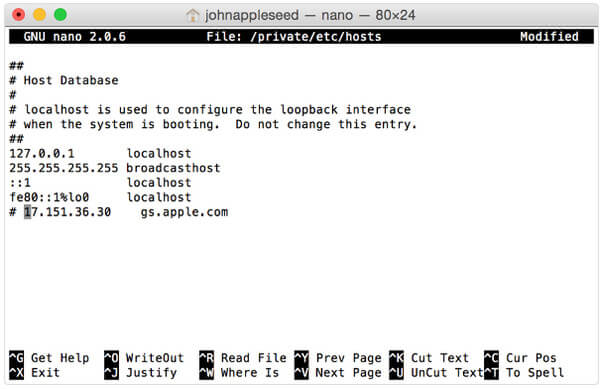
如果 hosts 文件已被修改,可能会阻止 iTunes 与 Apple 的官方服务器通信,从而导致 iPhone 错误 21。
检查Mac上的hosts文件:
步骤 1. 打开“应用程序”文件夹,然后进入“实用工具”文件夹。
步骤 2. 启动“终端”,然后输入以下命令:“sudo nano /private/etc/hosts”。
步骤 3. 如果提示输入密码,请输入Mac的密码并按“回车”键。
步骤 4. 终端现在将显示 hosts 文件。向下滚动查找包含“gs.apple.com”的任何条目。
步骤 5. 删除该行后,尝试在 iTunes 中更新或恢复您的设备,检查错误是否仍然存在。
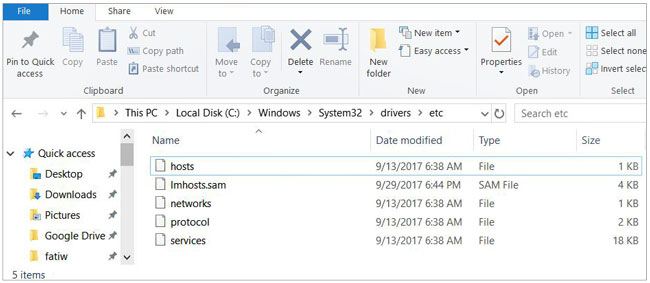
检查Windows中的 hosts 文件:
步骤 1. 按下“ Windows ”键 + “R” 打开“运行”,然后输入:“C:\ Windows \System32\drivers\etc\hosts”。
步骤 2. 您的电脑可能会提示您选择打开文件的方式。选择“记事本”。
步骤 3. 浏览所有行,查找包含“gs.apple.com”的条目。如果没有找到此条目,则说明通信没有中断。
步骤 4. 如果该条目存在,请保存副本备份文件,然后删除包含“gs.apple.com”的整行。
步骤 5. 删除该行后,尝试在 iTunes 中更新或恢复设备,检查是否仍出现错误 21。
您可以尝试将 iPhone 置于 DFU 模式来解决 iPhone 错误 21。但是请注意,此方法会清除所有数据和信息。因此,最好在操作前备份您的 iPhone 。
具体操作方法如下:
步骤 1. 将 iPhone 连接到电脑并打开 iTunes。
步骤二:将 iPhone 置于 DFU 模式。设备进入 DFU(设备固件更新)模式后,iTunes 中会弹出一条消息。点击“确定”继续。

步骤 3. 打开 iTunes,点击“摘要”标签页,然后点击“恢复”。恢复完成后,您的设备将重新启动。
检查传感器听起来可能很复杂,也需要格外小心,但传感器线缆松动确实会导致错误代码 21。在这个过程中,你需要一些基本工具,例如螺丝刀、镊子等,来打开 iPhone 的后盖。要检查传感器线缆,首先要拧下电池以断开电源。然后,小心地拔出线缆,清洁它,拧紧它,并按顺序重新组装所有部件。
如果以上方法均无效,或者您想完全避免数据丢失,使用专业的iOS修复工具是最安全的选择。iOS iOS修复工具专为修复iOS系统错误而设计,能够出色地解决各种 iTunes 或 iPhone 问题。它可以修复多种系统问题,包括错误 21,同时在标准模式下保留您的数据。
iOS系统恢复的主要功能:
以下是如何使用iOS系统恢复功能修复 iPhone 错误 21:
01下载正确版本的程序,安装完成后启动程序,然后用 USB 数据线将 iPhone 连接到电脑。程序检测到设备后,切换到程序的“更多工具”>“ iOS系统恢复”。

02然后,该工具将自动检测您的 iPhone 可能存在的问题并显示出来,例如 iPhone 错误 21、iTunes 错误 27、屏幕截图无法工作、卡在 Apple 标志、进入恢复模式等。请点击“开始”按钮继续。

03请确认您的 iPhone 信息。如果信息正确,请点击“修复”按钮立即修复 iPhone 或 iTunes 错误 21;如果信息不正确,请选择正确的 iPhone 并点击“修复”选项开始修复过程。程序会在检测到您当前的iOS版本后,下载并安装最新的固件到您的设备上。

请稍等片刻,程序会修复您的 iPhone 错误 21 问题。之后您就可以再次将设备连接到 iTunes 以恢复或更新您的 iPhone 了。
虽然 iPhone 错误 21 令人沮丧,但在大多数情况下,这并不意味着您的硬件无法修复。如果常用方法无效,或者您想要一次性安全修复,我们强烈推荐iOS系统恢复工具,它是终极解决方案。它不仅可以解决 iPhone 错误 21 或 iTunes 错误 21,还可以解决许多其他iOS相关问题,而且不会丢失任何数据。立即将其安装到您的电脑上!
相关文章:
如何解决 iPhone 卡在“连接 iTunes”界面的问题?完整修复指南 2026




 免费下载PC版
 免费下载Mac版


