简而言之:如果您的 iPhone 直接转到语音信箱,通常是由于蜂窝信号弱、开启飞行模式、专注模式/勿扰模式、静音未知来电、呼叫转移、联系人被屏蔽、运营商设置过时或iOS系统故障等原因造成的。本指南涵盖 14 种行之有效的解决方法,包括检查网络信号、关闭飞行模式、关闭专注模式、更新iOS 、重置网络设置,以及使用iOS系统恢复等专业工具来恢复正常的来电功能,且不会丢失数据。按照以下步骤操作,即可避免错过来电,并确保您的 iPhone 正常响铃。
“我手机里的联系人,比如医生诊所和商业承包商的电话,都转到了我的语音信箱。他们没有被屏蔽。他们也被添加到我的联系人列表中,但是他们显示的是红色而不是黑色。”
来自 Apple 社区
你有没有注意到,当有人打电话给你的iPhone时,手机不会响铃,而是直接转到语音信箱?这是很多iPhone用户都会遇到的常见问题。错过重要的客户电话、家人电话或工作通知会让人很沮丧。那么,为什么来电不会响铃而是直接转到语音信箱呢?又该如何解决这个问题呢?
在本文中,我们将探讨 iPhone 直接转到语音信箱的最常见原因,并分享 14 个经过验证的解决方案,帮助您让手机再次响起。
在尝试各种解决方法之前,了解问题根源至关重要。如果您的 iPhone 来电直接转到语音信箱而不响铃,通常是由以下原因之一造成的:
如何解决 iPhone 来电直接转到语音信箱的问题?请按以下步骤操作,直到来电恢复正常响铃为止。
如果你的 iPhone 不响铃就直接转到语音信箱,你首先应该做的是确保它已连接到信号足够强的蜂窝网络,可以接收来电。
飞行模式会禁用所有无线通信,包括蜂窝网络服务。如果误开启了飞行模式,您的 iPhone 将无法接收来电,所有来电都会直接转至语音信箱。
只需打开“设置”,将“飞行模式”开关切换到“关闭”即可关闭,或者从屏幕顶部向下滑动进入“控制中心”,点击“飞行”图标,看看问题是否得到解决。

专注模式和勿扰模式旨在减少干扰,但它们也可能导致来电无法响铃。根据您的设置,来电可能会被完全静音并直接转至语音信箱。如果您最近启用了工作、睡眠或个人时间的专注模式,建议您检查一下它是否会影响来电。
具体操作方法如下:
步骤 1. 打开 iPhone 上的“设置”,然后点击“专注”。
步骤 2. 选择专注模式(例如“请勿打扰”),然后在顶部将其关闭。

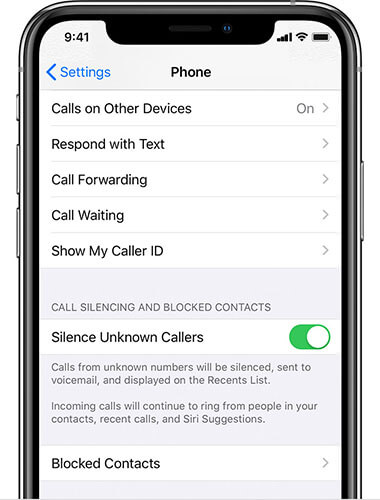
苹果公司推出了“静音未知来电”功能,旨在帮助用户避免骚扰电话。但是,启用此功能后,来自未保存到通讯录的号码的来电将被自动静音并直接转至语音信箱。
因此,建议关闭此功能,看看是否能解决问题。请前往“设置”>“电话”>“静音未知来电”,关闭该选项,然后检查问题是否仍然存在。
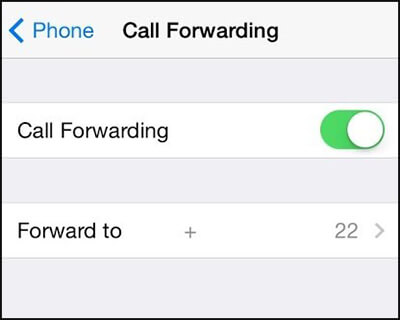
呼叫转移功能也可能导致 iPhone 来电直接转至语音信箱。启用此功能后,所有来电都会被重定向到指定号码,其中可能包括您的语音信箱。以下是如何关闭此功能的方法:
步骤 1. 打开“设置”应用。
步骤 2. 点击“电话”,然后选择“呼叫转移”。
步骤 3. 关闭“呼叫转移”开关。
如果你的 iPhone 将某些联系人的来电直接转接到语音信箱,那么你应该检查一下你的黑名单号码。当你屏蔽某个联系人时,他们可能会听到你的手机响铃,然后才被转接到语音信箱,而你的手机则根本不会响铃。
具体操作方法如下:
步骤 1. 打开 iPhone 上的“设置”,然后点击“电话”。
步骤 2. 点击“已屏蔽联系人”查看已屏蔽的号码。
步骤 3. 要取消屏蔽联系人,请在号码上向左滑动,然后点击“取消屏蔽”。

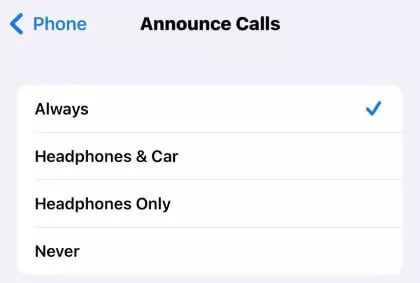
这是iOS中一项相对较新的功能。启用“来电播报”后,Siri 会通过语音播报来电者的姓名或号码。一些用户反映,将此设置切换为“始终”可以解决此问题。
以下是步骤:
步骤 1. 打开“设置”应用,点击“电话”,然后选择“来电播报”。
步骤 2. 你会看到几个选项——只需选择“始终”,即可确保你的 iPhone 随时播报所有来电。
如果您的 iPhone 仍然保留着过时的运营商设置,则可能会导致来电直接转到语音信箱,因为您的设备无法正确连接到无线网络。
要解决此问题,请将 iPhone 连接到 Wi-Fi,然后前往“设置”>“通用”>“关于本机”。如果有运营商设置更新可用,屏幕上会显示提示,您可以立即进行更新。

松动或损坏的 SIM 卡会中断 iPhone 与运营商网络之间的通信。发生这种情况时,您的设备可能无法接收来电,导致来电直接转至语音信箱。这是一个简单但常被忽略的解决方法,可以解决 iPhone 来电直接转至语音信箱的问题。
首先,请完全关闭您的 iPhone,然后使用取卡针取出 SIM卡托。检查 SIM 卡是否有灰尘或损坏,然后小心地将其重新插入。最后,重启您的 iPhone 并测试来电是否正常工作。

强制重启 iPhone 是解决一些小问题的常用方法之一。如果你的来电总是直接转到语音信箱,不妨试试这个方法。
iPhone 8 及更新机型:
iPhone 7 / 7 Plus:
iPhone 6s 及更早版本:

过时的iOS可能会导致您的 iPhone 将呼叫直接转接到语音信箱。要解决此问题,请确保您的 iPhone 已更新到最新的iOS版本:
第一步:将你的 iPhone 备份到 iCloud或电脑,以防止数据丢失。
步骤 2. 打开“设置”,点击“常规”,然后选择“软件更新”。
步骤 3. 如果有更新可用,请点击“下载并安装”,输入您的密码,并同意条款。
第四步:点击“立即更新”。更新可能需要几分钟时间,完成后您的 iPhone 将重新启动。

如果您的 iPhone 仍然将呼叫直接转接到语音信箱,并且之前的方法无效,您可以重置网络设置。网络设置错误会导致您的 iPhone 无法正常连接到蜂窝网络。请按照以下步骤操作:
步骤 1. 打开 iPhone 上的“设置”,然后点击“通用”。
步骤 2. 向下滚动并选择“传输或重置 iPhone”,然后点击“重置”。
步骤 3. 选择“重置网络设置”,如果出现提示,请输入您的密码,然后确认重置。

如果您已尝试所有故障排除方法,但 iPhone 仍然直接转到语音信箱,则问题可能由更深层次的iOS系统错误引起。在这种情况下,使用专业的iOS系统修复工具是最有效的解决方案。iOS iOS恢复是一款功能强大的工具,旨在修复各种 iPhone 系统问题,且不会丢失数据。
iOS系统恢复功能可以为您做什么?
以下是如何使用iOS系统恢复功能修复iPhone通话直接转到语音信箱的问题:
01在您的电脑上下载并安装iOS系统恢复软件。启动该程序,并从主界面选择“ iOS系统恢复”。
02使用 USB 数据线将 iPhone 连接到电脑,然后点击“开始”。选择“标准模式”可在不丢失数据的情况下修复问题。如果问题较为严重,请选择“高级模式”进行更全面的修复。

03确认检测到的设备信息,然后点击“修复”开始修复iOS系统。修复完成后,您的 iPhone 将自动重启,问题应该就能解决。

如果尝试上述方法后,您的 iPhone 来电仍然直接转到语音信箱,您可能需要联系您的移动运营商并报告此问题。如果您的运营商在您所在地区的信号覆盖不佳,您也可以考虑更换一家网络服务更好的运营商。
以下是解决 iPhone 来电直接转至语音信箱问题的最有效方法。请逐一尝试以上方法,看看哪种方法可以解决您设备上的问题。
如果所有故障排除方法都无效,并且您怀疑问题是由iOS系统故障引起的,请考虑使用iOS系统恢复工具。这款专业的修复工具旨在以极高的成功率修复各种iOS系统问题。凭借其用户友好的界面,您无需任何技术专长即可在家修复 iPhone,并且在标准模式下,不会丢失任何数据。
相关文章:
【100%有效】如何解决iPhone语音邮件无法快速删除的问题?




 免费下载PC版
 免费下载Mac版


