iPhone键盘失灵会让人非常恼火,尤其是在你依赖手机收发信息、搜索数据或处理工作任务的时候。为什么我的手机键盘打不出字?如何修复iPhone键盘失灵的问题?你可以在这份故障排除指南中找到答案。让我们一起来看看。
在尝试任何修复方法之前,了解问题的根本原因至关重要。iPhone 键盘无法正常工作的原因通常可归为以下几类:
一旦确定了原因,根据具体情况选择合适的解决方法通常是最有效的方法。
了解原因后,以下是 11 个技巧,可帮助您逐步修复 iPhone 更新后键盘无法工作的问题。
iPhone 键盘在充电时无法工作,最常见的原因是系统进程冻结或暂时性故障。强制重启可以重新加载系统核心服务,是最快捷、最安全的故障排除方法。以下是具体步骤:

iOS键盘会不断学习用户的输入习惯。如果键盘词典数据损坏,可能会导致输入异常、延迟或按键无响应。重置键盘词典可以清除这些损坏的数据。以下是操作方法:
步骤 1. 打开 iPhone 上的“设置”。
步骤 2. 点击“通用”> 选择“传输或重置 iPhone”> 点击“重置”。
步骤 3. 选择“重置键盘词典”。
第四步:如果出现提示,请输入您的密码。
步骤 5. 再次点击“重置词典”进行确认。
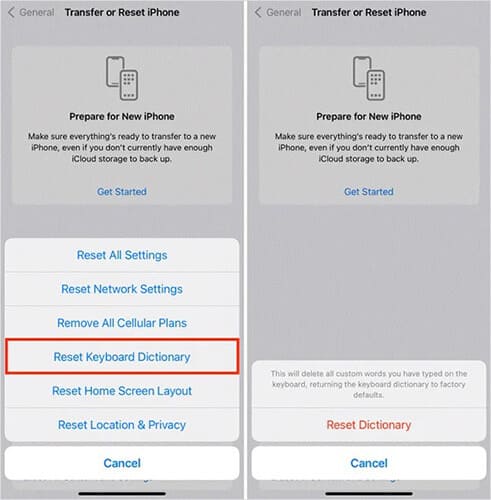
如果仍然无法正常工作,请尝试通过“设置”>“常规”>“重置”>“重置所有设置”来重置所有设置。

如果 iPhone 键盘上的某些字母无法正常输入,可能是屏幕保护膜造成的。请尝试移除屏幕保护膜,并取下任何边缘过紧、压迫屏幕的手机壳。
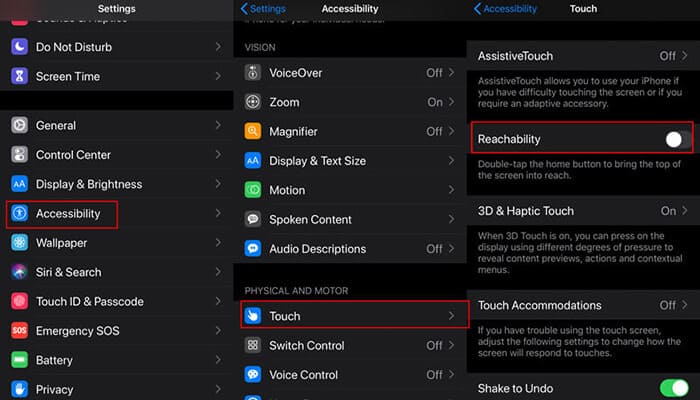
贴了屏幕保护膜后iPhone键盘无法使用?虽然iPhone的“便捷访问”功能旨在方便用户访问屏幕上的元素,但有时它会干扰键盘功能,导致键盘自动隐藏。尝试关闭“便捷访问”功能,看看是否能解决问题。
为此,请转到“设置”>“辅助功能”>“触摸”,然后禁用“便捷访问”。
如果您在使用键盘输入文字或发送 GIF 时遇到问题,禁用“减少动态效果”功能或许可以解决该问题。
要关闭此功能,请打开“设置”,然后转到“辅助功能”>“动作”>“减少动作”,然后将其关闭。

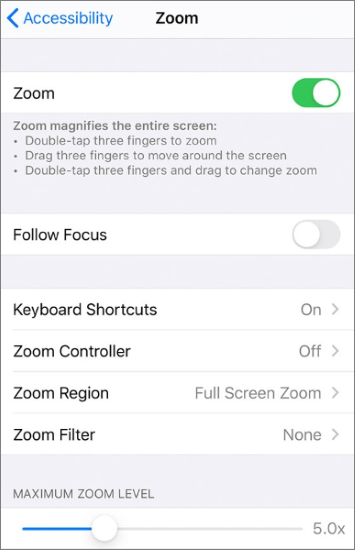
iPhone 的缩放功能有时会影响键盘功能。尝试关闭该功能,看看键盘是否能正常工作。
要禁用缩放功能,请前往“设置”>“辅助功能”>“缩放”,然后将开关切换为“关闭”。这将关闭设备上的缩放功能。
如果 iPhone 键盘在 Instagram 上无法正常工作,通常是该应用本身的问题。您可以尝试卸载并重新安装该应用,看看问题是否能够解决。具体步骤如下:
步骤 1. 要卸载应用,请按住有问题的应用图标,直到它开始晃动并出现“×”图标。点击“×”图标即可删除应用。( iPhone 上无法删除应用?)
步骤 2. 卸载完成后,打开 App Store 下载并重新安装该应用。

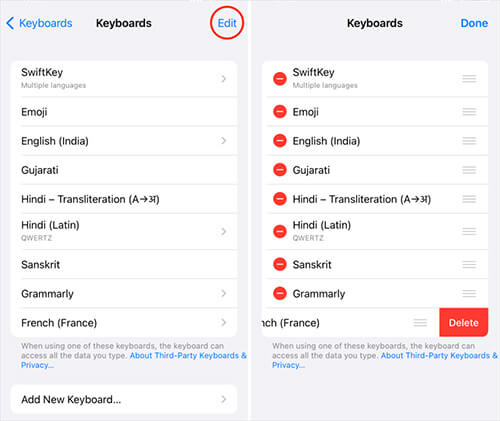
第三方键盘可能会与iOS系统键盘冲突,尤其是在系统更新后。以下是如何解决 iPhone 更新后键盘无法正常工作的问题:
步骤 1. 打开 iPhone 或 iPad 上的“设置”,然后转到“通用”>“键盘”>“键盘”。
步骤 2. 点击“编辑”,然后按“红色减号”按钮,点击任何不必要的键盘旁边的“删除”。
步骤 3. 最后,点击“完成”进行确认。
如果问题是由系统漏洞引起的,苹果通常会在后续更新中修复。要将iOS更新到最新版本,请按照以下步骤操作:
步骤一:打开“设置”,然后前往“通用”>“软件更新”。( iPhone软件更新失败?)
步骤二:您的 iPhone 将检查更新。如果有可用更新,请点击“下载并安装”以获取最新的iOS版本。

如果以上方法均无效,最后的办法是将 iPhone 恢复出厂设置。但是,这将清除 iPhone 上的所有内容和设置,相当于将其设置为一台新设备。您可以在恢复出厂设置之前将 iPhone 备份到电脑或硬盘驱动器。
要将 iPhone 恢复出厂设置,请按照以下步骤操作:
步骤 1. 打开 iPhone 上的“设置”。然后,轻点“通用”。
步骤 2. 向下滚动并选择“传输或重置 iPhone”。
步骤 3. 点击“清除所有内容和设置”。
第四步:如果出现提示,请输入您的密码。

最后,如果以上方法均无效,则可能是您的 iPhone 存在可见或内部硬件损坏(尤其是屏幕),导致键盘无法正常工作。在这种情况下,请前往 Apple Store 零售店进行维修。
如果基本的故障排除步骤无法解决您的 iPhone 键盘问题,则可能表明存在更深层次的系统问题。在这种情况下,使用专业的iOS修复工具(例如iOS系统恢复)会有所帮助。该软件可以修复各种iOS系统错误,包括键盘无响应,且不会影响您的数据,因此是解决顽固键盘问题的可靠方案。
iOS系统恢复的主要功能:
使用iOS系统恢复功能,按照以下步骤修复 iPhone 充电时键盘无法工作的问题:
01在电脑上启动软件,并通过 USB 连接 iPhone。在主界面上,点击“更多工具”>“ iOS系统恢复”。

02该程序会自动检测您的 iPhone 问题,例如卡在 Apple 标志界面、处于恢复模式、屏幕截图功能故障或 iPhone 已停用。点击“开始”继续。

03出现提示时,请确认您的 iPhone 详细信息。验证完成后,点击“修复”开始修复您的设备。

当您遇到 iPhone 键盘无法使用的问题时,无需惊慌。我们上面提到的方法可以帮助您解决问题。如果这些标准方法无效,我们强烈建议您使用iOS系统恢复功能,因为它能够高效地修复系统问题,且不会造成任何数据丢失。
相关文章:
iPhone屏幕底部无法正常工作的故障排除 - 2026 更新




 免费下载PC版
 免费下载Mac版


