简而言之: iPhone 收不到短信?别再错过重要信息、验证码或通知了!本指南揭示了 10 种行之有效的解决方案,可解决 iPhone 信息问题,涵盖网络和 iMessage 设置以及高级iOS修复。如果常见方法无效, iOS系统恢复功能可以快速修复系统错误,并在不丢失数据的情况下恢复 iPhone 的信息功能。
你是否曾多次查看iPhone却发现仍然没有收到任何新消息?iPhone收不到短信是许多用户都会遇到的常见问题。无论你的iPhone是无法接收普通短信、iMessage还是验证码短信,这个问题都会影响日常通讯和账户验证。
如果您的 iPhone 突然无法接收短信,请不要惊慌。本文将解释 iPhone 无法接收短信的原因,并提供 10 种有效的解决方案,帮助您快速恢复正常的短信接收功能。
为什么我的 iPhone 收不到短信?在排查问题之前,了解 iPhone 收不到短信的常见原因非常重要。以下是一些可能的原因:
如果您的 iPhone 无法接收短信,您可以按照以下方法逐一排查问题。
iPhone 在 Wi-Fi 环境下收不到短信?短信功能依赖于运营商网络。如果您的 iPhone 没有信号,则可能无法接收短信。您可以尝试以下步骤:
步骤 1. 查看 iPhone 屏幕顶部的状态栏,确认是否有蜂窝信号。
步骤 2. 打开“控制中心”,确保“飞行模式”已关闭。
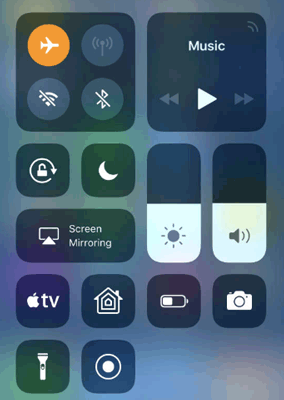
步骤 3. 关闭蜂窝数据,然后再重新打开。
步骤 4. 如果您当前连接的是 Wi-Fi,请尝试切换到移动网络。
步骤 5. 等待几秒钟,让你的 iPhone 重新连接到你的运营商网络。
您的 iPhone 需要依靠网络设置来发送和接收短信和 iMessage 信息。如果这些设置不正确或已损坏,您可能无法收到来自Android设备或其他 iPhone 的短信。重置网络设置可以帮助解决此问题。
具体操作方法如下:
步骤 1. 前往“设置”>“通用”>“传输或重置 iPhone”>“重置”>“重置网络设置”。
步骤 2. 如果需要,请输入您的密码,然后确认重置。

请注意,重置网络设置会删除已保存的 Wi-Fi 网络、密码和其他网络相关设置。
许多 iPhone 短信接收问题都是由暂时的系统故障引起的,重启设备可以刷新系统服务并解决这些问题。要重启 iPhone,请按照以下步骤操作:
步骤 1. 按住“侧边”按钮和任一“音量”按钮,直到出现关机滑块,然后拖动滑块关闭 iPhone。
步骤 2. 等待约 30 秒,然后按住“侧边”按钮,直到出现 Apple 标志,以重新启动设备。
步骤 3. 打开“信息”应用,检查您的 iPhone 是否可以接收新短信。

如果您只能接收 iMessage 信息而无法接收普通短信(绿色气泡信息),则可能是您的 iMessage 设置存在问题。
您可以通过以下步骤进行检查:
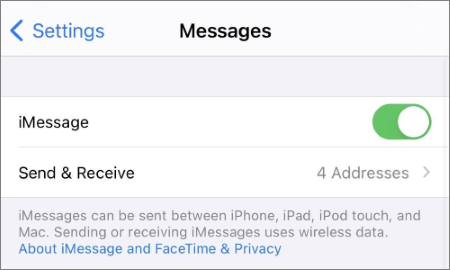
步骤 1. 进入“设置”>“信息”,然后确保“iMessage”已启用。
步骤 2. 点击“发送和接收”,并确认您的电话号码和 Apple ID 已正确连接。
步骤 3. 如果iMessage 无法正常工作,请尝试关闭 iMessage,等待几秒钟,然后再重新打开。
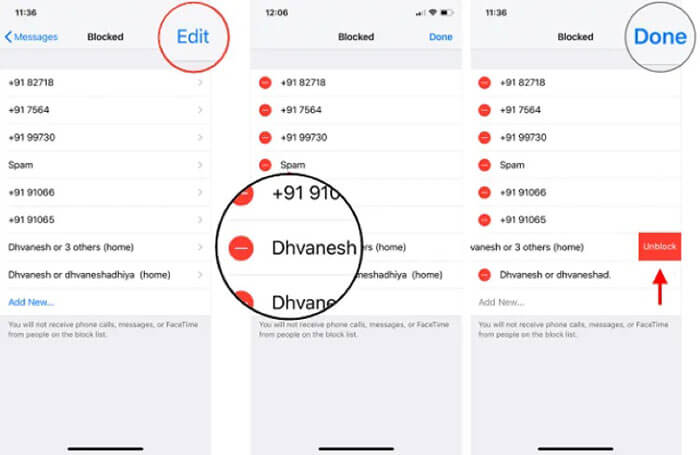
如果您的 iPhone 收不到某个联系人的短信,可能是您不小心将对方拉黑了。号码被拉黑后,所有来自该联系人的短信都会自动停止接收。检查您的已拉黑联系人列表可以帮助您快速确定是否是这个问题导致的。
具体操作方法如下:
步骤 1. 打开“设置”>“信息”>“已屏蔽联系人”以查看已屏蔽的号码。
步骤 2. 在要解除屏蔽的联系人或号码上向左滑动,然后点击“解除屏蔽”。
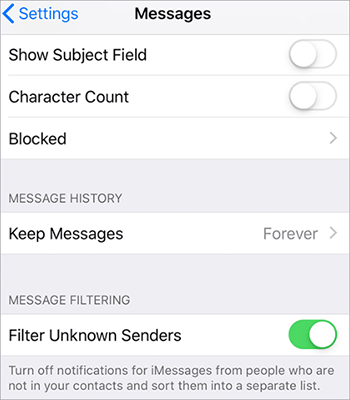
如果您收不到来自未知发件人的消息,它们可能已被过滤到单独的列表中。您可以禁用消息过滤功能或将发件人添加到您的联系人。以下是具体步骤:
步骤 1. 进入“设置”>“信息”,检查“过滤未知发件人”是否已启用。
步骤 2. 如果已启用,请禁用此功能,以允许来自未知发件人的消息出现在您的收件箱中。
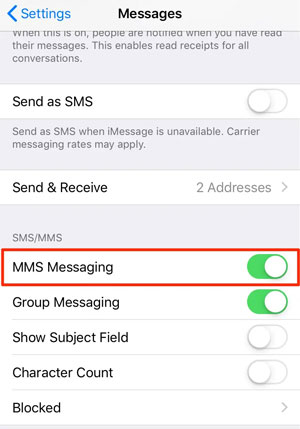
如果您的 iPhone 无法接收图片或视频,问题可能与彩信设置有关。彩信需要运营商支持和移动数据,因此不正确的设置会导致这些信息无法显示。启用彩信功能可以让您的 iPhone 正常接收多媒体内容。请按照以下步骤操作:
步骤 1. 进入“设置”>“信息”,找到“彩信”选项。
步骤 2. 打开“彩信”功能,并确保“蜂窝数据”已启用。
步骤 3. 重启 iPhone,然后再次尝试发送或接收彩信。
苹果会定期发布iOS更新来修复漏洞并提升系统性能。如果您的 iPhone 运行的是过时的版本,系统错误可能会影响“信息”应用,导致 iPhone 无法接收短信或电话。更新iOS可以修复兼容性问题并提升整体稳定性。
具体操作方法如下:
步骤 1. 打开“设置”>“常规”>“软件更新”。
步骤 2. 如果有新的iOS更新可用,请点击“下载并安装”来更新您的 iPhone 。

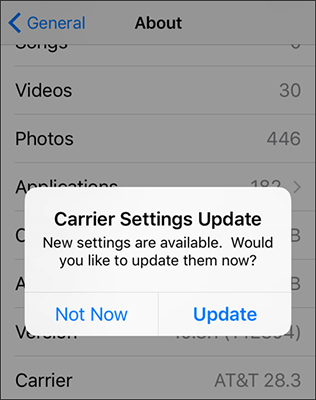
运营商设置管理您的 iPhone 与移动网络之间的连接。如果这些设置已过期,可能会导致您的 iPhone 无法正常接收短信。请按照以下步骤更新您的运营商设置:
步骤 1. 进入“设置”>“通用”>“关于本机”,等待几秒钟。
步骤 2. 如果出现运营商设置更新通知,请点击“更新”。
步骤 3. 更新完成后,重启 iPhone 并检查短信功能是否正常。
如果以上方法无法解决 iPhone 收不到短信的问题,则可能是更深层次的iOS系统错误导致的。在这种情况下,您可以尝试使用专业的iOS系统修复工具,例如iOS系统恢复。
它可以帮助修复各种 iPhone 系统问题,包括 iPhone 收不到短信、 iPhone 卡在恢复模式、iPhone 黑屏或显示 Apple 标志、 iOS更新失败等等,无需任何高级技术技能。此外,标准模式可以在不丢失数据的情况下修复系统问题。
iOS系统恢复功能的主要亮点:
以下是如何使用iOS系统恢复功能修复 iPhone 更新后无法接收短信的问题:
01在您的电脑上下载并安装iOS系统恢复程序,然后启动该程序并用 USB 数据线连接您的 iPhone。
02从主界面选择“ iOS系统恢复”,然后点击“开始”以检测和修复可能导致 iPhone 无法接收短信的iOS系统问题。

03选择“标准模式”以修复iOS系统错误,而不会删除您的个人数据,然后单击“确认”继续。

04检查您的 iPhone 信息,下载匹配的固件包,然后点击“修复”开始修复导致 iPhone 无法接收短信问题的系统问题。

05等待修复过程完成。您的 iPhone 将自动重启。之后,打开“信息”应用,检查是否可以正常接收短信。

iPhone 收不到短信会中断您的日常通讯,导致您错过重要信息、验证码或通知。幸运的是,本文提供了 10 种有效的解决方案,帮助您解决此问题并恢复正常的短信功能。
如果您需要更安全、更高效的方法来解决系统问题, iOS系统恢复功能可以帮助您修复 iPhone 问题,无需复杂的操作。立即尝试这些方法,确保您不会再错过任何重要信息。
相关文章:
解决从 iPhone 切换到Android后收不到短信的问题(7 种解决方案)




 免费下载PC版
 免费下载Mac版


