“理想情况下,距离感应器应该在接听电话时工作。当我们拿起电话通话时,屏幕应该熄灭。然而,升级到iOS 11.3 后,无论我是否接听电话,距离感应器都始终处于开启状态。当我使用应用程序时,如果我将手悬停在距离感应器上方,屏幕就会黑屏。有人遇到过这个问题吗?”
来自 Apple 社区
在 iPhone 上拨打电话时,屏幕通常会自动关闭,以防止面部误触。此功能主要依赖于距离传感器。如果 iPhone 上的距离传感器出现故障,可能会导致通话期间屏幕保持常亮,造成意外挂断,甚至导致某些功能无法正常工作。
那么,究竟是什么原因导致iPhone距离感应器无法正常工作,又该如何解决呢?本文将解释造成此问题的常见原因,并提供七种有效的解决方案,帮助您快速恢复iPhone的正常使用。
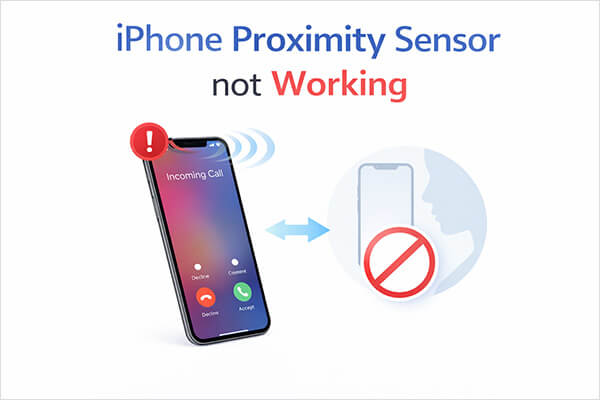
距离传感器是 iPhone 内置的硬件组件,通常位于屏幕顶部听筒附近。它可以检测手机与附近物体之间的距离变化。
当您接听电话并将 iPhone 靠近耳朵时,距离传感器会检测到距离缩短,并自动关闭屏幕。这有助于防止意外触碰面部,同时也能节省电量。当手机远离耳朵时,屏幕会自动重新亮起,方便您继续操作设备。
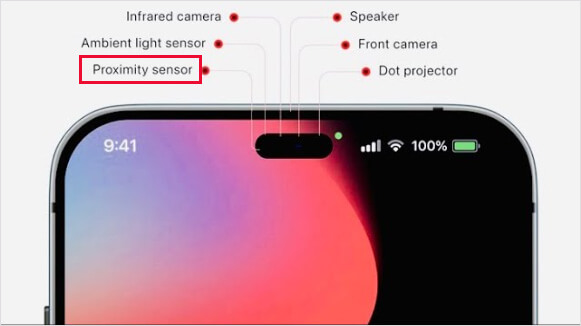
如果发现 iPhone 的距离感应器无法正常工作,通常是由以下原因之一造成的:
1. 屏幕保护膜或手机壳遮挡了传感器。
如果屏幕保护膜太厚或手机壳设计不良,可能会遮挡传感器,导致检测问题。
2.传感器区域有灰尘或污垢。
距离传感器通常位于听筒附近,积聚的灰尘或油脂可能会影响其检测。
3. iOS系统故障。
系统故障或更新问题可能导致传感器停止正常工作。
4. 与第三方应用程序冲突。
某些应用程序可能会干扰系统功能。
5. 硬件损坏。
如果手机摔过、进过水、或者屏幕修过,传感器可能已经损坏。
当 iPhone 的距离感应器出现故障时,无需立即惊慌。很多情况下,只需几个简单的故障排除步骤即可解决问题。以下列出了七种有效的解决方法,您可以逐一尝试,直到问题解决。
iPhone距离感应器无法正常工作的一个最简单却又最容易被忽视的原因是感应器区域被污垢或灰尘覆盖。由于感应器位于听筒附近,很容易沾染皮肤油脂、化妆品残留或灰尘颗粒。仔细清洁感应器区域可能立即恢复其功能。
关闭 iPhone,然后用柔软的超细纤维布轻轻擦拭屏幕顶部。如有必要,可用少量酒精轻轻沾湿布料。清洁听筒和前置摄像头周围区域,待屏幕完全干燥后,打开 iPhone 并进行通话测试。

iPhone 17 距离感应器无法正常工作的另一个常见原因是屏幕保护膜或手机壳不兼容。一些较厚的钢化玻璃保护膜或设计不良的手机壳可能会遮挡感应器区域,导致其无法正确检测距离。
暂时移除这些配件有助于确定它们是否是造成问题的原因。

有时,iPhone 距离感应器无法正常工作的问题是由系统暂时性故障引起的。强制重启可以刷新系统进程,清除可能干扰硬件功能的临时性错误。这种方法简单易行,通常可以解决许多意想不到的 iPhone 问题。
要强制重启 iPhone,请按照以下步骤操作:
适用于 iPhone 8、X、11、12、13、14、15 及更新机型:
适用于 iPhone 7 和 7 Plus:
适用于 iPhone 6s、6s Plus、SE(第一代):

如果您使用的是较旧版本的系统,则可能存在导致 iPhone 距离传感器无法正常工作的错误。更新系统通常可以解决这些问题。
以下是如何更新您的 iPhone :
步骤 1. 打开 iPhone 上的“设置”。
步骤二:点击“通用”,然后选择“软件更新”。( iPhone卡在软件更新界面?)
步骤 2. 如果有可用更新,请点击“下载并安装”。

如果上述方法仍然无法解决问题,则很可能是iOS系统存在更深层次的错误或系统文件损坏。在这种情况下,使用专业工具修复系统通常会更有效。
iOS系统恢复是一款专门用于修复iOS系统问题的工具。它可以修复系统故障,包括传感器异常、系统卡顿、黑屏问题等等,而且不会造成数据丢失。
iOS系统恢复的主要功能:
如何使用iOS系统恢复功能修复iPhone距离传感器无法正常工作的问题:
01在电脑上启动该程序,并通过 USB 连接 iPhone。从主界面,导航至“更多工具”>“ iOS系统恢复”。

02该软件将自动检测您设备上的任何问题。点击“开始”继续。

03按照提示确认您的 iPhone 信息,然后点击“修复”开始修复您的设备。

如果系统问题严重,恢复出厂设置可以彻底清除设备上的所有异常配置,从而可能解决距离传感器问题。但请注意,此方法会清除设备上的所有数据,因此建议您事先备份数据。重置后,系统将恢复到初始状态。
要将 iPhone 恢复出厂设置,请按照以下步骤操作:
步骤 1. 打开 iPhone 上的“设置”应用,然后转到“通用”。
步骤 2. 滚动到底部,然后点击“传输或重置 iPhone”。
步骤 3. 在下一个屏幕上,选择“清除所有内容和设置”。(清除所有内容和设置不起作用?)
步骤 4. 点击“继续”,然后选择“抹掉 iPhone”开始恢复出厂设置过程。

如果您发现更换屏幕后 iPhone 的距离感应器无法正常工作,这通常是硬件安装问题导致的。在更换屏幕的过程中,距离感应器和前置传感器组件可能错位、损坏或未正确连接到主板。因此,通话时传感器无法准确检测手机是否靠近耳朵。在这种情况下,基本的故障排除通常无法解决问题,最佳方案是联系 Apple 支持或前往授权维修中心进行专业检测和维修。
iPhone 距离感应器无法正常工作的问题令人沮丧,尤其是在通话过程中。幸运的是,大多数情况下都是由一些简单的故障引起的。首先尝试一些基本的修复方法。如果问题与系统错误有关,可以使用iOS系统恢复功能来修复iOS系统,而不会丢失数据。如果以上方法均无法解决问题,最好联系 Apple 支持进行专业的硬件检测。
按照本指南中的步骤操作,您应该能够恢复 iPhone 的距离传感器正常工作。
相关文章:




 免费下载PC版
 免费下载Mac版


