简而言之:删除电子邮件帐户后 iPhone 联系人丢失?这些联系人通常不会被永久删除——它们只是因为同步这些联系人的电子邮件帐户(例如 Gmail、Outlook 或 Exchange)已从您的 iPhone 中删除而消失。
要恢复您的联系人,请先尝试重新添加已删除的电子邮件帐户并启用联系人同步。如果此方法无效,请从删除前创建的 iCloud 或 iTunes/Finder 备份中恢复联系人。如果您没有合适的备份或不想重置 iPhone,可以使用Coolmuster iPhone Data Recovery软件扫描您的设备或备份,预览可恢复的联系人,并仅恢复所需数据,而不会覆盖现有文件。
“从 iPhone 上移除电子邮件帐户后,联系人消失了。我已经尝试了所有能想到的方法来找回我的联系人。我重新添加了电子邮件帐户,但联系人并没有保存在那里。我尝试恢复 iCloud 备份的联系人,但它似乎是在我几个小时前丢失所有数据后才开始保存的。除了尝试恢复昨晚创建的完整备份之外,还有其他办法吗?请帮帮我。”
来自 Apple 社区
删除电子邮件帐户后丢失 iPhone 联系人可能会令人沮丧,尤其是在没有任何预兆的情况下联系人突然消失。删除电子邮件帐户会删除联系人吗?在很多情况下,联系人实际上并未存储在您的 iPhone 上,而是通过 iCloud、Gmail、Outlook 或 Exchange 等电子邮件服务同步的。当关联的帐户被删除时,同步的联系人也可能随之消失。
好消息是,丢失的联系人通常是可以恢复的。本指南将介绍多种有效方法,帮助您在删除电子邮件帐户后恢复丢失的 iPhone 联系人。
这个问题的主要原因在于iPhone的联系人同步机制。iPhone上的联系人并非总是存储在本地,而是经常从云端账户(例如Gmail、Outlook或iCloud)同步而来。
当你从 iPhone 中删除电子邮件帐户时,系统也会停止同步与该帐户关联的数据,包括联系人。因此,与该帐户关联的联系人将从“通讯录”应用中消失。
但这并不意味着数据就此丢失。大多数情况下,您的联系人仍然存在于云端账户中;只是不再显示在您的 iPhone 上。
删除电子邮件帐户后,iPhone 上联系人丢失的常见原因:
如果您在删除电子邮件帐户后丢失了 iPhone 联系人,请不要担心。您可以尝试以下方法来恢复它们。
如果您的联系人最初是与电子邮件帐户同步的,最简单的恢复方法是将该帐户重新添加到您的 iPhone,然后让它再次同步您的联系人。以下是具体步骤:
步骤 1. 打开 iPhone 上的“设置”,向下滚动,然后点击“邮件”(或“通讯录”,具体取决于iOS版本)。
步骤 2. 点击“帐户”>“添加帐户”,然后选择您的电子邮件提供商,例如 Gmail、Outlook 或 Exchange。
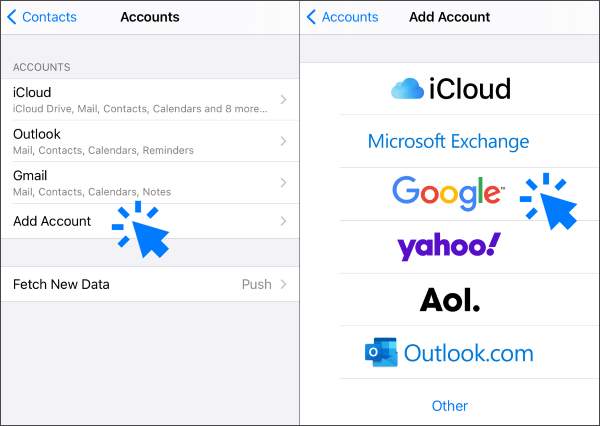
步骤 3. 使用您的电子邮件地址和密码登录。
步骤 4. 登录后,确保“联系人”开关已打开。
步骤 5. 等待几分钟,让你的联系人同步回你的 iPhone。
如果重新添加电子邮件帐户后联系人仍然无法恢复,则可能是电子邮件服务器上的数据已不存在。在这种情况下,您可以使用专业的iPhone 数据恢复工具进行深度扫描,以查找丢失的联系人。
Coolmuster iPhone Data Recovery旨在直接从设备或 iTunes/iCloud 备份中恢复丢失的iOS数据,包括联系人。它还允许您在恢复数据之前预览可恢复的数据。
Coolmuster iPhone Data Recovery的亮点:
以下是如何使用 iPhone 数据恢复功能,在没有备份的情况下从 iPhone 恢复已删除的联系人:
01在电脑上下载并安装该程序,然后启动它。使用 USB 数据线将 iPhone 连接到电脑。出现提示时,在 iPhone 上点击“信任”,允许软件检测您的设备。

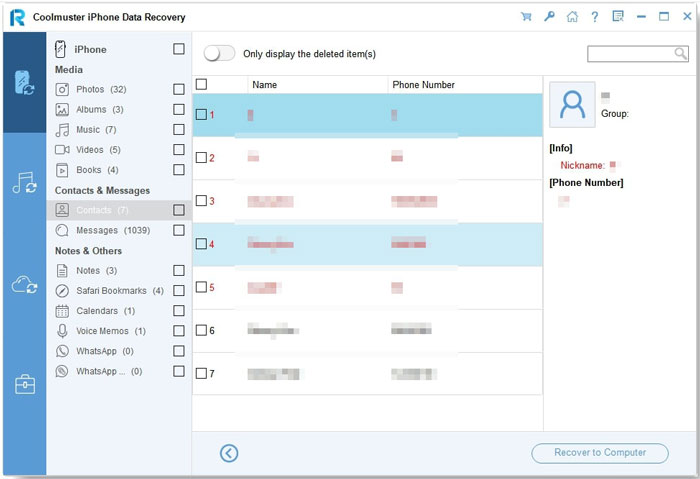
02识别到您的 iPhone 后,选择“通讯录”,然后点击“开始扫描”。

03扫描完成后,您可以预览所有可恢复的联系人。最后,选择要恢复的联系人,然后单击“恢复到计算机”将其保存到您的计算机。
如果您在删除电子邮件帐户之前已将 iPhone 备份到 iCloud ,则可以从 iCloud 备份中恢复 iPhone 上所有丢失的联系人。要执行此操作,请按照以下步骤操作:
步骤一:打开你的 iPhone,前往“设置”>“通用”>“恢复出厂设置”。轻点“抹掉所有内容和设置”开始恢复出厂设置。( iPhone 无法抹掉所有内容和设置?)

步骤 2. 重置过程完成后,您的 iPhone 将重新启动并显示设置屏幕。按照屏幕上的说明操作,直到进入“应用与数据”页面。
步骤 3. 从那里选择“从 iCloud 备份恢复”。使用您的 Apple ID 登录,然后选择联系人丢失之前创建的最新备份。
步骤 4. 等待恢复过程完成,并在整个过程中保持设备与 Wi-Fi 和电源连接,以确保恢复成功。

如果您之前已将 iPhone 备份到电脑,则可以使用 iTunes 或 Finder 恢复联系人。此方法适用于定期将设备备份到电脑的用户。
以下是如何在从 iTunes 备份中删除电子邮件帐户后,恢复 iPhone 上所有丢失的联系人:
步骤 1. 使用 USB 数据线将 iPhone 连接到电脑。
步骤 2. 打开 iTunes( Windows或旧版 macOS)或 Finder(macOS Catalina 及更高版本)。
步骤 3. 点击 iTunes 左上角的 iPhone 图标,或者从 Finder 的侧边栏中选择您的 iPhone。
步骤 4. 在 iTunes 中,转到“摘要”,然后点击右侧的“恢复备份”。在 Finder 中,转到“通用”标签页,然后点击“恢复备份”。
步骤 5. 选择在删除电子邮件帐户之前创建的备份,然后单击“恢复”。

如果您在删除电子邮件帐户后丢失了 iPhone 联系人,可以选择上述方法之一进行恢复。如果您没有备份,并且不想通过 iCloud 或 iTunes 恢复整个设备(这可能会覆盖您的数据),建议您使用Coolmuster iPhone Data Recovery等专业工具。
相关文章:
【已解决】如何在没有 iCloud 备份的情况下从 iPhone 恢复联系人/短信?






 免费下载PC版
 免费下载Mac版


