大家好,最近我的 Apple Music 应用无法播放任何歌曲,无论我按什么按钮都没反应。当我按下播放键、随机播放键或歌曲选择键时,应用都能识别到我的操作,但底部仍然显示“无内容播放”。我已经多次重启手机,也重新登录和退出 iCloud,但问题依旧存在。而且,在将iOS更新到最新版本之前和之后,这个问题都出现过。
来自 Apple 社区
当你想放松听音乐,却突然发现iPhone上的音乐无法播放时,点击播放却没声音,或者歌曲跳过、卡顿,甚至根本无法播放——这真是令人无比沮丧。无论你使用的是本地音乐、Apple Music还是Spotify,iPhone音乐无法播放的问题都可能随时发生。
别担心。本文将一步步引导您了解“iPhone 上音乐无法播放”的常见原因,并提供详细的解决方案,帮助您快速恢复音乐播放功能。
为什么我的 iPhone 无法播放音乐?在解决问题之前,了解常见原因可以帮助您更快地找到问题所在。如果您的 iPhone 无法播放音乐,通常与以下情况之一有关:
如果手机无法播放音乐怎么办?以下列出了 12 种解决方案,从简单的修复到更高级的故障排除方法,建议按顺序尝试。
iPhone 无法播放音乐最容易被忽视的原因之一其实很简单:音量可能被静音了,或者静音模式被打开了。在尝试任何技术修复方法之前,请务必先检查基本的声音设置。
以下是步骤:
步骤 1. 按下 iPhone 侧面的“音量增大”按钮。
步骤 2. 检查静音开关(如果看到橙色,则表示已启用静音模式)。
步骤 3. 进入“设置”>“声音和触觉”。
步骤 4. 调整音量滑块并再次测试播放。

如果你的 iPhone 连接到 AirPods、蓝牙音箱或车载音响系统,声音可能会通过这些设备而不是手机扬声器播放。如果你之前连接过蓝牙配件,这种情况通常会自动发生。
要进行检查,请按照以下步骤操作:
步骤 1. 打开“设置”>“蓝牙”。
步骤 2. 检查是否有任何设备显示“已连接”。
步骤三:点击设备名称,然后选择“断开连接”。或者,完全关闭蓝牙。

如果您使用 Apple Music、Spotify 或其他服务进行流媒体播放,网络连接不佳可能会导致 iPhone 无法播放音乐。流媒体播放需要稳定的 Wi-Fi 或蜂窝网络连接。
步骤 1. 进入“设置”>“Wi-Fi”,确认连接。
步骤 2. 在 Wi-Fi 和移动数据之间切换。
步骤 3. 如果仍然无效,请尝试重置网络设置。只需前往“设置”>“通用”>“传输或重置 iPhone”>“重置网络设置”即可。

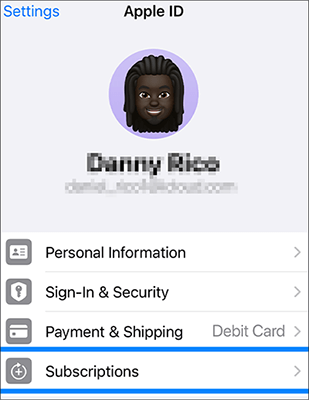
如果您的 Apple Music 订阅已过期,某些曲目可能会显示但无法播放。订阅问题是导致播放失败的常见原因。
以下是如何解决iPhone上购买的音乐无法播放的问题:
步骤 1. 打开“设置”,然后点击顶部的“Apple ID”。
步骤 2. 选择“订阅”以检查 Apple Music 是否已激活。
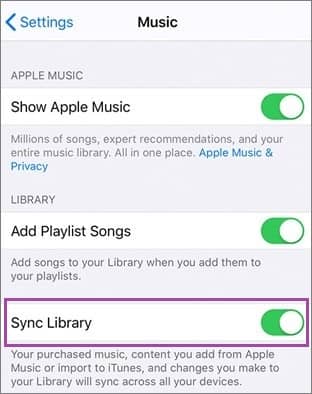
如果“同步音乐库”功能被禁用,则下载或购买的歌曲可能无法跨设备访问。这可能会导致歌曲显示为灰色或无法播放。
要启用此功能,请按照以下步骤操作:
步骤 1. 进入“设置”>“音乐”。
步骤 2. 打开“同步资料库”/“iCloud 音乐资料库”,等待同步完成。
如果音乐应用卡死或出现暂时性故障,音乐可能无法播放。强制关闭应用可以刷新应用环境。
从屏幕底部向上滑动(或双击“主屏幕”按钮),找到音乐应用,然后向上滑动将其关闭。之后,重新打开应用并测试播放。

有时,一些小的系统错误会导致 iPhone 无法播放音乐。重启手机可以清除临时缓存并刷新系统进程。
重启 iPhone X、11、12、13 或更新机型:
重启 iPhone 6、7、8 或 SE(第二代/第三代):
重启 iPhone SE(第一代)、iPhone 5 或更早机型:

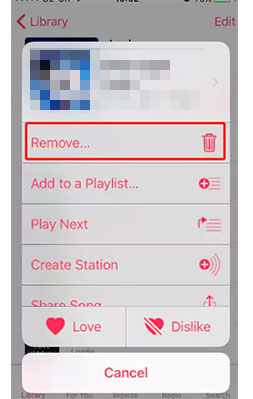
如果只有部分歌曲无法播放,可能是音频文件已损坏。重新下载通常可以解决文件相关的错误。以下是如何修复 iPhone 上下载的音乐无法播放的问题:
步骤 1. 打开 Apple Music,然后转到“资料库”>“歌曲”。
步骤 2. 找到未播放的歌曲,然后按住它。
步骤 3. 选择“删除”,然后选择“删除下载”。
步骤 4. 之后,再次找到同一首歌,然后点击“云”图标再次下载。
过时的iOS版本可能存在导致播放问题的错误。保持设备更新可确保系统稳定。
更新iOS :
步骤一:前往“设置”>“通用”>“软件更新”。( iPhone软件更新失败?)
步骤 2. 如果有“下载并安装”选项,请点击该选项。

更新音乐应用:
步骤 1. 打开 App Store。
步骤 2. 接下来,点击您的个人资料图片,向下滚动找到“Apple Music”,如果有可用更新,请选择“更新”。
如果 iPhone 音乐仍然无法播放,请尝试删除并重新安装 Apple Music 应用。这可以清除损坏或过时的文件,让应用重新启动。
要删除 Apple Music 应用,请按住图标直到它开始抖动。点击“X”将其删除,然后从 App Store 重新下载并安装。( iPhone 无法删除应用?)

退出您的 Apple ID然后重新登录可以刷新您与 Apple Music 的连接,并有助于解决帐户相关问题。以下是具体操作方法:
步骤 1. 打开 iPhone 上的“设置”。
步骤 2. 点击屏幕顶部的姓名。
步骤 3. 向下滚动并点击“退出登录”。(无法退出您的 Apple ID ?)
步骤 4. 稍等片刻,然后使用您的 Apple ID 重新登录。

存储空间不足会影响正常的缓存和流媒体播放,导致iPhone无法播放音乐。保持足够的可用空间可以提升性能。
以下是如何释放 iPhone 空间的方法:
步骤 1. 前往“设置”>“通用”>“iPhone 存储空间”。
步骤二:检查存储空间使用情况。确保至少有 1-2GB 的可用空间。
步骤 3. 如果这还不够,请删除不常用的应用程序、照片或大文件。

如果以上方法均无法解决 iPhone 音乐无法播放的问题,则问题可能出在iOS系统内部。在这种情况下,专业的iOS系统修复工具,例如iOS系统恢复,可以帮您解决问题。该工具旨在修复 50 多种iOS系统问题,且不会丢失数据。
iOS系统恢复功能的主要亮点:
如何解决iPhone上视频和音乐无法播放的问题,同时又不丢失数据?
01在电脑上启动该程序,并使用 USB 数据线连接 iPhone。从主界面选择“更多工具”>“ iOS系统恢复”。

02该软件将自动检测您设备上的问题,例如卡在 Apple 标志界面、进入恢复模式、屏幕截图功能故障或 iPhone 已停用。点击“开始”继续。

03按照提示验证您的 iPhone 信息。确认后,点击“修复”开始修复您的设备。

如果您遇到 iPhone 无法播放音乐的问题,请不要惊慌。大多数情况下,只需进行一些简单的设置即可解决问题。但是,如果问题持续存在且似乎与系统有关,使用像iOS系统恢复这样可靠的修复工具可以节省时间并快速恢复正常播放。
按照本指南一步一步操作,你的 iPhone 很快就能再次流畅播放音乐了。
相关文章:




 免费下载PC版
 免费下载Mac版


