iCloud 照片图库是一项强大的云存储服务,用户可以使用它备份照片、访问照片,甚至在iOS设备之间共享照片。如果您的手机启用了自动同步功能,所有照片都会自动同步到 iCloud,省去了手动保存的麻烦。然而,许多用户反映 iCloud 中的照片丢失了。照片怎么会从 iCloud 中消失呢?我们找到了可能的原因,并准备了最快捷的方法来找回那些您以为已经丢失的照片。请继续阅读。
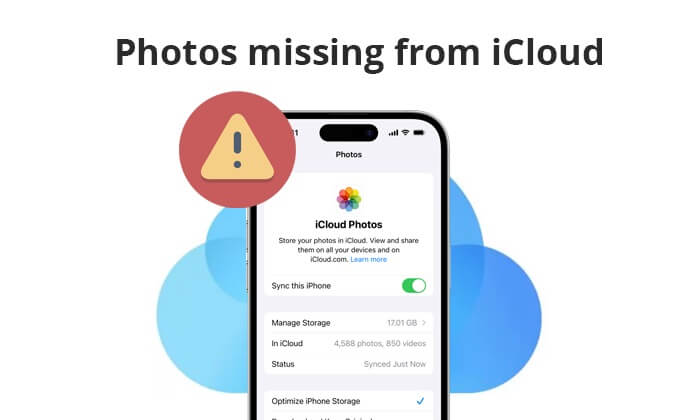
你的照片从 iCloud 消失了吗?虽然这是iOS用户经常遇到的问题,但确实令人烦恼。iCloud 照片丢失的原因有很多,其中包括:
1. iCloud 和iOS设备之间的同步问题
如果 iCloud 没有与您使用的iOS设备正确同步,则照片将无法保存。
2. 照片被意外隐藏或删除。
您也可能不小心从iOS设备中删除了照片。当照片从iOS中删除时,iCloud 也会自动将其从服务器上移除。此外,如果照片处于隐藏状态,它们也不会出现在 iCloud 中。
3. iCloud 存储空间已满
如果iCloud 存储空间不足,新照片将不会显示。通常情况下,当 iCloud 存储空间不足时,您会收到通知。但有时,您可能不会注意到存储空间已满。旧照片将被删除,以便为新照片腾出空间。
4. 系统故障
有时,软件可能会出现故障,导致照片从 iCloud 中消失。这些故障只是暂时的,您的照片实际上并没有被删除。您可以稍等片刻,照片可能会再次出现。
5. Wi-Fi 连接弱
iCloud 需要稳定的网络连接才能正常同步。如果网络连接不稳定或信号弱,照片将无法及时同步到设备。
以下是导致 iCloud 照片丢失的常见原因。继续向下滚动查看解决问题的真正方法。请记住,定期备份照片非常重要,以防将来丢失。您可以使用 iCloud、iTunes 或其他备份解决方案来保护您的照片。
这些都是快速解决 iCloud 照片丢失问题的办法,无论是丢失了几个月的照片还是几年的照片。请逐一尝试这些方法,以排查问题并找回您的照片。
只有在您的iOS设备上启用 iCloud 照片功能,照片才能显示在 iCloud 中。如果未启用此功能,则意味着您限制了同步过程。因此,如果您遇到 iCloud 照片消失的问题,应首先检查是否已在手机上启用 iCloud 照片。以下是启用方法:
步骤 1. 打开手机的设置,点击顶部的姓名。
步骤 2. 点击iCloud ,点击照片,然后点击iCloud 照片。
步骤 3:检查iCloud 照片选项是否已启用。旁边的滑块应显示为绿色。如果显示为灰色,请点击启用。现在,您的所有照片都可以自动上传到 iCloud。

iCloud 仅提供 5GB 的免费空间,只能存储少量照片和视频。如果 iCloud 存储空间不足,系统会删除较旧的照片以腾出空间存储新照片。因此,请检查 iCloud 空间是否充足。
以下是如何检查云空间的方法:
步骤 1. 在iOS上打开“设置” ,然后点击您的姓名。
步骤 2. 接下来,点击iCloud查看是否有可用空间。
如果存储空间不足,请从 iCloud 中删除一些文件。您还可以使用“优化 iPhone 存储空间”选项来腾出空间存放新照片,或者升级 iCloud 存储空间方案以获得更多空间来保存照片。

如果Mac上的 iCloud 显示缺少照片,很可能是Mac照片没有上传到 iCloud。在Mac上,iCloud 照片通常会从Mac的系统图库上传照片和视频。请检查Mac上 iCloud 照片的上传状态,以解决照片缺失的问题。
为此,请在Mac上启动“照片”应用程序,选择“图库”和“所有照片” ,然后滚动到上传状态并进行检查。
这是导致 iCloud 照片数月丢失的主要原因之一。通常情况下,在iOS设备上登录不同的 iCloud 帐户会导致照片无法显示。在这种情况下,您需要检查是否登录了同一个 iCloud 帐户,并确保使用的是正确的帐户。以下是具体操作方法:
步骤 1. 打开iOS设备上的“设置”菜单,然后点击 [你的名字]。
步骤 2. 滚动到屏幕底部,然后点击“注销”选项。
步骤 3. 输入 Apple 密码,然后点击“关机” ,再点击“注销”以确认该过程。

步骤 4. 返回“设置”页面,点击顶部的“登录 iPhone”选项。输入您的 Apple ID 登录信息以完成登录过程。
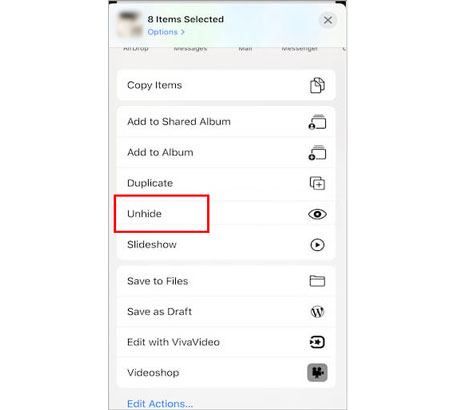
还有一种可能是您误隐藏了某些照片,导致它们在照片图库中无法访问。这将导致 iCloud 照片丢失。因此,请检查并取消隐藏这些照片。操作方法如下:
第一步:打开 iPhone 上的“照片”应用。点击“相簿”标签,向下滚动找到“隐藏”选项。
步骤 2. 之后,点击隐藏的图片或相册,选择“分享”按钮。
步骤 3. 最后,点击“取消隐藏” ,所有图片都将恢复到 iCloud 照片图库。
如果您不小心删除了照片,它们将不会出现在 iCloud 照片图库中。您可能在不知不觉中点击了“废纸篓”按钮,而不是“回收站”按钮。在这种情况下,您可以查看“最近删除”相簿来找回丢失的照片。具体操作方法如下:
步骤 1. 进入相机胶卷的“相册”部分,然后进入“实用工具”菜单。
步骤 2. 选择“最近删除” ,然后选择要恢复的照片。长按图像,然后选择“恢复” 。
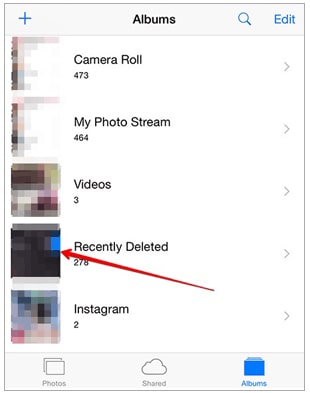
注意: iOS设备只会保留“最近删除”的照片 30 天。如果超过这个时间,照片将被永久删除。别担心,点击此处了解如何从 iPhone 恢复已永久删除的照片。
请确保您的设备网络连接稳定。iCloud 需要稳定的网络连接才能同步和备份数据。
如果以上步骤均无效,请联系 Apple 支持以获取进一步帮助。他们可以帮助您排查问题并恢复丢失的照片。
担心从 iCloud 丢失的照片无法找回?别担心, Coolmuster iCloud Backup Recovery可以帮您解决这个问题。这款工具专门用于快速恢复 iCloud 备份数据。它会扫描并按类别整理 iCloud 备份文件,方便您选择需要恢复的内容。它非常安全,采用只读模式,不会泄露您的文件。更重要的是,它拥有直观的用户界面,使用起来非常简单。它支持多种数据类型,包括联系人、照片、提醒事项等等。
主要特点:
如何轻松从 iCloud 备份恢复照片:
01在电脑上安装并启动程序。
02使用正确的 Apple ID 和密码登录 iCloud 帐户。如果您已在iOS上启用双重认证,请在主界面输入验证码。点击“验证”继续。

03勾选要恢复的文件,然后点击“下一步” 。应用将开始扫描您的 iCloud 并列出所有 iCloud 备份文件。

04从屏幕上选择照片,然后点击“恢复到电脑” 。您的照片将被保存到电脑中。

你是不是突然发现,多年来一直保存在 iCloud 里的珍贵照片全都不见了?照片承载着我们美好的回忆,丢失它们会让人非常难过。不过,通过以下几个简单的解决方法,你就能解决 iCloud 照片丢失的问题。
此外,您再也不用担心iCloud上的照片丢失。有了Coolmuster iCloud Backup Recovery,您可以轻松恢复照片,毫无障碍。它速度极快,而且非常安全。
相关文章:




 免费下载PC版
 免费下载Mac版