TL;DR:
如果您担心在恢复 iPod 时丢失数据,本指南将帮助您了解最安全的可用选项。
恢复 iPod 时,许多用户担心会丢失所有音乐、照片和个人数据。大多数情况下,标准恢复操作会彻底清除设备上的所有数据,这会让新手感到压力。然而,有几种方法可以在不删除所有内容的情况下恢复或重置 iPod,包括备份恢复和数据恢复工具。本指南将逐步解释可用的选项,帮助您根据自身情况选择最安全的方法,并保护您的重要文件。
大多数情况下,恢复 iPod 会删除设备上的所有内容。通过 iTunes/Finder 或恢复模式进行的标准恢复会将设备恢复到出厂设置,这会清除所有媒体文件、设置和个人数据。因此,苹果官方的恢复方法并不提供真正的“不删除数据恢复”选项。
人们常常因为“恢复”这个词而感到困惑,因为它可能包含不同的操作。如果您备份了 iPod,并从备份恢复 iPod,那么重置后您的数据(包括保存在 iTunes 或 iCloud 中的音乐、照片、应用程序数据和设置)都可以恢复。但是,在恢复数据之前,设备仍然会先被抹掉。
因此,如果不先删除所有内容,就无法完全恢复 iPod——但如果有备份,之后可以恢复数据。
如果您之前使用 iTunes 或 Finder 备份过 iPod,重置后可以轻松地从 iTunes 恢复数据。此方法可帮助您从已保存的备份中恢复应用程序、设置、音乐和其他个人内容。只要有备份,这便是将 iPod 恢复到之前状态的最可靠方法之一。
从 iTunes/Finder 备份恢复 iPod 的步骤:

完成后,您的 iPod 将使用所选备份中的数据和设置重新启动。
如果您之前启用过iCloud 云备份,即可无需电脑即可无线恢复 iPod。此方法允许您在抹掉设备后恢复存储在 iCloud 中的应用、照片、设置和其他数据。当您无法访问 iTunes 或 Finder 时,此方法尤其有用。
使用 iCloud 备份恢复 iPod 的步骤:

如果您没有备份,或者想在不覆盖 iPod 上现有内容的情况下恢复数据,第三方工具可能是一个实用的解决方案。Coolmuster Coolmuster iPhone Data Recovery就是一个可靠的选择,它也支持 iPod 设备。它允许您直接扫描设备并选择性地恢复丢失的文件,而无需进行完整恢复或使用 iTunes 备份。
Coolmuster iPhone Data Recovery的主要功能:
使用Coolmuster iPhone Data Recovery恢复 iPod 数据的步骤:
01在您的电脑上下载并安装Coolmuster iPhone Data Recovery ,然后启动该程序。根据您的情况选择恢复模式:从iOS设备恢复、从 iTunes 备份恢复或从 iCloud 备份恢复。如果您选择“从iOS设备恢复”,请使用 USB 数据线将您的 iPod 连接到电脑。

02接下来,选择要恢复的文件类型,然后点击“开始扫描”。软件将分析您的设备或备份,并开始扫描可用数据。扫描完成后,您可以预览已删除和现有项目。
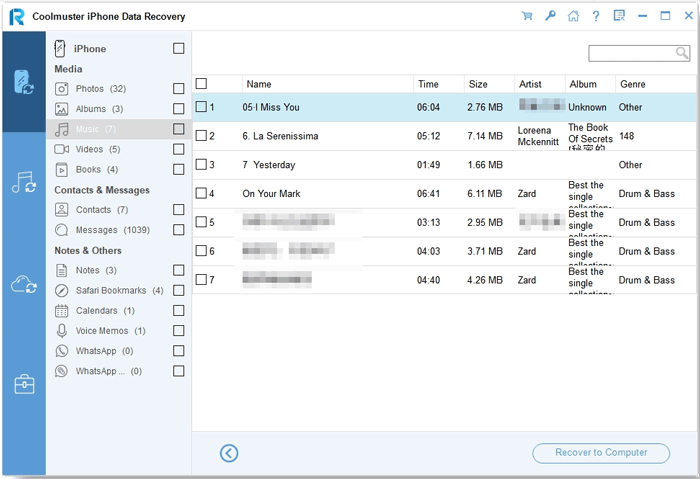
03最后,选择所需文件,然后单击“恢复到计算机”。选择计算机上的一个安全文件夹来保存恢复的数据,然后完成该过程。
恢复 iPod 通常需要清除所有数据,尤其是在使用 iTunes/Finder 或 iCloud 恢复方式时。但是,如果您有备份,仍然可以恢复内容;或者,您可以使用Coolmuster iPhone Data Recovery等数据恢复工具来恢复文件,而不会覆盖现有数据。每种方法的优势取决于您是否有备份。为避免意外数据丢失,请务必在恢复设备前检查备份状态。
相关文章:
如何解决 iPod 无法与 iTunes 同步的问题 [2026]




 免费下载PC版
 免费下载Mac版


