如果您经常在 iPhone 上使用 WhatsApp,该应用会逐渐积累各种缓存文件,包括临时数据、媒体缩略图、自动下载的文件和残留的系统资源。虽然这些缓存有助于加快 WhatsApp 的加载速度,但随着时间的推移,它们会占用大量存储空间。最终,您的iPhone 可能会运行缓慢,存储空间可能不足,WhatsApp 也可能出现卡顿或崩溃的情况。
本文将指导您如何在 iPhone 上清除 WhatsApp 缓存,从而更轻松地释放空间并提高手机性能。
您可以通过在 WhatsApp 应用内删除旧的媒体文件和消息来清除 WhatsApp 缓存,从而直接管理存储空间。这是最直接的方法。
如何清除 iPhone 上的 WhatsApp 缓存?请按照以下步骤操作:
第一步:在你的 iPhone 上打开 WhatsApp。
步骤 2. 转到右下角的“设置”。
步骤 3. 点击“存储和数据”。
步骤 4. 选择“管理存储”。
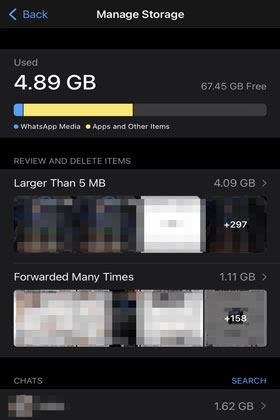
步骤 5. WhatsApp 将显示“大于 5MB”、“转发多次”和“聊天”等类别。
步骤 6. 选择要清理的类别。
步骤 7. 选择不需要的文件(照片、视频、文档、语音消息)。
第 8 步:点击“删除”以移除选定的项目并释放空间。
您也可以前往“设置”>“聊天”>“清除所有聊天记录”来删除所有对话的历史记录。
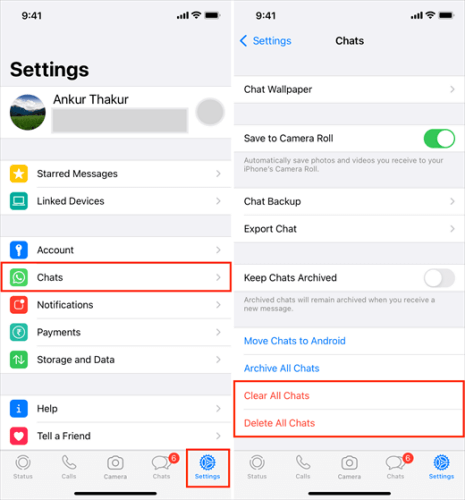
如果 WhatsApp 占用大量空间(例如超过 10GB),而您又不想逐个删除文件,那么最有效的方法是卸载并重新安装该应用程序。
注意:只要您启用了 iCloud WhatsApp 备份或本地聊天备份(iCloud 云盘),您的聊天记录就可以恢复。
从 iPhone 的“设置”中重新安装 WhatsApp:
步骤 1. 打开“设置”>“通用”>“iPhone 存储空间”。
步骤二:找到 WhatsApp 并点击“删除应用”。(无法从 iPhone 中删除该应用?)
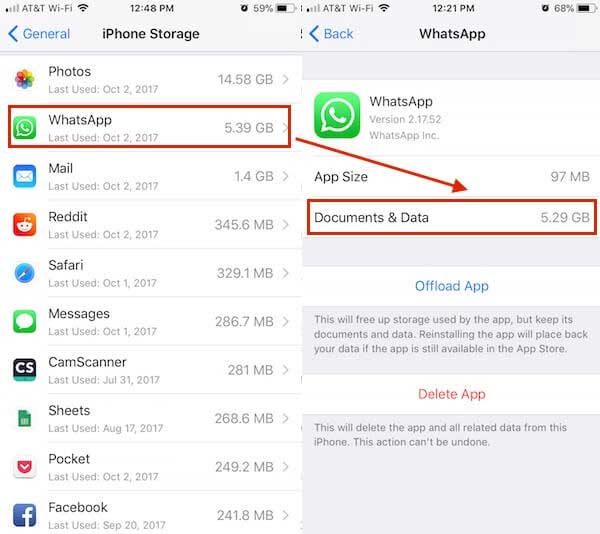
步骤 3. 返回主屏幕,前往 App Store 重新安装 WhatsApp。
从主屏幕重新安装 WhatsApp:
步骤 1. 长按主屏幕上的 WhatsApp 图标。
步骤 2. 点击“移除应用”,然后选择“删除应用”并确认。
步骤 3. 删除完成后,打开 App Store,搜索 WhatsApp 并重新安装。

对于不想花费时间逐个清理项目或重新安装 WhatsApp 的用户来说,第三方专业清理工具是最佳选择。 Coolmuster iOS Cleaner可以自动扫描 iPhone 上的系统垃圾、应用缓存和临时文件,包括 WhatsApp 生成的所有隐藏缓存。它提供一键清理功能,只需几秒钟即可释放大量空间。这对于需要在保持 WhatsApp 正常运行的同时进行深度清理的用户来说非常理想。
Coolmuster iOS Cleaner的主要功能:
以下是如何在不丢失数据的情况下清除 iPhone 上的 WhatsApp 缓存:
01安装完成后启动 WhatsApp 缓存清理器,并使用 USB 数据线将 iPhone 连接到电脑。程序会自动检测已连接的 iPhone,并显示包含 iPhone 信息的界面。

02选择第一种模式清理垃圾文件,例如 WhatsApp 缓存,然后选择要扫描的垃圾文件类型。勾选“应用缓存”和其他垃圾文件类型,然后点击“开始扫描”选项查看更多详细信息。

03快速扫描后,请选择要清理的垃圾文件类型。要清除 WhatsApp 缓存,请勾选“应用缓存”选项,然后点击“清理”按钮,即可自动一次性清理 iPhone 中的 WhatsApp 缓存和其他垃圾文件。之后,您的 iPhone 将恢复如新,运行速度飞快。

WhatsApp 缓存不断累积,不仅会占用 iPhone 上宝贵的存储空间,还可能导致应用运行缓慢。本文介绍三种清除 iPhone 上 WhatsApp 缓存的实用方法:应用内清理、重新安装 WhatsApp 以及使用专业清理工具。
如果您正在寻找更彻底、更省时、更安全的清理方案,我们强烈推荐使用Coolmuster iOS Cleaner 。它不仅能全面清除 WhatsApp 缓存,还能帮助您的 iPhone 恢复运行速度。
相关文章:
如何在 iPhone 上轻松删除 WhatsApp 文档和数据(4 种简单方法);
如何释放 iPhone/iPad 上的 WhatsApp 存储空间:简易指南




 免费下载Mac版



 PC下载
PC下载

