WhatsApp 是 iPhone 用户日常通讯中最常用的工具之一。然而,随着时间的推移,聊天中收到的照片、视频、语音消息和 GIF 等媒体文件会迅速占用大量存储空间,导致 iPhone 运行缓慢或显示“存储空间已满”的警告。因此,定期清理 WhatsApp 媒体文件是保持设备流畅运行的重要步骤。本文将提供一份详细的指南,介绍如何从 iPhone 中删除 WhatsApp 媒体文件。

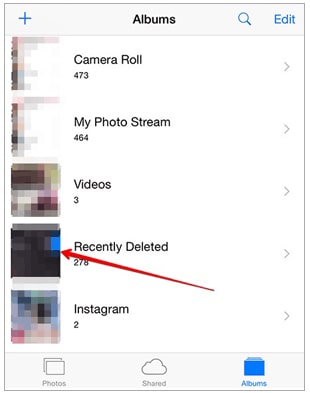
在 iPhone 上下载 WhatsApp 后,它会自动在“照片”应用中创建一个新相册,用于存储所有收到的媒体文件。这个相册名为“WhatsApp”,您可以在其中找到所有媒体文件。您可以在这里管理这些文件,包括根据需要删除部分或全部文件。
以下是如何通过“照片”应用从 iPhone 中删除 WhatsApp 照片的方法:
步骤 1. 打开 iPhone 上的“照片”应用。
步骤 2. 点击底部的“专辑”。
步骤 3. 滚动并找到“WhatsApp”相册。
步骤 4. 点击右上角的“选择”。
第五步:选择要删除的照片或视频。
步骤 6. 点击“垃圾桶图标”并确认。
步骤 7. 转到“最近删除”> 点击“选择”> 点击“全部删除”以永久删除项目。
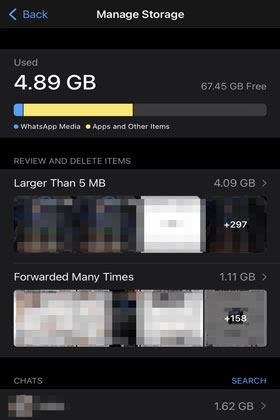
WhatsApp 提供“管理存储空间”功能,可让您快速查看和删除占用空间的媒体内容。
以下是如何通过 WhatsApp 设置从 iPhone 存储空间中删除 WhatsApp 媒体文件的方法:
第一步:在你的 iPhone 上打开 WhatsApp。
步骤 2. 进入“设置”> 点击“存储和数据”> 选择“管理存储”。
步骤 3. 查看“大于 5 MB”或“转发多次”等类别。
步骤 4. 点击聊天或媒体类别。
第五步:选择不需要的文件。
步骤 6. 点击“删除”将其移除。
您也可以手动清除 WhatsApp 聊天记录中的媒体文件。以下是两种情况:
3.1 从特定聊天中删除:
步骤 1. 打开 WhatsApp 并进入目标聊天。
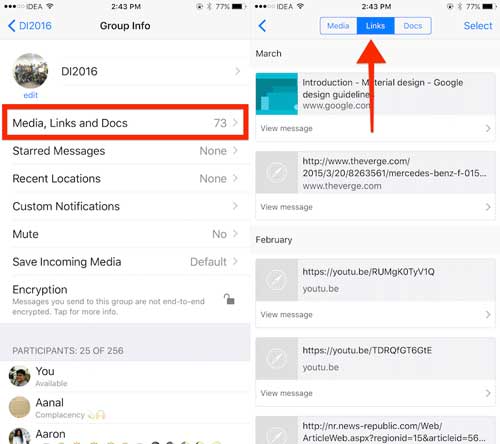
步骤 2. 点击顶部的联系人姓名/群组名称。
步骤 3. 选择“媒体、链接和文档”。
步骤 4. 点击“选择”。
第五步:选择要删除的文件。
步骤 6. 点击“删除”并确认。
3.2 一次性删除所有聊天记录
第一步:在你的 iPhone 上打开 WhatsApp。
步骤 2. 进入“设置”,然后点击“聊天”。
步骤 3. 选择“清除所有聊天记录”(保留聊天列表但删除消息)或“删除所有聊天记录”(删除所有内容)。
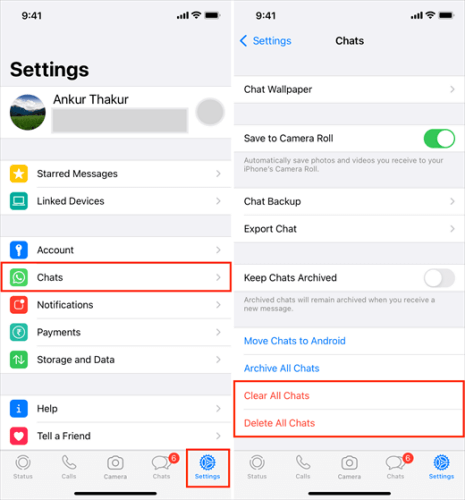
第四步:输入您的手机号码进行确认。
如果您想从 iPhone 中删除 WhatsApp 消息,可以阅读这篇分步指南。
如何在Android和iPhone上永久删除WhatsApp消息WhatsApp 的搜索功能允许您按照片、视频、GIF、链接和文档等类别进行筛选,从而可以轻松快速地查找和删除特定类型的媒体。
以下是如何通过搜索功能从 iPhone 中删除 WhatsApp 媒体文件的方法:
第一步:打开WhatsApp。
步骤 2. 点击顶部的“搜索”栏。
步骤 3. 选择类别:照片、视频、GIF、文档或音频。
步骤 4. 长按一个文件以启用选择模式。
第五步:根据需要选择其他商品。
步骤 6. 点击“删除”以删除所有选定的文件。

除了 WhatsApp 内置的清理选项外,您还可以通过iOS设置查看 WhatsApp 占用的空间大小,并从那里删除媒体文件或重置数据。
以下是如何通过 iPhone 的“设置”从 iPhone 存储空间中删除 WhatsApp 媒体文件的方法:
步骤 1. 打开 iPhone 上的“设置”。
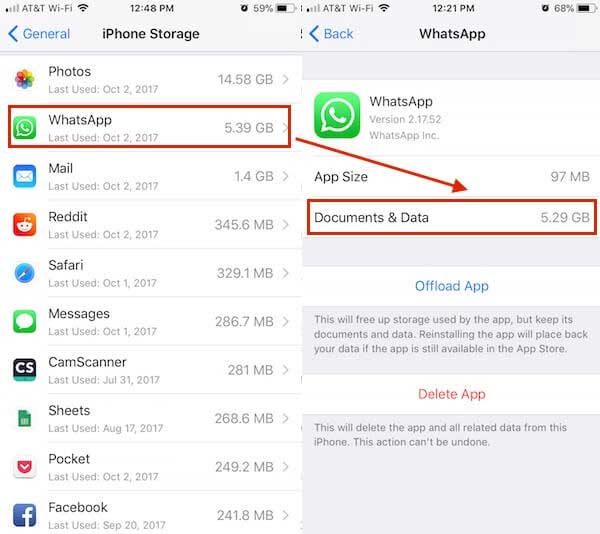
步骤二:前往“通用”>“iPhone 存储空间”。( iPhone 存储空间未加载?)
步骤 3. 向下滚动并点击“WhatsApp”。
步骤 4. 查看“文档和数据”占用了多少空间,然后选择“删除应用”以永久删除所有数据和媒体。
第五步:如有需要,重新安装 WhatsApp。
以往的方法都只能进行标准删除,这意味着高级恢复工具仍然有可能找回您的 WhatsApp 媒体文件。如果您打算出售、赠送您的 iPhone ,或者想要最大程度地保护您的隐私,您需要一款专业的数据擦除工具。Coolmuster iOS Eraser使用军用级覆盖技术永久擦除 WhatsApp 数据,确保文件无法恢复。
iOS橡皮擦的主要功能:
以下是如何使用iOS Eraser 从 iPhone 永久删除 WhatsApp 媒体文件:
01使用 USB 数据线将 iPhone 连接到电脑。软件会自动检测您的设备,并显示主界面,即可进行数据擦除。

02点击“擦除”按钮,选择所需的安全级别(低、中或高),然后点击“确定”进行确认。

03出现提示时,输入“删除”进行确认,然后再次点击“擦除”。将出现最终确认提示——点击“确定”开始永久删除过程。

04流程完成后,设备上的所有数据将被永久删除且无法恢复。之后,您可以将 iPhone 设置为新机。

清理 WhatsApp 媒体文件的方法有很多,包括通过“照片”应用、WhatsApp 设置、聊天界面或直接在 iPhone 系统中进行清理。如果您只是想释放存储空间,这些方法就足够了。但是,如果您想永久删除数据,尤其是如果您打算出售或赠送您的 iPhone,我们强烈建议您使用Coolmuster iOS Eraser 。这款工具可以永久擦除所有 WhatsApp 媒体文件和隐私数据,确保您的信息安全无虞。
相关文章:
如何在 iPhone 上轻松删除 WhatsApp 文档和数据(4 种方法)
如何释放 iPhone/iPad 上的 WhatsApp 存储空间:简易指南




 免费下载PC版
 免费下载Mac版