设备存储空间不足是智能手机用户(包括 iPad 和 iPhone 用户)普遍面临的问题。如果您使用过 WhatsApp 并查看过其存储空间,您可能会注意到该应用会占用 iPhone 上大量的空间,包括媒体文件(视频、照片、音频等)和聊天记录。释放 iPhone 存储空间的方法之一是释放 WhatsApp 的存储空间。本文将一步步指导您如何在 iPhone 上释放 WhatsApp 的存储空间,从而让您的设备运行更加流畅。
在开始清理之前,首先要了解 WhatsApp 使用了多少存储空间。这将有助于你确定需要重点清理的区域。
步骤 1. 打开 iPhone 上的“设置”。
步骤 2. 向下滚动并点击“常规”。
步骤 3. 选择“iPhone 存储空间”。( iPhone 存储空间未加载?)
步骤 4. 在应用列表中找到并点击“WhatsApp”。
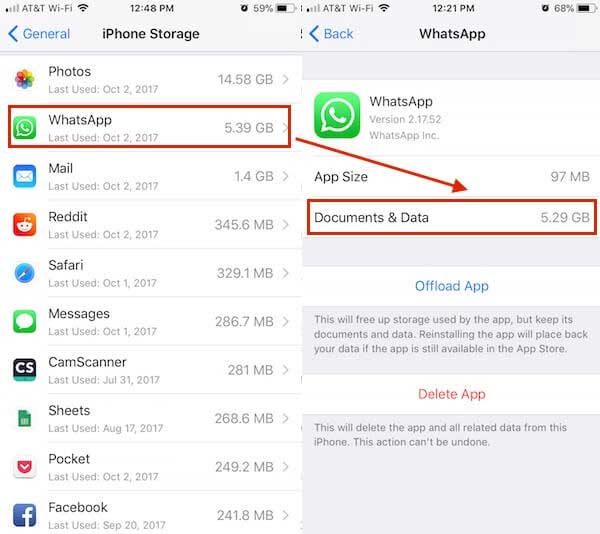
在这里,您可以看到 WhatsApp 使用的总存储空间,并可以查看不同数据类别(如聊天、照片、视频等)的细分情况。
当您发现 WhatsApp 占用过多空间时,可以使用以下四种方法清理它。每种方法都简单易行,不会影响您正常使用该应用。
WhatsApp 上占用空间最大的文件是媒体文件,尤其是视频。如果您经常在群聊中收到大量图片和视频,定期清理文件会非常有效。
步骤 1. 打开 WhatsApp > 点击“设置”。
步骤 2. 转到“存储和数据”> 点击“管理存储”。
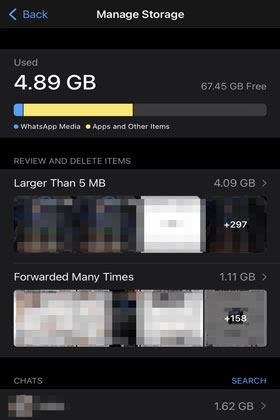
步骤 3. 在“较大文件”部分,检查占用空间最大的媒体文件。
步骤 4. 选择特定聊天记录或按文件类型浏览媒体。
第五步:勾选要删除的照片、视频、音频或文档。
步骤 6. 点击右下角的“删除”按钮释放空间。
除了媒体文件外,聊天记录本身也会占用大量空间,尤其是包含大量消息或媒体文件的聊天记录。您可以选择清除单个聊天记录或一次性删除所有聊天记录,这将大大减少 WhatsApp 的存储空间占用。
如何清除特定聊天记录:
步骤 1. 在 iPhone 上打开 WhatsApp,然后选择要删除的聊天。
步骤 2. 点击联系人或群组名称,然后向下滚动并选择“清除聊天记录”。
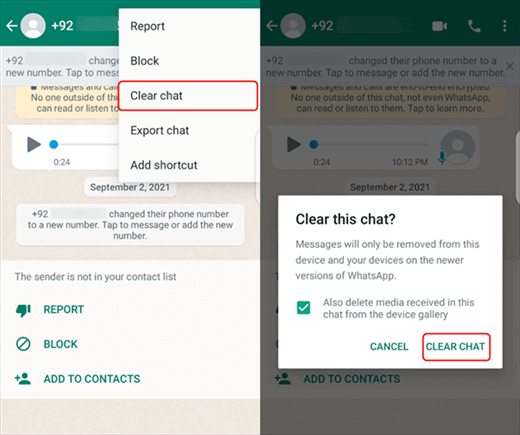
步骤 3. 点击“清除所有消息”进行确认。
清除所有聊天记录的步骤:
步骤 1. 打开 WhatsApp > “设置”,然后选择“聊天”。
步骤二:向下滚动并选择以下选项之一:
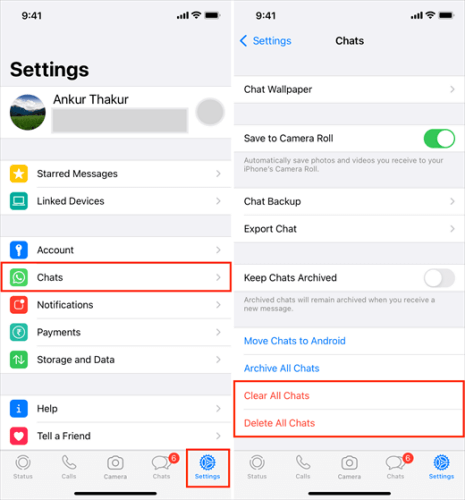
步骤 3. 接下来,选择您的国家/地区并输入您的电话号码。
步骤 4. 根据需要点击“清除所有聊天记录”或“删除所有聊天记录”。
第五步:要删除群聊,必须先退出群组。在群组上向左滑动,点击“更多”,然后选择“退出群组”。
默认情况下,WhatsApp 会自动下载接收到的媒体文件(例如图片、视频、音频等),这会迅速占用您的存储空间。您可以调整设置,阻止自动下载不需要的文件。
如何减少 iPhone 上 WhatsApp 的存储空间?请按照以下步骤操作:
步骤 1. 进入 WhatsApp > 设置。
步骤 2. 点击“存储和数据”。
步骤 3. 在“媒体自动下载”下,禁用“照片”、“音频”、“视频”和“文档”的自动下载。
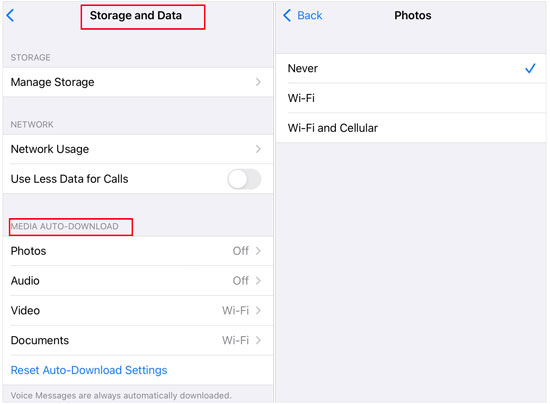
关闭此设置后,您将完全控制哪些文件将被下载和保存,从而帮助您更好地管理 iPhone 存储空间。
如果清理了媒体文件和聊天记录后,WhatsApp 仍然占用大量存储空间,那么重新安装应用可能是有效的最后手段。这样做可以清除累积的缓存、隐藏的临时文件以及手动无法清除的损坏数据。
以下是如何在 iPhone 上清除 WhatsApp 缓存的方法:
步骤 1. 在 iPhone 主屏幕上,按住“WhatsApp”图标。
步骤 2. 点击“移除应用”并确认删除。

步骤 3. 打开 App Store 并重新安装 WhatsApp。
步骤 4. 登录并恢复您的 iCloud 备份(可选)。
如果您想彻底、专业地清理 WhatsApp 的缓存和隐藏垃圾数据,仅仅依靠 WhatsApp 的手动清理方法可能不够。在这种情况下,您可以使用专业的清理工具,例如Coolmuster iOS Cleaner 。它能够深度扫描您的手机,并一键清理 WhatsApp 的隐藏文件。Coolmuster Coolmuster iOS Cleaner不仅可以清除 WhatsApp 的缓存、临时文件和残留数据,还可以清理其他系统垃圾、应用程序临时文件、应用程序崩溃日志、下载临时文件等等。它是一款提升 iPhone 性能的全能工具。
Coolmuster iOS Cleaner的主要功能:
以下是如何使用Coolmuster iOS Cleaner释放 iPhone 上 WhatsApp 的存储空间:
01将此程序下载到您的电脑上,安装完成后启动程序,然后使用 USB 数据线将您的 iPhone 连接到电脑,以便程序识别您的 iPhone。之后,选择第一种模式开始操作。

02选择要扫描以检查详细信息的垃圾文件类型,包括应用程序缓存、应用程序 cookie、应用程序临时文件等。然后点击顶部的“开始扫描”按钮继续。

03扫描完成后,您可以查看每种垃圾文件占用 iPhone 存储空间的多少。请勾选所有垃圾文件类型,然后点击“清理”选项,即可清理 iPhone 上的垃圾文件。这样,WhatsApp 中的所有垃圾文件和附件都会在一段时间后从 iPhone 中移除。

了解如何在 iPhone 上释放 WhatsApp 存储空间对于保持设备流畅运行至关重要。您可以手动清理媒体文件、清除聊天记录、禁用自动下载或重新安装 WhatsApp 来释放空间。但是,为了更彻底、更高效地清理,我们强烈推荐使用Coolmuster iOS Cleaner 。它可以帮助您删除隐藏的垃圾文件和大量未使用的数据,让您轻松拥有更干净、更快速的 iPhone。
相关文章:
如何在 iPhone 上轻松删除 WhatsApp 文档和数据(4 种方法)
如何清理 iPhone 17/17 Pro 的存储空间:技巧和窍门




 免费下载Mac版



 PC下载
PC下载

