“我用的是比较老的 iPod Touch(应该是第四代),电脑上装的是 iTunes。最近几年,我发现用电脑管理 iPod 和笔记本电脑之间的音乐越来越麻烦。我想删除 iPod 里的一些歌曲。我在电脑上打开 iTunes,然后进入‘歌曲’页面,可以看到 iPod 里的所有歌曲。但是,选中一首歌然后按删除键却没有任何反应。我记得几年前,我可以选中多首歌然后批量删除。现在还有办法做到这一点吗?”
来自 Reddit
您是否想通过删除不需要的音乐来释放 iPod 的空间?无论您是想删除几首歌曲还是一次性删除所有音乐,都有多种方法可以做到。本文将为您介绍从 iPod 中删除音乐的不同方法——包括使用 iTunes 和不使用 iTunes 的方法。您可以选择最适合您的方法。
说到从 iPod 中删除歌曲,你可能会首先想到 iTunes。iTunes 是同步或备份 iPhone/iPad/iPod 音乐的好帮手,但它删除歌曲的操作却比较慢也比较复杂。幸运的是,还有很多其他方法可以完成这项工作。在接下来的部分,你将学习如何在不使用 iTunes 的情况下从 iPod 中删除音乐。
iOS数据管理器是iTunes 的绝佳替代品,它提供了一种简单易用的方式批量删除 iPod 中的音乐。这款软件可以同步和管理 iPhone/iPad/iPod 中的照片、音乐、联系人、信息、视频、备忘录、日历、通话记录和其他数据,比 iTunes 更灵活。此外,它还支持在iOS设备、电脑和 iTunes 之间传输文件。
iOS数据管理器的主要功能:
* 支持各种类型的数据,例如照片、音乐、iTunes U、播客、铃声、有声读物、语音备忘录、播放列表、电影、家庭视频、电视节目、音乐视频、联系人、短信、通话记录、Safari、日历、笔记、电子书、WhatsApp、Line、Kik 等。
* 完全安全、只读、快速、用户友好且易于使用。
* 在电脑上从iOS设备传输、删除、移动和预览照片,并创建相册。
* 在电脑上自动编辑、删除和播放音乐,创建播放列表,并将音乐格式转换为与iOS设备兼容的格式。
* 直接在电脑上从iOS设备删除、创建、复制、更新和编辑联系人或联系人组。
* 无损备份和恢复 iPhone数据。
* 轻松为您的 iPhone/iPad/iPod 定制来自您喜爱音乐的个性化铃声。
*将 HEIC 格式转换为 JPG /PNG 格式。
* 方便地将 iTunes 资料库同步到iOS设备或 PC。
如何将旧 iPod 中的音乐导出?请按照以下步骤操作:
01在电脑上安装并启动iOS数据管理器,并将 iPod 连接到电脑。允许软件检测您的设备。

02点击左侧面板中的“音乐”,等待几秒钟,直到所有音乐加载完毕。选择要删除的音乐,然后点击顶部的“删除”图标(或垃圾桶图标),即可从 iPod 中选择性地删除不需要的音乐。

如果您只需要删除几首歌曲,并且不想使用电脑,可以直接在 iPod 上操作,可以使用内置的设置应用。这种方法快捷方便,无需任何其他软件。
以下是如何在不使用电脑的情况下从 iPod 中删除音乐的方法:
步骤 1. 在 iPod 上转到“设置”>“通用”>“存储空间与 iCloud 用量”>“管理存储空间”。
步骤 2. 在“管理存储”屏幕上选择“音乐”> 按“编辑”,然后单击“所有歌曲”或不需要的歌曲旁边的红色减号图标。
步骤 3. 点击“删除”选项并确认操作。
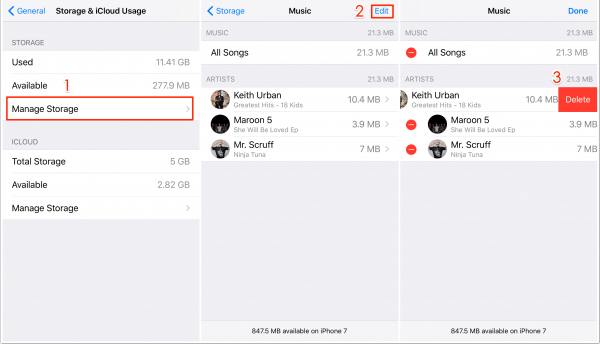
如果您不想使用电脑,也可以直接在“音乐”应用中管理和删除音乐。请按照以下步骤从 iPod touch 中删除音乐。
适用于运行iOS 8.3 及更早版本的 iPod touch:
在 iPod 上打开 Apple Music 应用 > 从底部点击“我的音乐” > 选择要删除的歌曲 > 向右滑动直到出现“删除”选项 > 点击“删除”按钮。
适用于运行iOS 8.4 及更高版本的 iPod touch:
在 iPod 上打开 Apple Music 应用 > 从底部选择“我的音乐” > 轻点要删除的音乐 > 点击歌曲名称旁边的“三个点” > 点击“删除”选项并确认您的选择。
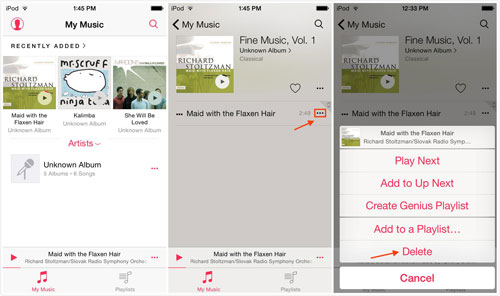
如今,iTunes 仍然是同步、删除和备份iOS设备上的音乐、照片、视频和其他数据到电脑的传统方式。您可以使用 iTunes 完成以下两种操作;您可以根据需要选择其中一种。
如果您想从 iPod 中删除歌曲,但保留在 iTunes 中以便将来使用,请按照以下步骤操作:
步骤 1. 将 iPod 连接到电脑并运行 iTunes。
步骤 2. 在 iTunes 窗口中,点击左上角的 iPod 图标 > 选择“摘要” > 选择“手动管理音乐和视频”选项。
步骤 3. 点击左侧栏中的“音乐” > 右键单击要删除的歌曲 > 点击“删除”选项。
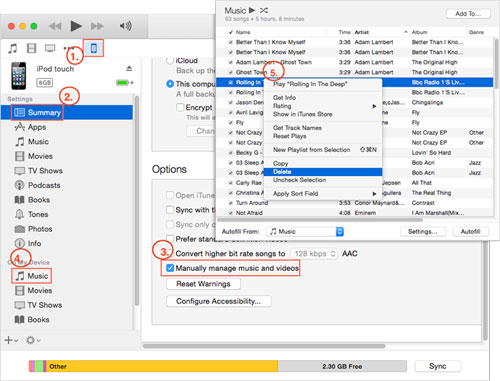
要从 iPod 和 iTunes 中删除音乐,您可以参考以下步骤:
步骤 1. 打开 iTunes 并转到“音乐”选项卡。
步骤 2. 在“我的音乐”部分,选择“歌曲”视图。
步骤 3. 浏览您的音乐库,找到要删除的歌曲,然后点击“从库中删除”将其移除。
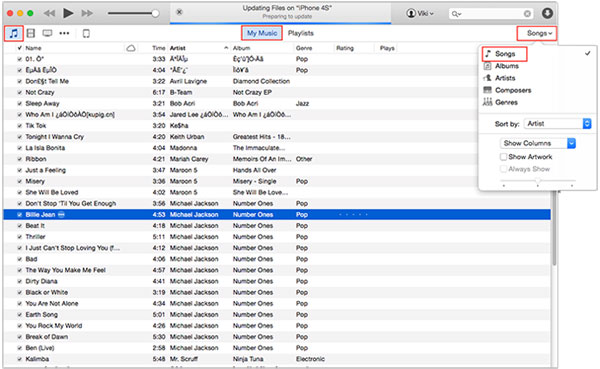
步骤 4. 然后,将您的 iPod 连接到电脑,然后点击其图标选择您的设备。
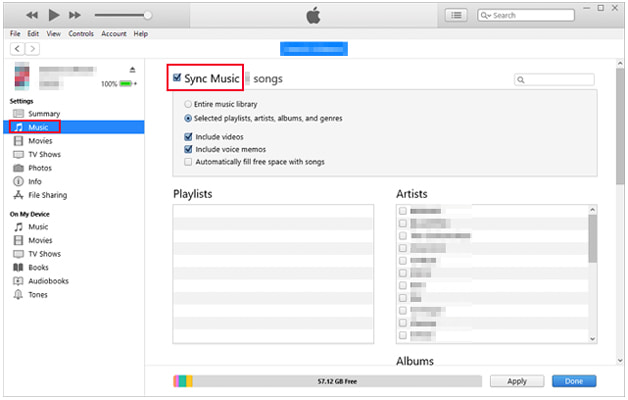
第五步,点击“设置”选项卡下的“音乐”,然后选择“同步音乐”。在这里,您可以通过勾选曲目旁边的复选框来选择要同步的音乐。
步骤 6. 完成选择后,点击“应用”将更改同步到您的 iPod。
本指南将介绍 5 种从 iPod 中删除音乐的可选方法。无论您是想删除单首歌曲还是整个播放列表,都可以使用iOS数据管理器轻松完成,而其他方法则无法实现,或者并非在所有 iPod 型号上都能完美运行。此外, iOS数据管理器快速、易用、高度安全且可自定义。何不尝试一下呢?
如果您觉得这篇文章有用,可以分享给其他人。
相关文章:
如何从 iPhone 删除音乐但不删除 iTunes 中的音乐?4 个简单方法教你搞定




 免费下载PC版
 免费下载Mac版




