TL;DR:
虽然在平板电脑上运行Windows 10 提供了极致的便携性,但由于硬件架构冲突(ARM 与 x86)和引导加载程序锁定,在标准Android平板电脑或 iPad 上原生运行 Windows 10 却无法实现。要在平板电脑上安装Windows 10,您有三种选择:
将完整的桌面操作系统集成到轻巧的触控设备中,这种梦想令人难以抗拒。无论你是想运行完整版的微软Office办公软件、随时随地编写代码,还是窝在沙发上玩电脑游戏,将平板电脑变成一台强大的Windows设备,似乎都是终极的科技升级。
但你真的能做到吗?这份全面的指南将详细介绍各种可能性、挑战以及在平板电脑上运行Windows 10 的分步方法。
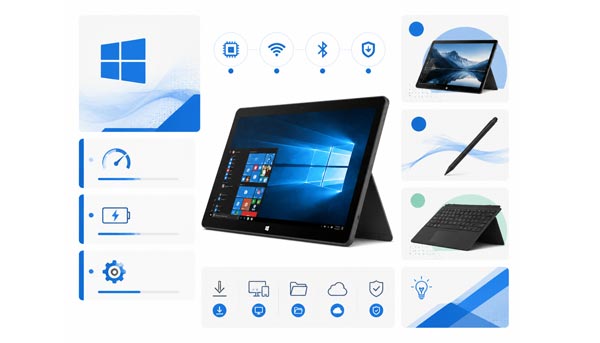
是的,这完全可行——但有个关键点。Windows Windows能否在平板电脑上运行完全取决于你拥有的平板电脑类型。如果你使用的是专为Windows设计的平板电脑(例如微软 Surface 或联想 IdeaPad),那么它可以完美原生运行Windows 10。
如果您尝试在 iPad 或普通Android平板电脑上强制安装Windows 10,答案就从简单的“可以”变成了“很复杂”。虽然理论上可以通过复杂的变通方法、模拟器或云流式传输来实现,但您无法直接将Windows安装程序文件下载到普通Android或iOS设备上并点击“安装”。
要了解为什么在移动平板电脑上安装Windows如此困难,您必须深入了解两个主要障碍:处理器架构和锁定的引导加载程序。
1. CPU架构之争(x86 vs. ARM)
传统的Windows 10系统是为x86/x64处理器(由英特尔和AMD制造)设计的,这些处理器常见于标准笔记本电脑和台式机中。这些处理器性能强大,但能耗很高。
相反,标准的Android平板电脑和iPad使用ARM处理器(例如高通骁龙、联发科或苹果M系列芯片)。ARM芯片的设计目标是高能效和长续航。由于它们使用完全不同的数字“语言”,标准的Windows 10系统无法直接理解ARM处理器,也无法与其通信,必须进行专门的转换。
2. 驱动程序和引导加载程序的噩梦
即使你使用微软专门开发的操作系统版本( Windows 10 on ARM),也会遇到驱动程序问题。操作系统需要“驱动程序”才能与硬件组件(例如 Wi-Fi 芯片、蓝牙模块、触摸屏和摄像头)进行通信。
移动设备制造商不会发布适用于Android平板电脑或iPad的Windows驱动程序。此外,苹果和许多Android制造商严格锁定其设备的引导加载程序(决定允许启动哪个操作系统的安全机制),阻止用户加载任何外部操作系统。
根据您的技术水平和预算,实现Windows平板电脑体验主要有三种途径。
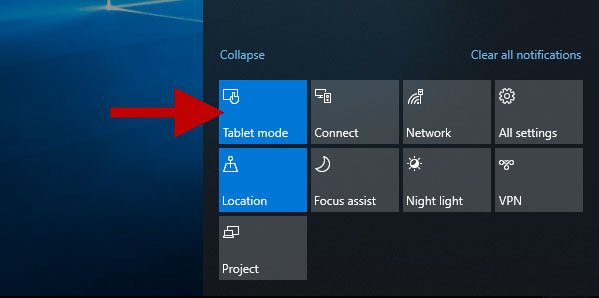
在平板电脑上运行Windows 10 最便捷的方式是购买专为 Windows 10 设计的设备。例如,微软 Surface Pro、华硕 ROG Flow 或联想 Yoga 等设备,它们都是装在平板电脑外壳内的完整 x86 计算机。Windows Windows内置了名为“平板模式”的功能,使用户能够更轻松地用手指操作桌面界面。
如何针对平板电脑进行优化:
步骤 1:选择任务栏上的“操作中心”图标(右下角,时间旁边)。
步骤 2:点击“平板模式”将其开启。任务栏将简化,“开始”菜单将以全屏模式打开,模拟 iPad 或Android设备的布局。
步骤 3:进入“设置”>“系统”>“平板电脑”,自定义在拆卸物理键盘时设备是否自动切换模式。
如果你喜欢摆弄硬件并且能够接受风险,你可以尝试将Windows 10 原生刷入特定的Android设备。请注意,由于苹果公司严密的安全措施,在 iPad 上无法进行此操作。
对于Android ,独立开发者社区(如 Renegade Project)已成功将Windows 11/10 on ARM 移植到由特定旧款骁龙处理器(例如小米 Pad 5 等旧款平板电脑中使用的骁龙 845/855)驱动的设备上。
警告:请自行承担风险。此操作可能会永久损坏(“变砖”)您的平板电脑。
以下是总体流程:
步骤 1:您必须通过计算机使用 ADB/Fastboot 命令解锁Android设备的引导加载程序。
步骤 2:刷入类似 TWRP(Team Win Recovery Project)的工具来管理设备分区。然后缩小Android存储分区,为Windows腾出空间。
步骤 3:安装一个社区制作的引导加载程序,使平板电脑误以为它是一台Windows计算机。
步骤 4:使用专门的命令行工具将Windows on ARM ISO 文件部署到新分区,并安装已修补的社区驱动程序。
如果您想在现有的 iPad 或Android平板电脑上安全、完美地体验Windows 10,又不想冒任何损坏设备的风险,这是最佳方法。您无需让平板电脑直接运行Windows ,而是通过互联网将Windows串流到平板电脑上。
如果您家中已有Windows 10 专业版电脑,您可以将其屏幕直接串流到平板电脑上。
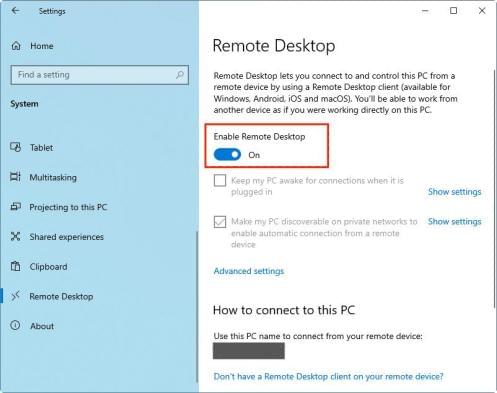
步骤 1:在您的Windows电脑上,转到“设置”>“系统”>“远程桌面”,然后将其“打开”。
步骤 2:从 Google Play 商店或 Apple App Store 下载免费的 Microsoft Remote Desktop 应用到您的平板电脑上。
步骤 3:打开应用程序,添加新电脑,然后输入您家用电脑的 IP 地址和登录凭据。
第四步:您的平板电脑现在将通过 Wi-Fi 显示您电脑的桌面。然后您就可以在平板电脑上访问您电脑上的文件了。
如果你没有功能强大的家用电脑,你可以使用Windows 365、Shadow PC 或 Airgpu 等服务在云端租用Windows 10 电脑。
步骤 1:注册云电脑服务提供商。将他们的专用应用程序下载到您的 iPad 或Android平板电脑上。
步骤 2:登录,即可立即启动一个速度极快、功能齐全的Windows 10 环境,该环境可在任何稳定的互联网连接下流畅运行。
Q1:我可以将Android平板电脑变成Windows 11 系统吗?
一般来说,不行。你无法彻底清除Android并将其完全替换为标准的Windows 11。虽然一些技术高超的用户通过复杂的破解方法成功地将Windows 11 on ARM 系统强制安装到极少数特定的Android设备上,但这极其不稳定。对于 99% 的用户来说,在Android平板电脑上体验Windows 11 的唯一可行方法是通过云 PC 或远程桌面应用程序。
Q2:在Android平板电脑上运行Windows 10/11 有什么风险?
如果您尝试使用“黑客路线”(原生刷机),风险非常严重:
Q3:在平板电脑上安装Windows后,我还需要使用鼠标吗?
虽然Windows 10 和 11 具备触控功能和专门的平板模式,但我们仍然强烈建议使用鼠标和键盘。传统的Windows应用程序(例如文件资源管理器、带有小关闭按钮的网页浏览器以及一些旧版软件)都是为精确的鼠标点击而设计的。在平板电脑的小屏幕上仅用手指操作桌面软件,很快就会让人感到沮丧。
将完整的桌面环境带到平板电脑上,是兼顾便携性和生产力的最佳方式。然而,正如我们所探讨的,最终选择哪种方式完全取决于您的设备以及您对技术的熟悉程度。
如果您想要开箱即用、流畅无阻的体验,那么投资一台原生Windows平板电脑无疑是最佳选择。如果您已经拥有Android平板电脑或 iPad,并希望以安全可靠的方式访问桌面应用程序,那么远程桌面软件或云流媒体绝对是最佳途径——让您在无需承担任何硬件风险的情况下,尽享Windows 10 的强大功能。
原生破解方案对于爱好者来说仍然是一个有趣的周末项目,但它稳定性太差,不适合日常工作。评估你的需求,准备好蓝牙外设,然后选择最适合你工作流程的方案。
相关文章:








 PC下载
PC下载
 Mac下载
Mac下载

