我们都知道如何在电脑上同时打开多个窗口,以及如何将其中一个窗口置于最前面,另一个置于最后面。但是你知道如何在Android手机或平板电脑上执行相同的操作吗?这有可能吗?答案是肯定的。
如果没有Android窗口管理器的帮助,我们无法在Android设备上同时打开多个窗口。这种窗口管理器应用是一种系统服务,专门用于管理Android手机和平板电脑上的多窗口。它决定哪些窗口显示在Android设备屏幕上,以及如何排列它们的位置。有些窗口管理器还能在您打开或关闭Android应用时执行窗口过渡和动画效果。本文将为您介绍几款优秀的Android窗口管理器,供您参考。
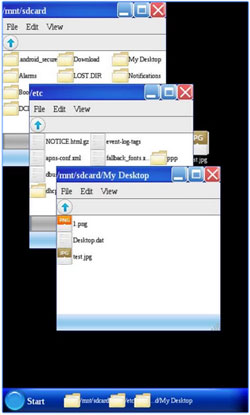
Android Windows Manager 应用非常适合使用Windows操作系统的电脑用户。它实际上是一款文件管理器,可让您在多个窗口中管理数据。但请注意, Android Windows Manager 应用更适合屏幕较大的Android手机。使用它,您可以像在电脑上一样旋转打开的窗口。
Multiwindow Launcher 是一款免费的窗口管理器,它提供了一个类似于Mac电脑屏幕的界面,上面排列着各种应用程序。您可以添加自己喜欢的应用程序,并轻松地在不同应用程序之间切换。但是免费版包含广告;如果您想去除这些广告,则需要购买专业版。
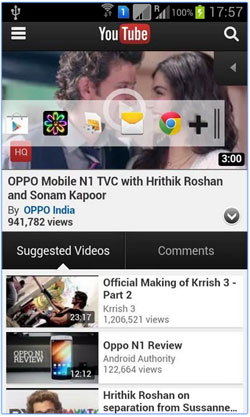
多窗口管理器可以让您在Android设备上同时管理多个窗口。但它只允许您将应用添加到启动栏,也就是说,您可以从启动栏中选择一个应用,然后将其拖放到任何其他应用上。之后,它将以分屏模式启动。请注意,此应用仅适用于已root的Android手机。点击此处了解如何root Android设备。
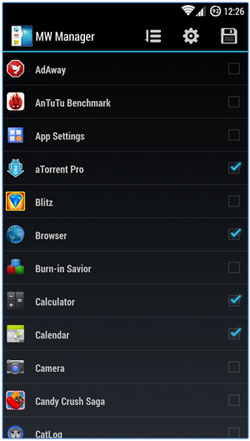
多窗口功能允许用户将常用应用添加到侧边栏,并随时启动。它还提供 6 款时尚主题供您选择。如果您在使用过程中遇到任何问题,应用内附有使用说明。该应用的一大优势是,即使您的设备未进行 root 操作,它也能正常运行。
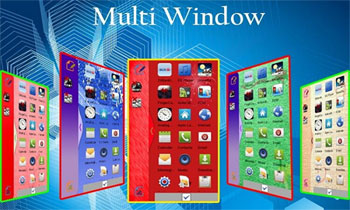
实际上,你可以把多屏功能看作是一个窗口分屏管理器。它非常适合你用Android设备上网,同时浏览两个网页。你可以一边阅读一边做笔记,如果你是摄影爱好者,还可以同时比较两张照片。此外,多屏功能还允许你自定义窗口大小,而且它甚至可以在未root的Android设备上运行。
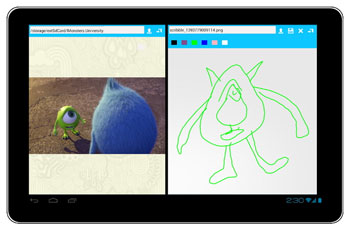
您一定对下载一款Android窗口管理器来管理Android窗口感兴趣。那么,我们想向您推荐一款强大而实用的Android应用管理工具Coolmuster Android Assistant ,它可以帮助您在Android设备上下载、安装、卸载和管理Android窗口管理器应用。它兼容超过2000款Android机型,包括三星、HTC、LG、摩托罗拉、华为、索尼、谷歌等等。
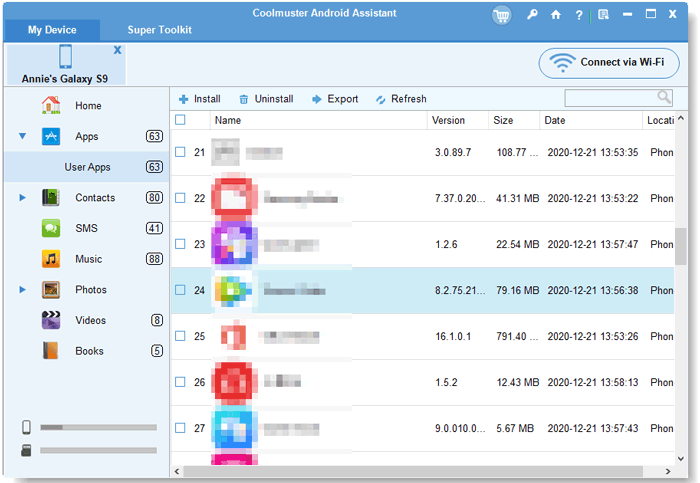
1. 在电脑上下载并安装Android Assistant。
2. 启动软件,然后使用 USB 数据线或 Wi-Fi 将Android手机连接到电脑。
3. 前往“应用”>“安装”下载所需的Android窗口管理器,点击“卸载”和“导出”卸载并备份已安装的Android窗口管理器。


总而言之, Android窗口管理器可以极大地提升手机或平板电脑的多任务处理能力,让您更便捷地同时使用多个应用程序。无论您的设备是否已 root,您都可以根据自身需求选择合适的工具。
如果您想更好地管理计算机上的这些应用程序, Coolmuster Android Assistant可以帮助您轻松安装、卸载、导出和整理Android应用程序。
相关文章:








 PC下载
PC下载
 Mac下载
Mac下载

