TL;DR:
想知道 PhotoRec 是否适合您的数据恢复需求?本评测涵盖其主要功能、支持的设备、恢复性能、真实用户反馈、优缺点以及分步恢复流程。我们还会将其与Coolmuster Data Recovery 进行比较,帮助您选择最符合自身需求的解决方案。
丢失重要文件令人沮丧,无论是由于误删、格式化、系统崩溃还是存储设备损坏。幸运的是,像 PhotoRec 这样的数据恢复软件提供了一种无需花费巨资即可找回丢失文件的方法。
但 PhotoRec 真的是最佳选择吗?虽然它作为一款免费开源的文件恢复工具赢得了良好的口碑,但其命令行界面和缺少文件预览功能可能并不适合所有用户。在本篇 PhotoRec 评测中,我们将探讨 PhotoRec 的功能、工作原理、优缺点、真实用户评价,以及如果您正在寻找更适合初学者的解决方案,最佳替代方案是什么。

PhotoRec 是一款免费开源的数据恢复程序,由 CGSecurity 开发,该团队也开发了 TestDisk。尽管名为 PhotoRec,但它的功能远不止恢复照片。它支持超过 480 种文件扩展名,可以从损坏、格式化或删除的存储介质中恢复文档、视频、压缩文件、音频文件以及许多其他文件类型。
与许多商业数据恢复工具不同,PhotoRec 会忽略文件系统,并使用一种称为文件恢复的技术逐扇区扫描存储设备。这使得它即使在文件系统严重损坏的情况下也能恢复文件。
虽然 PhotoRec 功能强大,但它主要通过基于文本的界面运行,对于不熟悉命令行工具的用户来说,可能需要一定的学习时间。

PhotoRec 包含多种强大的恢复功能:
PhotoRec 支持多种存储设备,包括:
支持的文件系统包括:
由于 PhotoRec 执行的是基于原始签名的恢复,而不是依赖文件系统,因此即使从严重损坏或无法访问的分区中,它也通常可以恢复文件。
PhotoRec 完全免费。
有:
它以 GNU 通用公共许可证 (GPL) 分发,使其成为少数几个可免费使用的全功能恢复工具之一。
为了更好地了解 PhotoRec 的优势和劣势,我们分析了来自 Reddit、技术论坛和软件评论网站的反馈。
用户对PhotoRec的真实评价如何?
一位 Reddit 用户分享说,PhotoRec 在意外的转换脚本删除了原始图像后,恢复了数千张已删除的图像,尽管扫描时间很长,但他仍然称赞该工具“令人惊叹”。
另一位用户报告称,在其他几款恢复工具都失败后,PhotoRec 从损坏的 CF 卡中成功恢复了近 380 张 RAW 照片。
许多初学者表示,最大的挑战并非恢复性能,而是界面。用户经常提到,如果缺乏技术经验,命令行工作流程很难理解。
另一个反复出现的问题是,恢复的文件通常会丢失其原始文件名和文件夹结构,导致用户在恢复后不得不手动对成千上万个名称通用的文件进行排序。
根据这些用户体验,PhotoRec 具有几个明显的优势,但也存在一些局限性,可能会影响整体用户体验。
优点
缺点
与许多采用图形界面的现代数据恢复工具不同,PhotoRec 使用基于文本的工作流程。虽然一旦了解了菜单选项,恢复过程就相对简单,但初次使用的用户可能需要一些时间来熟悉界面。
以下是 PhotoRec 在Windows电脑上恢复丢失文件的方法:
步骤一:在Windows电脑上启动PhotoRec。建议以管理员身份运行该程序,以确保其拥有对存储设备的完全访问权限。
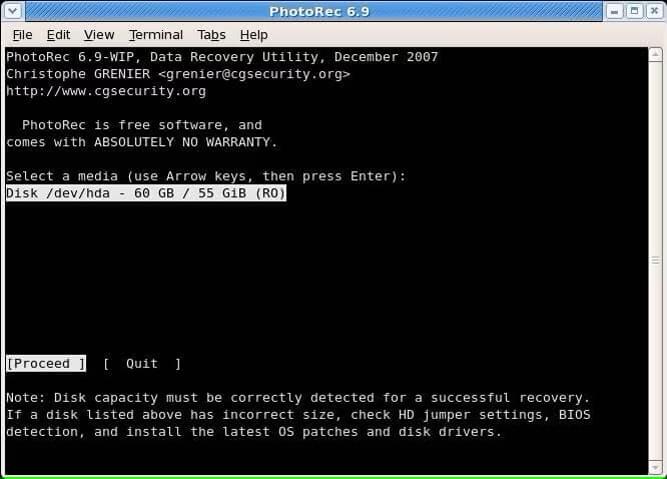
步骤 2. 使用上下箭头键选择包含丢失文件的磁盘,然后按“Enter”键继续。
步骤 3. 在主菜单中,您会看到几个选项,包括“搜索”、“文件选项”、“选项”和“退出”。选择“搜索”开始恢复过程。
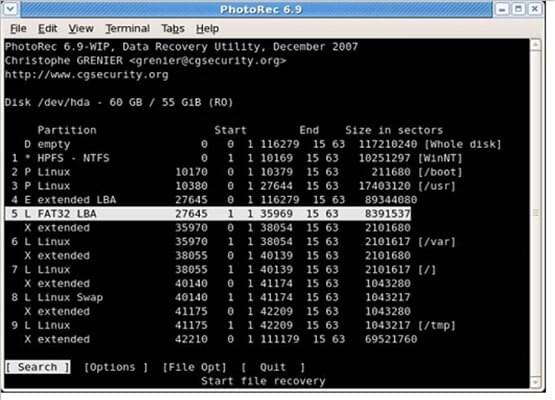
步骤 4:选择要扫描的分区。然后,指定文件系统类型。对于大多数Windows用户来说,NTFS、FAT、exFAT 和 FAT32 文件系统应选择“其他”。
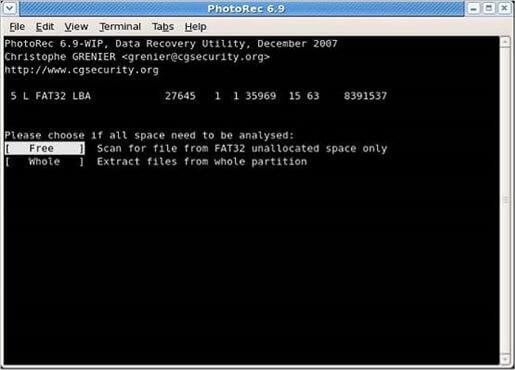
步骤 5. 接下来,选择扫描模式。您可以选择:
步骤 6. 选择保存已恢复文件的目标文件夹。为避免覆盖可恢复数据,请选择与正在扫描的驱动器不同的驱动器。
步骤 7. PhotoRec 将开始扫描选定的分区并恢复检测到的所有文件。根据存储设备的大小和状况,此过程可能需要几分钟到几个小时不等。
扫描完成后,打开目标文件夹查看已恢复的文件。由于 PhotoRec 依赖于文件签名而非原始文件系统,因此恢复的文件可能不会保留其原始文件名或文件夹结构,通常需要进行一些手动整理。
PhotoRec虽然功能强大,但其命令行界面和缺乏预览功能使其不太适合许多日常用户。如果您更喜欢简单的数据恢复体验, Coolmuster Data Recovery是最佳选择之一。
与 PhotoRec 相比,数据恢复软件提供了直观的图形界面,使恢复过程更加便捷。用户可以扫描、预览可恢复的文件,并选择性地恢复所需项目,从而节省时间和存储空间。
为什么选择数据恢复?
PhotoRec 与Coolmuster Data Recovery
| 特征 | 照片记录 | Coolmuster Data Recovery |
| 用户界面 | 命令行 | 图形界面 |
| 易用性 | 中等至困难 | 非常简单 |
| 文件预览 | 不 | 是的 |
| 选择性恢复 | 有限的 | 是的 |
| 支持的文件 | 480+ 型 | 多种常用文件格式 |
| 恢复性能 | 出色的 | 出色的 |
| 价格 | 自由的 | 付费,含免费试用期 |
| 最适合 | 高级用户 | 家庭和商业用户 |
由于数据恢复软件拥有直观的图形界面,因此使用数据恢复软件恢复已删除或丢失的文件比使用 PhotoRec 要简单得多。以下是它的工作原理:
01在您的计算机上下载、安装并启动数据恢复软件。
02连接要从中恢复数据的存储设备,例如U盘、SD卡、外置硬盘或存储卡。
03从左侧面板中选择合适的恢复模式,选择要扫描的驱动器或分区,然后单击“开始扫描”。

04扫描完成后,所有可恢复的文件将按类别显示。您可以使用内置筛选器按文件类型或存储位置快速查找文件,并在恢复前预览支持的文件。

05选择要恢复的文件,点击“恢复到计算机”,选择一个安全的目标文件夹,然后确认恢复过程。

1. PhotoRec 安全吗?
是的。PhotoRec 通常被认为是安全的。它对源驱动器执行只读操作,这意味着在恢复过程中不会修改或覆盖现有数据。为了最大限度地提高恢复成功率,建议将恢复的文件保存到与原始驱动器不同的存储设备。
2. 恢复之前可以预览文件吗?
不,PhotoRec 不提供预览功能。您必须先恢复文件,然后再打开它们,以确定它们是否是您需要的文件。
3. PhotoRec 能否恢复永久删除的文件?
不。与其他数据恢复软件一样,PhotoRec 无法恢复已被永久覆盖的文件。一旦新数据占据了已删除文件的存储空间,原始数据就将永久丢失。为了提高恢复成功的几率,请在数据丢失后立即停止使用受影响的存储设备,以免覆盖可恢复的数据。
PhotoRec 仍然是目前功能最强大的免费数据恢复工具之一。它能够从格式化、损坏和数据损坏的存储设备中恢复文件,使其成为高级用户和 IT 专业人员的宝贵工具。然而,它的命令行界面、缺乏预览功能以及无法保留原始文件名或文件夹结构,可能会让初学者感到难以上手。
如果您习惯使用文本输入的工作流程,并且想要一款完全免费的数据恢复解决方案,那么 PhotoRec 绝对值得一试。另一方面,如果您更喜欢操作更简便、支持文件预览、选择性恢复以及拥有现代化图形界面的数据恢复软件, Coolmuster Data Recovery提供了一个更便捷、更人性化的选择。
相关文章:




 免费下载PC版
 免费下载Mac版