TL;DR:
TestDisk 是一款免费且功能强大的数据恢复工具,主要用于恢复丢失的分区和修复损坏的文件系统。虽然它提供了高级恢复功能,但其命令行界面对新手来说可能比较复杂。本文将探讨 TestDisk 的功能、定价、优缺点,并介绍Coolmuster Data Recovery,作为一款更易于使用的文件恢复工具。
固态硬盘 (SSD)、机械硬盘 (HDD)、SD 卡和 U 盘等存储设备在存储、备份和传输重要数据方面发挥着至关重要的作用。然而,即使定期备份,数据丢失仍可能因意外删除、分区丢失、文件系统损坏、恶意软件攻击、硬件故障或系统崩溃等原因而发生。虽然备份是恢复丢失文件最可靠的方法,但备份并非总是可用,因此,当重要数据丢失时,数据恢复软件就成为必不可少的解决方案。
在众多数据恢复工具中,TestDisk 因其出色的免费开源特性而备受推崇。它能够恢复丢失的分区并修复损坏的文件系统,因此广受 IT 专业人士和在线社区的好评。但它是否适合所有人呢?在本篇 TestDisk 评测中,我们将深入探讨其主要功能、定价、优势、劣势以及恢复流程,帮助您判断 TestDisk 是否满足您的数据恢复需求。
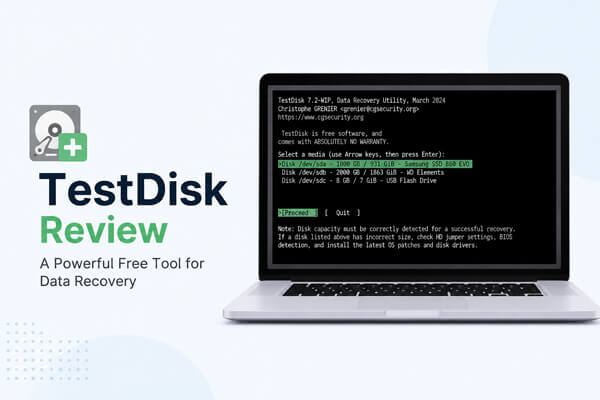
TestDisk 是一款由 Christophe Grenier 开发的免费开源数据恢复程序。它最初用于恢复丢失的分区和修复无法启动的磁盘,如今已成为 IT 专业人员和经验丰富的用户最信赖的恢复工具之一。与许多带有图形界面的现代恢复应用程序不同,TestDisk 通过命令行界面 (CLI) 运行,使用户能够更好地控制恢复过程。
该软件支持Windows 、macOS、Linux 及其他多种操作系统。它兼容多种存储设备,包括内置和外置硬盘、固态硬盘 (SSD)、U盘、存储卡及其他可移动存储介质。TestDisk 还支持多种文件系统,例如 FAT12/16/32、exFAT、NTFS、ext2/ext3/ext4、HFS+ 和 APFS(支持有限),使其适用于各种数据恢复场景。

TestDisk 提供多种高级功能,主要用于分区和文件系统恢复。其主要功能包括:
TestDisk最大的优势之一就是完全免费。它采用GNU通用公共许可证(GPL)发布,是一款开源软件,这意味着任何人都可以下载、使用甚至修改源代码,而无需支付任何许可费用。
与许多商业数据恢复程序不同,TestDisk 具有:
这使其成为希望恢复丢失分区或修复损坏磁盘而无需花费任何费用的用户的理想选择。然而,由于没有付费版本,也意味着没有专门的客户支持。用户遇到问题时通常只能依赖官方文档、社区论坛和在线教程。
与其他数据恢复软件一样,TestDisk 也有其优点和缺点。了解它们的优缺点可以帮助您判断它是否满足您的数据恢复需求。
优点
缺点
总的来说,TestDisk 对于需要修复分区或恢复无法访问的驱动器的经验丰富的用户来说是一款优秀的工具。然而,对于那些寻求快速直观的文件恢复解决方案的用户来说,它的学习曲线可能过于陡峭。
虽然TestDisk一旦掌握了其工作流程就并不难用,但初次使用者可能会觉得它的文本界面令人困惑。在使用TestDisk之前,请避免向受影响的驱动器写入新数据,以最大限度地提高数据恢复的成功率。
请按照以下步骤使用 TestDisk 恢复丢失的分区:
步骤 1. 从其官方网站下载 TestDisk,解压缩 ZIP 存档,然后启动 testdisk_win.exe(或适用于您操作系统的相应可执行文件)。
步骤 2. 出现提示时,选择“创建”以生成新的日志文件,然后按“Enter”键。
步骤 3. 选择包含丢失分区的磁盘,并选择正确的分区表类型。大多数情况下,TestDisk 会自动检测分区表。
步骤 4. 选择“分析”扫描磁盘,查找现有分区和已删除分区。如果未找到所需分区,请选择“深度搜索”进行更全面的扫描。
步骤 5. 丢失的分区出现在结果中后,请确认其正确性,然后选择“写入”以恢复分区表。如果系统提示应用更改,请重新启动计算机。

如果您觉得 TestDisk 的技术性太强,或者您主要需要恢复已删除的文件而不是修复磁盘结构,那么Coolmuster Data Recovery可能是一个更便捷的选择。与依赖命令行界面且需要用户了解分区相关操作的 TestDisk 不同, Coolmuster Data Recovery 提供了一个简洁的图形界面,用户只需点击几下即可完成恢复过程。
数据恢复软件专为希望获得简单易用的数据恢复体验的用户而设计,无需高级技术知识即可帮助用户恢复丢失或删除的文件。它尤其适合可能觉得 TestDisk 的恢复命令难以理解的初学者,或者喜欢在恢复文件前预览文件的用户。
数据恢复的主要特点:
如何使用 TestDisk 的替代方案来恢复数据?
01在您的计算机上下载、安装并启动数据恢复软件。
02连接包含丢失文件的存储设备,然后选择“已删除文件恢复”开始恢复过程。

03从可用驱动器列表中选择目标驱动器,然后单击“开始扫描”。软件将扫描所选位置以查找可恢复的文件。
04使用可用的查看模式预览扫描的文件,然后选择要恢复的文件。

05选择保存恢复文件的目标文件夹,然后单击“恢复到计算机”完成恢复过程。

TestDisk 是一款功能强大的免费开源数据恢复工具,在恢复丢失分区和修复损坏的文件系统方面表现出色。它广泛的文件系统支持和高级恢复功能使其成为经验丰富的用户的可靠选择。然而,对于只需要恢复已删除文件的初学者来说,其命令行界面和技术恢复过程可能过于复杂。
如果您希望以更简单的方式恢复丢失的文件,而无需处理复杂的命令, Coolmuster Data Recovery提供了一种更人性化的解决方案。它拥有直观的界面和简洁的恢复流程,让您可以轻松扫描、预览和恢复文件。最终,最佳选择取决于您需要的是高级分区修复功能还是更便捷的文件恢复体验。
相关文章:
2026 年十大最佳 SD 卡数据恢复软件 | 100% 可用




 免费下载PC版
 免费下载Mac版