TL;DR:
这篇评测涵盖了您在决定 Apeaksoft Phone Mirror 是否适合您之前需要了解的所有信息。
屏幕镜像功能已成为演示、手机游戏、在线教学和内容创作的必备工具。Apeaksoft Phone Mirror 就是一款旨在将iPhone和Android屏幕镜像到电脑上的工具,延迟极低。但它在实际使用中的表现究竟如何呢?
在这篇 Apeaksoft Phone Mirror 评测中,我们将仔细研究它的功能、工作原理、定价、真实用户反馈,以及是否有值得考虑的更好替代方案。
Apeaksoft Phone Mirror 是一款桌面屏幕镜像软件,用户可以将 iPhone 或Android手机屏幕投射到Windows或Mac电脑上。除了屏幕镜像,它还支持音频镜像、屏幕录制、屏幕截图以及直接从电脑控制鼠标等功能。
它常用于现场演示、在线会议、移动应用测试、游戏直播和教育用途。
Apeaksoft Phone Mirror 提供两种主要的订阅计划:
两种方案均可解锁屏幕录制、音频镜像和设备控制等完整功能。但是,没有终身授权选项,这对于希望一次性购买的用户来说可能是一个缺点。

以下是使用 Apeaksoft Phone Mirror 将 iPhone 或Android设备镜像到电脑的分步指南。
步骤一:下载并安装 Apeaksoft 手机镜像
访问 Apeaksoft Phone Mirror 官方网站,点击“免费下载”按钮下载安装包。下载完成后,打开安装程序,按照屏幕上的指示将软件安装到您的电脑上。
步骤 2. 启动程序并选择镜像模式
安装完成后,在电脑上启动 Apeaksoft Phone Mirror。在主界面,如果您使用的是 iPhone,请选择“ iOS Mirror”;如果您使用的是Android设备,请选择“ Android Mirror”。
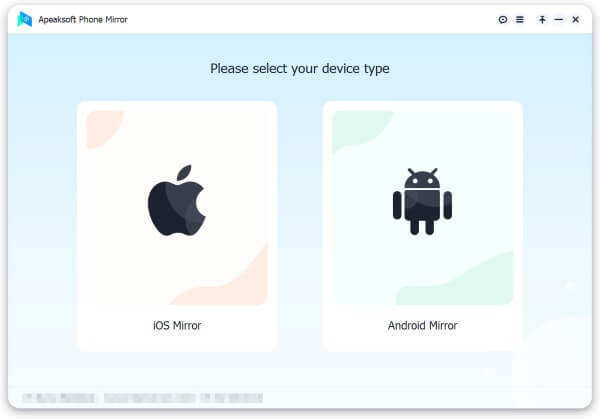
步骤三:将设备连接到电脑
适用于iOS设备
适用于Android设备
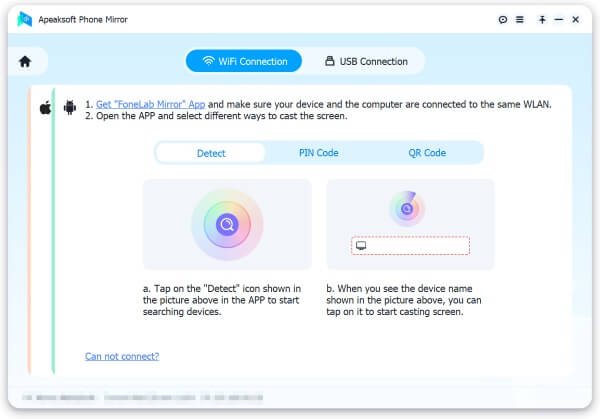
步骤 4. 开始镜像并使用内置工具
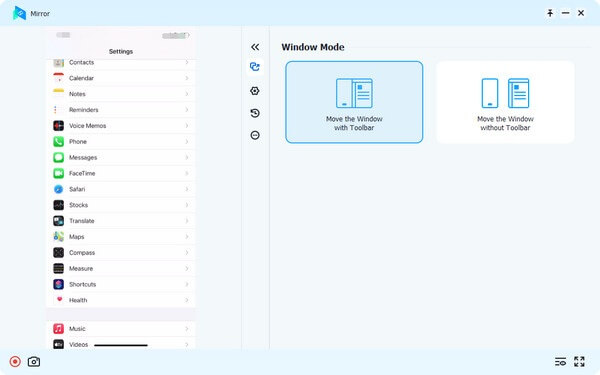
连接建立后,您的手机屏幕将实时显示在电脑上。然后,您可以截屏、录屏,或直接使用电脑上的鼠标和键盘控制手机。
在各大软件评测平台上,许多用户分享了他们使用 Apeaksoft Phone Mirror 的真实体验。这些评测为我们深入了解该软件的整体稳定性、性能以及技术支持质量提供了宝贵的参考。
“多亏了 Apeaksoft Phone Mirror,我可以在电脑上通过更大的界面观看我的 iPhone 屏幕。”
“Apeaksoft Phone Mirror 对我来说是一款很棒的投屏工具,因为它易于使用,而且很快就能学会如何使用。”
“如果你因为Apeaksoft的30天‘无风险’保证而考虑购买他们的产品,那就别想了。他们对‘无风险’的理解很可能与你的不同,而且他们不会退款,会以各种千篇一律的理由坚持说‘这不是他们的错’。”
如果您正在寻找比 Apeaksoft Phone Mirror 更高级的替代方案,那么Mobile Screen Control值得考虑。这款工具旨在直接从电脑镜像和控制Android和iOS设备,提供流畅的屏幕串流和更佳的移动内容交互体验。
与基本的屏幕镜像软件相比,移动屏幕控制更侧重于设备控制、高质量录制和直播场景,使其更适合游戏玩家、内容创作者、教育工作者和专业人士。
移动屏幕控制的主要功能
如何使用 Apeaksoft Phone Mirror 的替代方案通过电脑访问手机?
01首先,在您的电脑上下载并安装 Mobile Screen Control。安装完成后,启动程序,并在主界面中选择“ Android ”或“ iOS ”模式。

02接下来,请按照屏幕上的说明将您的设备连接到电脑。 Android用户可以根据个人喜好和网络状况,通过 USB 数据线或 Wi-Fi 连接。

03连接成功后,您的设备屏幕将显示在电脑上。要启用设备完全控制功能,请点击侧边栏中的“鼠标”图标。然后,您就可以使用电脑的键盘和鼠标直接控制手机了。

Apeaksoft Phone Mirror 是一款可靠的屏幕镜像软件,适用于基本的屏幕镜像任务,用户可以通过多种连接方式在电脑上显示和录制 iPhone 或Android手机屏幕。它非常适合演示、在线会议和日常屏幕共享,尤其适合那些喜欢简单设置和简洁界面的用户。
然而,对于需要更高级控制功能、长时间使用稳定性或直播、游戏支持等附加功能的用户来说,功能更强大的替代方案,例如Mobile Screen Control,可能更合适。最终,最佳选择取决于您的具体使用场景以及您对屏幕镜像工具的灵活性要求。
相关文章:
将Android投屏到Windows 10 的 5 种方法【分步指南】
2026 年将Android屏幕镜像到电脑的 6 种最佳方法




 免费下载PC版
 免费下载Mac版


