“我在WhatsApp应用外收不到任何通知。手机上收不到,Apple Watch上也收不到。你们有什么想法吗?”
来自 Reddit
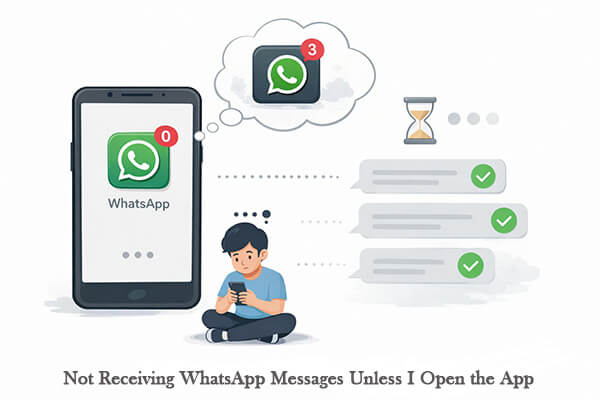
WhatsApp 已成为全球通讯不可或缺的工具,每天连接着数百万用户进行私人聊天、工作讨论和紧急联系。然而,许多用户面临的一个令人沮丧的问题是,除非打开应用,否则无法收到 WhatsApp 消息,也就是说,消息只有在手动启动应用后才会显示,而不是立即送达。
这个问题会中断实时沟通,导致错过消息和回复延迟,尤其是在您依赖 WhatsApp 获取紧急更新时。无论您使用的是Android还是 iPhone,本指南都将解释为何只有在打开应用后才能收到 WhatsApp 消息,并提供快速有效的解决方案。
以下几个因素可能导致 WhatsApp 停止实时发送消息:
一旦确定了原因,就可以应用以下正确的解决方法。
以下修复方法按常见问题分类,并对Android和 iPhone 的步骤进行了明确区分。
稳定的网络连接是 WhatsApp 实时消息传递的基础。如果您的网络出现故障,WhatsApp 将无法在后台接收消息,这可能导致您除非打开应用,否则无法收到 WhatsApp 消息。
适用于Android :
步骤 1. 从屏幕顶部向下滑动,关闭 Wi-Fi 或移动数据,等待几秒钟,然后重新打开。

步骤 2. 打开浏览器并尝试加载网页,以检查连接是否正常。
步骤 3. 如果网络不稳定,请切换到另一个 Wi-Fi 或移动网络,或者重启路由器。
步骤 4. 进入“设置”>“应用”>“WhatsApp”,确保允许其使用移动数据和 Wi-Fi,并关闭飞行模式。
适用于 iPhone:
步骤 1. 进入“设置”>“Wi-Fi 或蜂窝网络”,然后关闭再打开连接。
步骤 2. 打开 Safari 浏览器并加载网页以测试连接。
步骤 3. 如有需要,可通过“设置”>“通用”>“传输或重置 iPhone”>“重置”>“重置网络设置”切换网络或重置网络设置。

系统临时故障可能会导致 WhatsApp 无法实时同步消息。重启设备可以刷新后台进程,通常可以解决此问题。
适用于Android :
按住“电源”按钮,点击“重启”,等待设备重启后再检查 WhatsApp。

适用于 iPhone:
步骤 1. 同时按住“侧边”按钮和任一“音量”按钮,直到出现关机滑块。
步骤 2. 拖动滑块关闭 iPhone,等待几秒钟。

步骤 3. 再次按住“侧边”按钮,直到出现 Apple 标志将其重新打开,然后检查 WhatsApp 消息是否正常接收。
如果您的设备或 WhatsApp 应用中的通知功能已关闭,则在打开应用之前您将不会收到任何提醒。
适用于Android :
步骤 1. 进入“设置”>“通知”>“WhatsApp”,确保已启用声音或振动通知。
步骤 2. 打开“WhatsApp”>“设置”>“通知”,确保消息和群组通知已开启。

适用于 iPhone:
步骤 1. 进入“设置”>“通知”>“WhatsApp”,启用“允许通知”。
步骤 2. 打开“WhatsApp”>“设置”>“通知”,确保已启用提醒、声音和预览。
WhatsApp 需要后台访问权限才能获取新消息。如果后台活动受到限制,则消息可能只有在打开应用后才能收到。
适用于Android :
步骤 1. 进入“设置”>“应用”>“WhatsApp”,启用后台数据使用。
步骤 2. 进入电池设置,将 WhatsApp 设置为“不受限制”或“无限制”。
步骤 3. 在某些设备上,启用自动启动以确保 WhatsApp 在后台运行。
适用于 iPhone:
步骤 1. 进入“设置”>“通用”>“后台应用刷新”,然后将其打开。

步骤 2. 确保 WhatsApp 已在列表中启用。
步骤 3. 进入“设置”>“蜂窝网络”,确保 WhatsApp 可以使用移动数据。
省电功能可能会限制后台活动,这可能会导致 WhatsApp 无法实时接收消息。
适用于Android :
步骤 1. 打开“设置”>“电池”,然后关闭“省电模式”。

步骤 2. 转到“电池优化”,如果可用,请将 WhatsApp 从优化中排除。
适用于 iPhone:
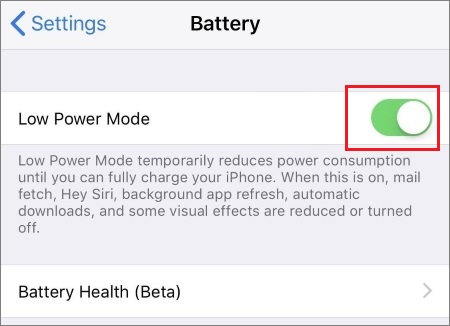
前往“设置”>“电池”,关闭“低电量模式”以恢复正常的后台活动。
如果Android或群组被静音,即使消息已送达,您也不会收到新消息通知。Android 和 iPhone 的操作方式相同。
打开 WhatsApp,找到已静音的聊天,然后在聊天设置中取消静音。如果聊天已被存档,请前往“已存档聊天”并将其移回主列表,因为根据您的设置,已存档的聊天可能不会发送通知。
过时的 WhatsApp 版本经常会出现推送通知异常的错误。更新应用可以解决这些问题;如果更新无效,重新安装应用会将应用重置为默认设置。
适用于Android :
更新 WhatsApp:打开 Google Play 商店 > 搜索“WhatsApp” > 点击“更新”(如有)。等待更新安装完成,然后重启 WhatsApp。
重新安装 WhatsApp:如果更新无效,请长按 WhatsApp 图标 > 点击“卸载” > 确认。然后,打开 Google Play 商店,搜索 WhatsApp,然后点击“安装”。使用您的手机号码登录(如果您有备份,聊天记录将会恢复)。
适用于 iPhone:
更新 WhatsApp:打开 App Store > 点击您的个人资料图标(右上角) > 向下滚动至“待更新” > 找到 WhatsApp 并点击“更新”(如有)。或者,在 App Store 中搜索“WhatsApp”并点击“更新”。

重新安装 WhatsApp:长按主屏幕上的 WhatsApp 图标 > 点击“X”图标 > 确认“删除应用”。然后,打开 App Store,搜索 WhatsApp,点击“获取”进行安装。使用您的手机号码登录以恢复您的聊天记录(请确保您已备份)。
缓存数据有助于加快 WhatsApp 加载速度,但缓存损坏或过多会导致故障,包括通知失败。清除缓存(无需删除聊天记录)可以解决此问题。
注意:此步骤仅适用于Android ,iPhone 不允许在不重新安装应用的情况下清除应用缓存。
步骤 1. 进入“设置”>“应用”>找到并点击 WhatsApp>“存储和缓存”。
步骤二:点击“清除缓存”(不要点击“清除存储”或“清除数据”,否则会删除您的聊天记录和媒体文件)。缓存清除后,重启 WhatsApp 并检查通知。

如果您已尝试以上所有方法,但仍然无法在打开应用前收到 WhatsApp 消息,则问题可能出在您的 WhatsApp 帐户或应用服务器上。请联系 WhatsApp 客服以获取进一步帮助。
步骤 1. 打开 WhatsApp > 点击右上角的三个点 > “设置” > “帮助” > “联系我们”。
第二步:详细描述您的问题(例如,“除非打开 WhatsApp 应用,否则我收不到 WhatsApp 消息;我已经尝试重启手机并检查通知”)。请提供您的设备型号和 WhatsApp 版本,以便我们更快地为您提供支持。
您还可以访问 WhatsApp 帮助中心,查找更多故障排除技巧或检查是否存在服务器中断(服务器问题很少见,但可能会导致消息延迟)。
如果您遇到诸如打开应用后才能收到消息等问题,重新安装或更换设备或许可以解决问题。为了避免在此过程中丢失重要聊天记录,务必安全地转移您的 WhatsApp 数据。
您可以利用WhatsApp Transfer这个实用工具,它支持在手机之间直接传输数据,而无需依赖云备份。
WhatsApp Transfer 的主要功能:
如何使用 WhatsApp Transfer 在手机之间传输 WhatsApp 内容?
01在电脑上下载并安装该程序,然后启动程序,并使用 USB 数据线连接两台设备。在Android上启用 USB 调试模式,并在 iPhone 上出现提示时点击“信任”,以便软件可以访问您的数据。
02检测到两个设备后,进入“传输”模块,确认源电话和目标电话。如果顺序错误,请点击“翻转”按钮进行交换。

03点击“传输”按钮开始传输您的 WhatsApp 数据。请保持两台设备连接,直到传输过程完成,所有聊天记录和媒体文件都成功传输为止。

除非打开 WhatsApp 应用,否则收不到消息的问题可能会令人沮丧,尤其是在您依赖实时通讯进行日常对话或工作汇报时。这个问题通常与设备设置有关,例如网络不稳定、通知权限、后台限制或省电模式。
通过仔细调整本指南中介绍的设置,您可以恢复正常的后台同步,并确保消息即时送达,无需打开应用。如果您要更换设备或遇到更复杂的问题,可以使用像WhatsApp Transfer这样可靠的工具,帮助您安全地传输聊天记录和媒体文件,避免数据丢失。
相关文章:






 免费下载PC版
 免费下载Mac版


