“我婆婆很久都登不上iTunes了,所以我帮她重置了密码。重置Apple ID后,我们在“设置”>“应用商店”里更改了密码,一切正常。新的ID/密码在设置和在线都有效;但是,我们尝试更新iPhone时,在“已更新的应用”弹出窗口中显示的Apple ID/邮箱地址不正确,但在“设置”>“应用商店”里却显示正确。请帮忙解决一下。”
来自 Apple 社区
在 iPhone 或 iPad 上更新应用时,许多用户会遇到这样的情况:突然弹出“Apple ID 错误”的提示,或者要求他们输入另一个 Apple ID 的密码,尤其是在他们明明已经登录了自己的 Apple ID 的情况下。为什么他们无法更新应用?
别担心,这其实是一个非常常见的问题。本文将系统地分析“更新应用时输入错误的 Apple ID”错误背后的原因,并提供多种可行的解决方案,帮助您成功更新应用。
如果在 iPhone 上更新应用时遇到 Apple ID 错误的问题,可能的原因如下:
* 您之前使用过其他 Apple ID 下载应用。
* 你买了一部二手 iPhone,但前任机主没有正确清除数据。
* 您的家人使用您的手机通过他们的帐户下载了应用程序。
* 您已加入家庭共享群组,并且该应用是由家庭组织者或其他成员购买的。
* iOS一些小 bug 也可能导致帐户信息在更新过程中混淆。
在了解了更新应用时出现 Apple ID 错误的原因后,您可以尝试以下解决方案来解决该问题。
解决“更新应用时 Apple ID 错误”的有效方法之一是注销并重新登录。此方法会刷新您的 Apple ID 设置并清除设备上的任何临时登录冲突,帮助系统识别与已下载应用关联的正确帐户。请按照以下简单步骤操作:
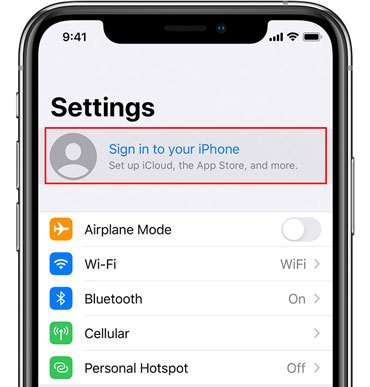
步骤 1. 在主“设置”屏幕上,轻点您的“Apple ID”帐户,然后向上滑动选择“退出登录”。(无法退出 Apple ID ?)

步骤 2. 输入您的 Apple ID 密码以关闭“查找我的 iPhone”并确认。
步骤 3. 注销后,返回主“设置”屏幕,然后点击“登录你的 iPhone”重新登录你的帐户。
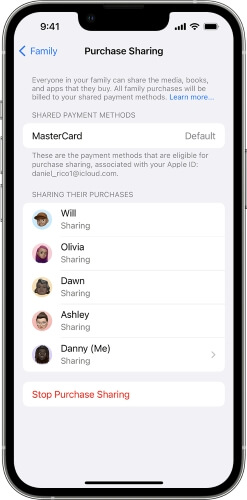
如果您加入了 Apple 家庭共享群组,应用内购买项目可能与家庭组织者的帐户关联,这有时会导致冲突。一个快速的解决方法是暂时关闭购买项目共享。
以下是步骤:
步骤 1. 打开“设置”,然后点击您的姓名。
步骤 2. 点击“家人共享”,然后选择“购买共享”。
步骤 3:点击“停止购买共享”。然后再次尝试更新应用。您可以稍后重新启用此功能。
另一种解决更新应用时出现的“Apple ID 错误”的有效方法是重新下载该应用。此方法会断开应用与之前 Apple ID 的关联,重新安装后,应用将与您当前的 Apple ID 关联。请按照以下步骤重新安装应用:
步骤一:按住有问题的应用几秒钟,然后选择“移除应用”。在弹出的窗口中,选择“删除应用”,然后点击“删除”进行确认卸载。(无法在 iPhone 上删除应用?)
步骤二:打开 App Store,搜索您刚刚删除的应用,然后点击“云”图标(或“获取”按钮)重新下载。这次,该应用将关联到您当前的 Apple ID。

如果您的设备运行的是较旧版本的iOS ,则在 iPhone 上更新应用时可能会出现“Apple ID 错误”的问题。更新系统或许可以解决此问题。
要更新iOS版本,请按照以下步骤操作:
步骤 1. 打开“设置”应用,转到“通用”,然后选择“软件更新”。
步骤 2. 如果有可用更新,请点击“立即更新”来升级您的iOS 。

您还可以尝试重置所有设置来解决更新应用时出现的“Apple ID 错误”问题。此方法会将 iPhone 的设置恢复到默认状态,而不会删除任何个人文件或数据。请按照以下步骤重置 iPhone 上的所有设置:
步骤 1. 前往“设置”>“通用”,然后选择“传输或重置 iPhone”,并轻点“重置”。
步骤 2. 选择“重置所有设置”,输入您的密码,然后再次点击“重置所有设置”进行确认。

如果“更新应用时 Apple ID 错误”的问题仍然存在,恢复出厂设置会移除所有 Apple ID 关联,但也会清除 iPhone 上的所有设置和内容。请务必在操作前备份您的 iPhone 。
以下是如何重置 iPhone 的方法:
步骤 1. 前往“设置”>“通用”>“传输或重置 iPhone”。
步骤 2. 点击“抹掉所有内容和设置”,然后选择“继续”,再点击“抹掉 iPhone”。
步骤 3:输入您的 Apple ID 密码,然后点击“抹掉 iPhone”进行确认。( iPhone 无法抹掉数据?)
步骤 4. 重置后,使用正确的 Apple ID 设置您的 iPhone。

用户还可以通过从iOS设备中移除 Apple ID 来解决更新应用时遇到的“Apple ID 错误”问题。如果您不知道 Apple 帐户密码,此方法尤其有用。我强烈推荐使用iPhone Unlocker来完成此操作。
iPhone Unlocker 是一款可靠的工具,旨在帮助用户无需密码即可从iOS设备中移除 Apple ID 。除了移除 Apple ID 外,它还可以 解锁已停用的 iPhone 、绕过 MDM 限制并移除屏幕使用时间设置。该程序安全易用,只需点击几下即可轻松解决问题。
iPhone解锁器的主要功能:
以下是如何在不设置密码的情况下从 iPhone 中移除 Apple ID 的方法:
01在您的电脑上下载并安装 iPhone Unlocker。启动程序,然后从主屏幕选择“解锁 Apple ID”。

02将您的 iPhone 连接到电脑,程序会自动检测您的设备。检测到设备后,点击“开始”继续。

03如果“查找我的 iPhone”已关闭,程序将立即开始解锁您的 Apple ID。如果“查找我的 iPhone”已启用,请前往“设置”>“通用”>“还原所有设置”将其关闭,然后再继续。如果已启用双重认证,请检查设备状态并点击“下一步”。此时将出现一个确认弹出窗口——输入“000000”并点击“解锁”以继续。

04请稍等片刻,程序将快速解锁您的 Apple ID,不会出现任何问题。

要从iOS设备中移除 Apple ID,使用 iTunes 是一种简单有效的方法。使用 iTunes 恢复 iPhone 会清除所有内容,包括 Apple ID 和已下载的应用。请按照以下步骤解决 App Store 中“Apple 帐户错误”的问题:
步骤 1. 在电脑上安装并启动 iTunes,然后将 iPhone 连接到电脑。
步骤 2. iTunes 检测到您的 iPhone 后,点击设备图标。
步骤 3. 点击“摘要”选项。
步骤 4. 点击“恢复 iPhone”从 iPhone 中移除 Apple ID。

如果 iTunes 无法检测到您的设备,您也可以使用 iCloud 远程抹掉您的 Apple ID。要使用 iCloud 抹掉您的 iPhone,您的设备必须启用“查找我的 iPhone”功能,并且您需要知道您的 Apple ID 和密码。
以下是如何使用 iCloud 进行操作:
第一步:在 iPhone 上打开浏览器,访问iCloud.com 。使用您的 Apple ID 和密码登录。
步骤 2. 从 iCloud 服务列表中选择“查找我的 iPhone”。
步骤 3. 点击“所有设备”,然后选择要从中移除 Apple ID 的 iPhone。
步骤 4. 点击“抹掉 iPhone”以清除设备并从您的iOS设备中删除 Apple ID。

更新应用时遇到 Apple ID 错误可能会非常令人沮丧。现在您已经了解了如何有效解决此问题,应该能够轻松应对。如果问题仍然存在,我们强烈建议您使用iPhone Unlocker ,因为它无需密码即可快速移除顽固的 Apple ID。
如果您还有其他问题,欢迎在下方留言。
相关文章:
【已解决!】7 个快速修复方法,解决应用无法转移到新 iPhone 的问题




 免费下载PC版
 免费下载Mac版


