简而言之:想在不损失画质的情况下压缩视频以用于 Instagram?本指南涵盖了在电脑、网页、iPhone 和Android上减小 Instagram 视频大小的最佳方法。学习如何压缩视频以用于 Instagram Reels、Stories 和 Feed 帖子,同时保持清晰的画面。为了获得最佳画质控制和更快的处理速度,Video Converter Ultimate 是一款功能强大的解决方案,可用于调整大小、压缩、编辑和优化视频,从而实现流畅的 Instagram 分享。
Instagram是目前最受欢迎的社交媒体平台之一,用户可以通过Reels、Stories、动态消息和IGTV分享视频内容。然而,由于Instagram对视频文件大小、格式、分辨率和时长有一定的限制,许多用户在上传视频时会遇到文件过大、上传失败、视频质量下降或加载速度慢等问题。
那么,如何在保持高视频质量的同时压缩视频以上传到 Instagram 呢?本文将介绍几种简单有效的方法,可以快速减小视频文件大小,使您的视频更适合上传到 Instagram。

在压缩视频之前,务必了解 Instagram 的视频上传要求。只有符合 Instagram 标准的视频才能提供更佳的播放质量并避免上传失败。主要要求包括:
| 视频规格 | Instagram动态 | Instagram 快拍 | Instagram Reels |
|---|---|---|---|
| 分辨率(像素) |
横向:1080 × 608 竖版:1080 × 1350 正方形:1080 × 1080 |
1080 × 1920 | 1080 × 1920 |
| 帧率 | 30–60帧/秒 | 30–60帧/秒 | 30–60帧/秒 |
| 格式 | MP4 或 MOV | MP4 或 MOV | MP4 或 MOV |
| 编解码器 | H.264视频编解码器+AAC音频编解码器 | H.264视频编解码器+AAC音频编解码器 | H.264视频编解码器+AAC音频编解码器 |
| 最大文件大小 | 4GB | 4GB | 4GB |
| 最长持续时间 | 最多 60 分钟 | 最多 60 秒 | 最多 90 秒 |
如果您希望在压缩 Instagram 视频时尽可能保持原始视频质量,专业的视频压缩软件是更好的选择。Video Converter Ultimate是一款功能全面的视频处理工具,可帮助用户在压缩大型视频文件的同时,保持视频的清晰度。
该软件支持超过 1000 种视频和音频格式,并允许您调整视频尺寸、分辨率、比特率和格式,非常适合需要上传 Instagram Reels、Stories 或 Feed 视频的用户。此外,它还提供格式转换、视频编辑和视频增强等功能,以进一步优化您的视频。
Video Converter Ultimate 的主要功能:
以下是如何在不损失画质的情况下压缩视频以供 Instagram 使用的方法:
01在您的计算机上下载并安装 Video Converter Ultimate,然后启动该程序,准备压缩视频以用于 Instagram。
02从主界面进入“视频”部分,然后选择“视频压缩器”。添加您想要压缩以用于 Instagram Reels、Stories 或 Feed 帖子的视频文件。

03自定义压缩设置,包括视频大小、输出格式、分辨率和比特率,使视频更适合上传到 Instagram。选择目标文件夹,然后点击“压缩”按钮,即可在保持最佳视频质量的同时减小文件大小。

如果您只是偶尔需要压缩 Instagram 视频,并且不想安装额外的软件,那么在线视频压缩工具是一个便捷的选择。这些工具直接通过网页浏览器运行,您可以上传视频、调整压缩设置并下载处理后的文件。
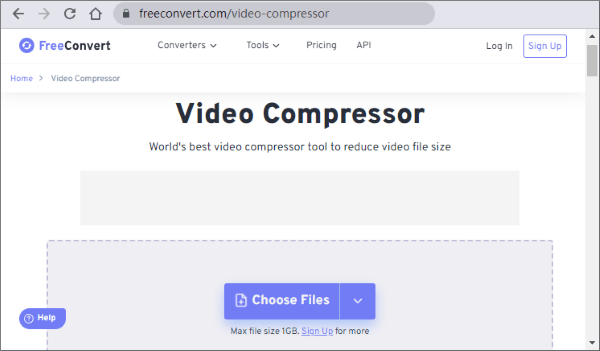
FreeConvert 是一个流行的在线视频压缩平台,支持多种视频格式,并允许用户快速减小视频文件大小。
以下是如何使用 FreeConvert 在线免费压缩视频以用于 Instagram 的方法:
第一步:在浏览器中打开FreeConvert视频压缩网站。点击“选择文件”,上传你想压缩后用于Instagram的视频。
步骤二:上传视频后,自定义压缩设置。您可以调整视频质量、文件大小、分辨率和输出格式等选项,使视频更适合 Instagram Reels、Stories 或 Feed 帖子。
步骤三:点击“立即压缩”开始减小视频文件大小。等待压缩过程完成。
第四步:压缩完成后,点击“下载”保存压缩后的视频。然后,您可以将较小的视频文件直接上传到 Instagram。
如果你使用 iPhone,“压缩视频和调整视频大小”应用是准备 Instagram 视频的便捷工具。它允许你通过调整滑块轻松减小视频文件大小,并支持压缩 MP4 和其他视频格式。
以下是如何使用 iPhone 上的“压缩视频和调整视频大小”应用压缩视频以用于 Instagram 的方法:
第一步:在 iPhone 上打开 App Store,搜索“ 压缩视频和调整视频大小”。下载并安装该应用,然后启动它。选择你想压缩以便发布到 Instagram 的视频。
步骤 2. 使用滑块调整“帧速率”和“视频尺寸”设置。降低这些值有助于减小视频文件大小,同时保持可接受的视频质量。
步骤三:点击“压缩”按钮开始压缩。等待压缩完成,然后将压缩后的视频保存到你的iPhone并上传到Instagram。

对于Android用户来说,“视频压缩器 - 缩小尺寸”是一款便捷的视频压缩应用,可用于在上传视频到 Instagram 之前压缩视频。只需几个步骤,即可减小视频文件大小,并轻松将压缩后的视频分享到 Instagram、TikTok、电子邮件或其他平台。该应用界面简洁,即使是新手也能轻松上手。
以下是如何在Android上使用视频压缩器压缩视频以上传到 Instagram 的方法——减小视频尺寸:
第一步:从 Google Play 商店下载并安装“视频压缩器 - 缩小尺寸”应用。打开应用,点击“视频压缩器”,然后从图库中选择要压缩的视频。
步骤二:选择您喜欢的压缩设置,例如降低视频分辨率或调整文件大小。点击“压缩”开始缩小视频。
步骤 3:压缩完成后,预览压缩后的视频。如果画质符合您的要求,请将其保存到您的Android设备并上传到 Instagram。

视频压缩是解决Instagram上传失败、文件过大和加载速度慢等问题的有效方法。无论您使用电脑、在线工具还是移动应用,都可以轻松减小视频文件的大小。对于希望保持高视频质量、更好地控制压缩设置并处理不同格式视频的用户来说, Video Converter Ultimate是一个强烈推荐的选择。
它不仅可以快速压缩 Instagram 视频,还支持格式转换、视频编辑和质量增强,帮助您轻松创建针对 Instagram 分享优化的高质量视频。
相关文章:




 免费下载PC版
 免费下载Mac版


