简而言之:想知道如何在 iPhone 上免费压缩视频或通过电子邮件发送大型视频吗?本指南将为您介绍 7 种简单易用的方法。
你是否曾经尝试分享 iPhone 上的视频,却发现文件太大,无法通过电子邮件或即时通讯应用发送?大视频还会占用宝贵的存储空间,使上传或分享文件更加困难。学习如何在 iPhone 上压缩视频可以帮助你减小文件大小、节省存储空间,并更轻松地分享视频。
幸运的是,你无需成为视频编辑专家也能完成这项工作。无论你是想在 iPhone 上免费压缩视频、录制后减小视频大小,还是缩小视频以便通过电子邮件发送,都有几种实用的方法。在本指南中,我们将探讨七种压缩 iPhone 视频的方法。让我们一起来看看吧!
iMovie是苹果公司为iPhone提供的免费视频编辑应用程序。虽然它没有提供专门的视频压缩滑块,但您可以通过以较低的分辨率(例如720p而不是1080p或4K)导出视频来减小视频文件大小。
如果您想在不安装第三方压缩工具的情况下,免费在 iPhone 上压缩视频,那么这种方法很有用。
按照以下步骤使用 iMovie 压缩视频:
步骤 1. 在 iPhone 上下载并打开 iMovie。点击“新建项目”,然后选择“影片”。
步骤 2. 从照片图库中选择要压缩的视频,然后点击“创建影片”。
步骤 3. 如有需要,剪掉不需要的片段。缩短视频长度可以在不改变分辨率的情况下减小文件大小。
步骤 4. 点击左上角的“完成”,然后点击“分享”按钮。
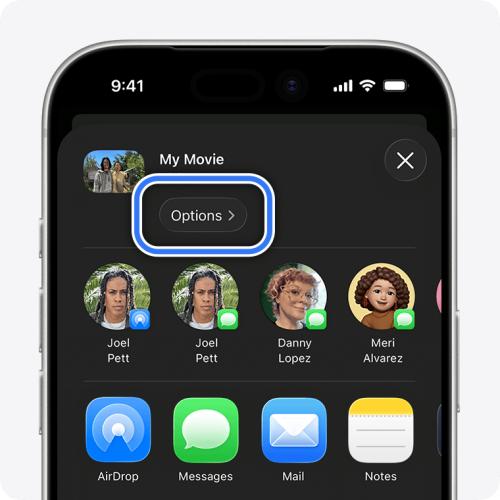
步骤 5. 选择“分享视频”,然后点击“选项”查看导出设置。
步骤 6:如果条件允许,选择较低的分辨率,例如 720p 而不是 1080p 或 4K。较低的分辨率通常会生成较小的视频文件。
步骤 7. 点击“完成”,然后选择“保存视频”将压缩视频导出到您的照片图库。
如果您需要更精细的视频压缩控制, Video Converter Ultimate是一款适用于Windows和Mac的桌面解决方案。与 iMovie 不同,它内置了专门的视频压缩器,可让您调整目标文件大小和其他输出设置。
当您需要在录制后压缩较大的 iPhone 视频、准备用于电子邮件发送的视频或减小多个文件的大小时,此选项尤其有用。您需要先将 iPhone 视频传输到电脑上才能进行压缩。
Video Converter Ultimate 的亮点:
以下是如何在 iPhone 上压缩视频而不损失画质的方法:
01使用 USB 数据线、隔空投送或其他文件传输方式将视频从 iPhone 传输到Windows PC或Mac 。
02在您的电脑上下载并安装 Video Converter Ultimate。启动程序,打开“视频”选项卡,然后选择“视频压缩”。接下来,点击“+”按钮导入您想要压缩的 iPhone 视频。

03使用压缩设置调整目标文件大小。如有必要,您还可以更改输出分辨率或格式。预览设置并选择合适的输出位置。然后,单击“压缩”开始处理。

压缩完成后,如有需要,可将较小的视频传输回您的 iPhone。
如果您更喜欢直接在 iPhone 上压缩视频,那么使用专门的视频压缩应用比使用桌面软件更方便。以下三款 iPhone 应用值得考虑。
Video Compress - Shrink Videos 是一款 iPhone 视频压缩应用,可帮助您直接在设备上减小视频文件大小。您可以选择视频,使用滑块调整目标文件大小,然后压缩大型视频以节省存储空间或方便分享。该应用在本地处理视频,因此您无需将其上传到在线服务器。如果您正在寻找无需使用电脑即可在 iPhone 上压缩视频的方法,那么这是一个便捷的选择。
以下是如何使用 iPhone 上的 Video Compress - Shrink Videos 功能压缩视频,以便通过电子邮件发送视频:
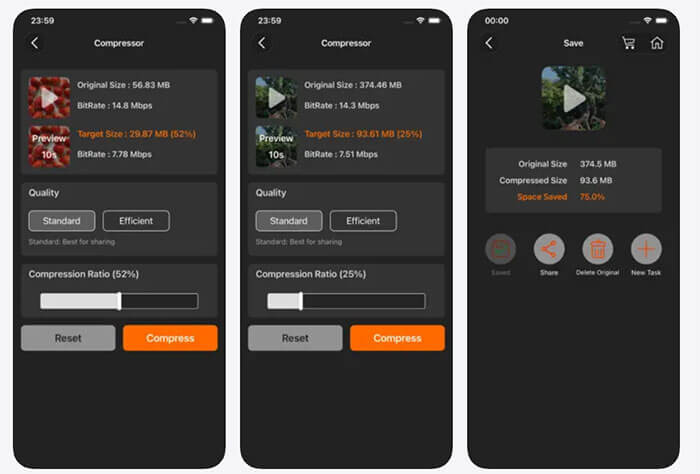
步骤 1. 在 iPhone 上打开“视频压缩 - 缩小视频”应用,然后选择要压缩的视频。该应用会显示原始文件大小和比特率。
步骤 2. 选择压缩质量选项,例如“标准”或“高效”,并调整压缩比滑块以减小视频大小。在继续操作之前,请预览预计输出大小。
步骤 3. 点击“压缩”开始压缩视频。压缩完成后,查看文件大小,然后点击“保存”或“分享”将压缩后的视频保存到您的 iPhone 或与他人分享。
对于想要减小 iPhone 视频文件大小的用户来说,“压缩视频”和“调整视频大小”是另一个选择。它支持常见的视频格式,例如 MP4、MOV、M4V、H.264、MPEG-4 和 HEVC,并允许用户调整压缩设置,以平衡文件大小和视频质量。
以下是如何在 iPhone 上录制视频后,通过“压缩视频”和“调整视频大小”功能压缩视频的方法:
第一步:从 App Store 下载“压缩视频”和“调整视频大小”应用。打开应用,从 iPhone 的照片图库中选择要压缩的视频。
步骤 2:打开压缩设置,选择一种可用的压缩选项。该应用允许您调整帧速率和视频尺寸,以减小文件大小。
步骤 3. 根据您的需要调整帧速率和视频尺寸。为了兼顾文件大小和视觉质量,开发者建议帧速率设置为 24 fps,视频尺寸设置为原始尺寸的 80%。
步骤 4. 开始压缩过程,等待应用程序完成视频处理。
步骤 5. 查看压缩后的视频并检查其新的文件大小。该应用会将压缩后的视频保存到您的主照片图库和一个专门的“压缩视频”相册中,方便您查找。
第六步:播放已保存的视频,检查其质量。如果满意,您可以分享该视频,或者删除原视频以释放存储空间。
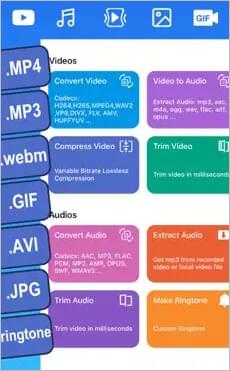
Media Converter - video to mp3 是一款适用于 iPhone 和 iPad 的多媒体工具,可以压缩视频、转换视频格式、提取音频并编辑基本视频属性。它支持 MP4、MOV、AVI、MKV 和 WMV 等常用格式,并允许用户通过调整视频分辨率、帧速率和比特率来减小文件大小。该应用还包含剪辑、裁剪、调整大小和批量导入功能,方便用户在分享视频或释放 iPhone 存储空间之前减小视频大小。
以下是如何使用 iPhone 上的 Media Converter(视频转 MP3)将视频压缩并通过电子邮件发送的方法:
步骤 1. 在 iPhone 上下载并安装Media Converter - video to mp3 。在“视频”部分,点击“压缩视频”。
步骤二:在下一页中选择视频源。授予应用程序访问您 iPhone 文件的权限。选择您要压缩的视频。
步骤 3. 从视频压缩页面选择压缩模式、特定时间范围和比率。
第四步:在“视频设置”选项卡下,点击“更多设置”以自定义输出视频的帧速率、编码、格式和分辨率。点击“确定”保存更改。
第五步:在右上角,点击“下一步”,然后在弹出的窗口中点击“开始”,开始压缩视频。压缩后的视频将在“我的作品”选项卡下找到。
不想安装应用或将视频传输到电脑?在线视频压缩工具可能是最简单的选择。您可以通过 iPhone 浏览器上传视频,调整相关设置,然后下载压缩后的文件。
但是,在线压缩需要将视频上传到第三方服务。上传个人或敏感视频前,请务必查看其文件大小限制、隐私条款和免费套餐限制。
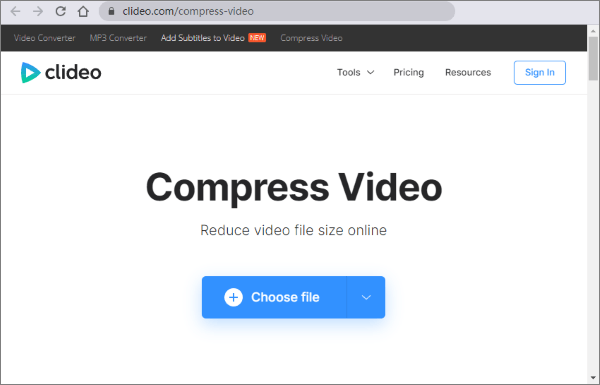
Clideo是一个在线视频编辑平台,其中包含视频压缩工具。您可以通过iPhone上的浏览器访问它,因此当您想压缩视频而无需安装其他应用程序时,它非常实用。
以下是如何使用 Clideo 在 iPhone 上免费压缩视频:
步骤 1. 在 iPhone 上打开 Safari 或其他浏览器,访问 Clideo 视频压缩器。点击“选择文件”从 iPhone 中选择视频。您也可以从支持的云存储服务(例如 Google Drive 或 Dropbox)导入视频。
步骤二:视频上传完成后,Clideo 将显示可用的压缩预设。选择最符合您需求的选项。
步骤 3. 查看预计输出大小和压缩比,然后点击“压缩”开始处理。等待 Clideo 完成处理。
步骤 4:处理完成后,预览结果并检查视频质量是否可以接受。点击“下载”将压缩文件保存到您的 iPhone。如果 Safari 询问保存位置,请在“文件”应用中选择合适的位置。之后,您可以根据需要移动或分享视频。
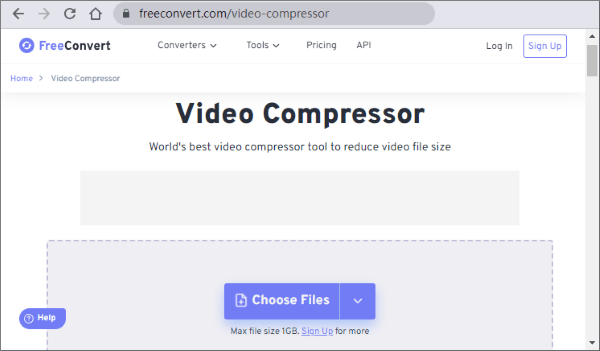
FreeConvert是一个在线文件转换平台,同时也提供视频压缩功能。它提供的压缩选项比一些基本的在线工具更丰富,因此当您需要根据特定的分享限制来减小文件大小时,它值得考虑。
以下是如何使用 FreeConvert 在 iPhone 上在线压缩视频:
步骤 1:在 iPhone 上打开 Safari 浏览器,访问 FreeConvert 视频压缩器。轻点“选择文件”,然后选择“从设备”在“文件”应用中浏览并找到您的视频。您也可以从支持的云存储服务导入视频。
步骤二:上传视频后,打开“高级设置”。根据您的需要选择一种压缩方法。
步骤 3. 检查您的设置,然后点击“压缩视频”按钮开始。在 FreeConvert 处理文件期间,请保持浏览器标签页打开。所需时间取决于视频大小和所选设置。
步骤 4. 当处理状态变为“完成”时,轻点“下载视频”。如果 Safari 提示您选择下载位置,请在“文件”中选择一个文件夹,例如“下载”。
第五步:在“文件”应用中打开下载的视频,确认其播放正常且大小符合您的需求。如果想将其保存到“照片”应用,请使用“共享”菜单,并在可用时选择“保存视频”。
压缩现有视频固然有用,但改变视频录制方式可以从根本上避免文件过大。如果您经常遇到存储空间不足或需要通过电子邮件发送视频片段,不妨试试这些技巧。
1. 以较低分辨率录制
更高的分辨率可以捕捉更多细节,但通常会生成更大的文件。如果您不需要 4K 视频,以 1080p 或 720p 分辨率录制可以节省存储空间。
更改录制分辨率:
步骤 1. 打开 iPhone 上的“设置”。
步骤 2. 向下滚动并点击“相机”。
步骤 3. 点击“录制视频”。
步骤 4. 选择适合您需求的较低分辨率或帧速率。
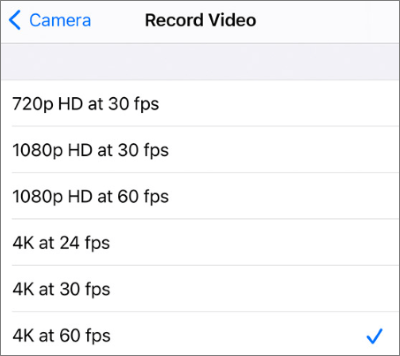
不同 iPhone 机型可用的选项有所不同。通常您可以选择较低的分辨率或帧速率来减少记录的数据量。
2. 使用高效视频格式
近期推出的许多 iPhone 都支持高效视频编码 (HEVC),与较早的 H.264 格式相比,HEVC 可以在保证质量相当的情况下提供更小的文件。
启用此功能:
步骤 1. 打开“设置”。
步骤 2. 点击“相机”,然后点击“格式”。
步骤 3. 如果可以选择,请选择“高效”。
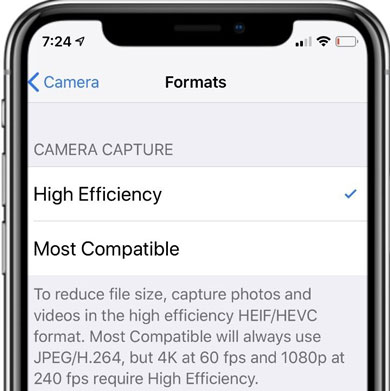
请注意,HEVC 的兼容性因设备和应用程序而异。如果您经常与较旧的设备共享视频,则可能需要将其转换为更广泛支持的格式。
总之,iPhone 上有多种视频压缩方法,包括使用 iMovie、iPhone 视频压缩应用以及 Clideo 和 FreeConvert 等在线工具。虽然免费方法便于进行基本压缩,但它们对输出文件大小和质量的控制可能有限。
如果您经常处理大型 iPhone 视频或需要缩小文件大小以便通过电子邮件发送,我们推荐您使用Video Converter Ultimate 。它专用的视频压缩器允许您调整目标文件大小、分辨率和输出格式,以满足您的需求。虽然它需要将视频传输到Windows PC 或Mac ,但它提供了一种灵活的解决方案,可以在保持良好视觉质量的同时压缩大型视频。
相关文章:
【完整指南】如何在Windows / Mac / Android / iPhone 上压缩文件?




 免费下载PC版
 免费下载Mac版


