TL;DR:
本文介绍如何将 H.265 (HEVC) 视频转换为兼容性更强的 H.264 (AVC) 格式。主要方法包括:
“将 H.265 HEVC 转换为 H.264 的最快方法是什么?文件数量很多,我不想让编码过程持续一整夜。”
来自 Reddit
随着视频技术的发展,H.265(HEVC)因其高效的压缩算法而被广泛应用,但H.264仍然是兼容性最强的视频编码格式。H.265格式的视频在播放或编辑过程中可能会遇到设备或软件兼容性问题,因此将H.265转换为H.264已成为许多用户的常见需求。本文将详细介绍几款H.265转H.264转换器,帮助您轻松完成H.265到H.264的转换。
对于追求高质量转换的用户而言, Video Converter Ultimate是一款专业的视频转换工具。它不仅支持多种视频格式之间的无损转换,还提供强大的编辑功能和硬件加速支持,可显著提升转换效率。如果您对输出质量有较高要求,并且偏爱简洁直观的用户体验,那么这款软件将是您的理想之选。
Video Converter Ultimate 的亮点:
以下是如何使用 Video Converter Ultimate 将 H.265 (HEVC) 转换为 H.264 (AVC) 而不损失画质的方法:
01在您的计算机上下载并安装此视频转换器,然后启动它。
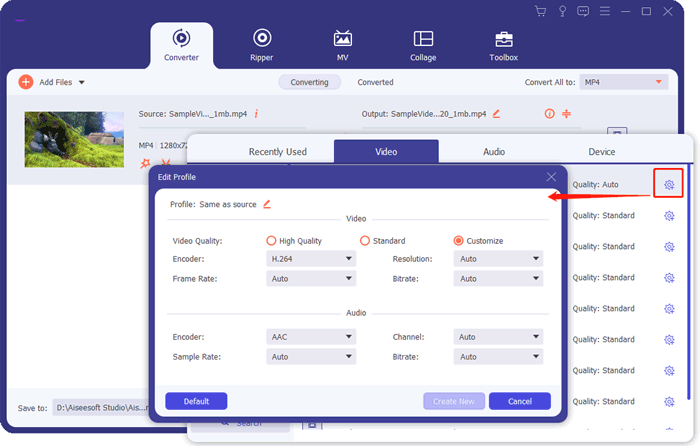
02点击“添加文件”按钮导入要转换的 H.265 视频文件。选择所需的输出格式,本例中选择“H.264”作为目标格式。您可以在“编辑配置文件”窗口的“编码器”下拉菜单中找到此选项。
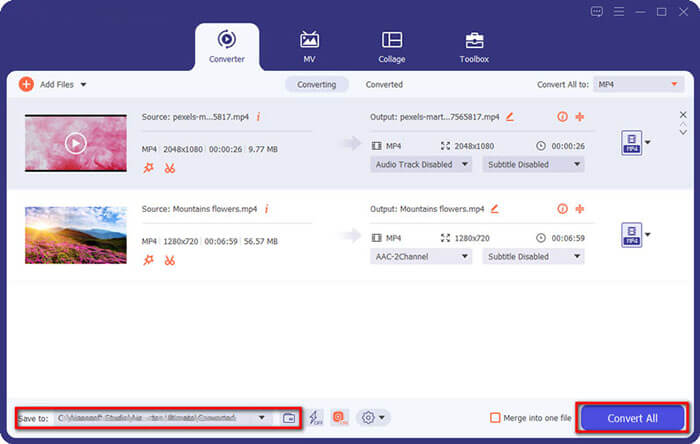
03调整好设置后,点击“全部转换”开始转换。H.265 文件将在几分钟内转换为 H.264 文件。转换完成后,在输出文件夹中找到新转换的 H.264 文件。
HandBrake 是一款免费开源的视频转换工具,拥有用户友好的图形界面,非常适合日常用户使用。它支持多种视频格式之间的转换,并内置多个预设选项,方便用户轻松调整输出设置。如果您正在寻找一款免费的 H.265 转 H.264 解决方案,HandBrake 无疑是您的理想之选。
以下是如何使用 HandBrake 将 H.265 转换为 H.264:
步骤 1. 访问 HandBrake 官方网站,下载并安装适合您操作系统的版本。
步骤 2. 软件启动后,点击“开源”选择您的 H.265 视频文件。
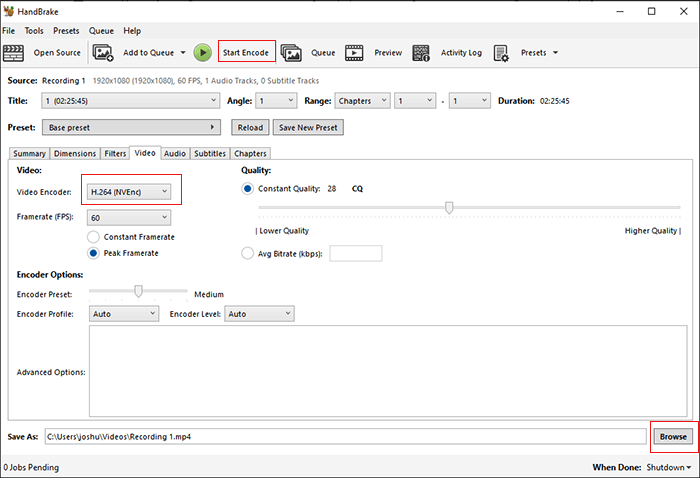
步骤 3. 接下来,在“摘要”选项卡中,打开“格式”下拉菜单,选择“MP4”作为输出格式。然后,转到“视频”选项卡,从“视频编码器”下拉列表中选择“H.264 (X264)”。您还可以调整其他视频设置,例如比特率、帧速率等。
第四步:点击“浏览”选择转换后文件的目标文件夹。最后,点击“开始编码”按钮,等待转换完成。
VLC播放器能将H.265视频转换为H.264视频吗?当然可以。VLC不仅是一款功能全面的媒体播放器,还具备基本的视频转换功能。虽然它的转换能力相对有限,但对于小文件的简单转换任务来说,VLC是一个方便快捷的选择。
以下是如何使用 VLC 将 H.265 转换为 H.264:
步骤 1. 访问 VLC 官方网站,下载并安装最新版本的 VLC 媒体播放器。
步骤 2. 启动 VLC,点击“媒体”>“转换/保存”。

步骤 3. 在弹出的窗口中,点击“+ 添加”按钮导入 H.265 文件。
步骤 4. 点击“转换/保存”,然后在“配置文件”设置中选择“H.264 + MP3 (MP4)”格式。
步骤 5. 选择输出文件的保存位置,然后单击“开始”,等待转换完成。

除了格式转换功能外,VLC 还提供视频压缩功能。点击此处了解如何使用 VLC 压缩视频。
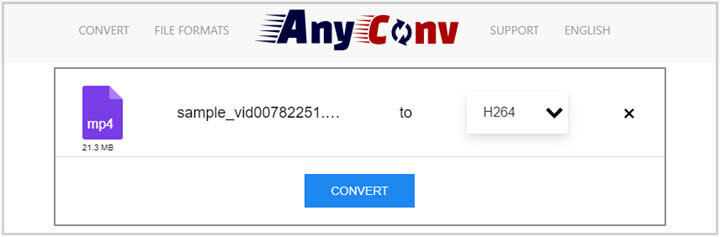
如何使用 VLC 播放器以 4 种不同的方式压缩视频及最佳替代方案AnyConv 是一款在线文件转换工具,无需下载或安装任何软件即可转换文件格式。它支持多种文件格式,非常适合不愿在设备上安装额外软件的用户。但请注意,其文件大小限制和转换质量可能会受到网络速度的影响。
以下是如何使用 AnyConv 在线将 H.265 转换为 H.264:
步骤 1. 在您的计算机上访问AnyConv H.265 转 H.264 官方网站。
步骤 2. 点击“选择文件”上传要转换的 H.265 视频文件。
步骤 3. 从下拉菜单中选择 H.264 格式。
步骤 4. 点击“转换”按钮,等待转换完成,然后下载输出文件。
问题1:H.264 的画质比 H.265 好吗?
在相近比特率下,H265 通常比 H264 提供更好的视觉质量,因此在流媒体播放和存储方面更高效。只有在极高比特率下,由于编码过程较为简单,H264 才会略有优势。
Q2. 将 H.265 转换为 H.264 会降低视频质量吗?
转换过程中画质可能会略有下降,具体取决于所使用的工具和设置。像 Video Converter Ultimate 这样的工具通过提供先进的转换算法来最大限度地减少画质损失。
Q3. 将 H.265 转换为 H.264 需要多长时间?
转换时间取决于文件大小、计算机性能和所使用的软件。像 Video Converter Ultimate 这样速度更快的工具可以高效地完成转换过程。
Q4. 我可以批量将 H.265 转换为 H.264 吗?
是的,包括 Video Converter Ultimate、FFmpeg 和 HandBrake 在内的许多工具都支持批量转换,允许您同时处理多个文件。
以上就是如何将 H.265 转换为 H.264 的全部内容。在众多 H.265 转 H.264 的方法中, Video Converter Ultimate以其无损转换和强大的功能脱颖而出。如果您经常处理视频文件并追求高质量的输出,那么这款专业工具值得一试。
相关文章:
最佳 MP4 转 MP3 转换器:13 款不容错过的热门软件




 免费下载PC版
 免费下载Mac版


