TL;DR:
想快速轻松地将 DAT 转换为 MP4 吗?本指南介绍 3 种行之有效的方法:
根据您的需求选择最佳方法。
DAT 是一种相对独特的视频格式,常见于 VCD 光盘和一些老式录像设备上。由于其兼容性有限,许多现代媒体播放器、智能手机和视频编辑软件无法直接打开 DAT 文件。因此,许多用户希望将 DAT 转换为 MP4 格式,以便在Windows 、 Mac 、iPhone、 Android设备或社交媒体平台上流畅播放。
那么,如何在不损失视频质量的情况下将DAT文件转换为MP4格式呢?本文将介绍三种实用方法,帮助您轻松将DAT文件转换为MP4格式。
如果您希望在转换过程中保持原始视频质量,同时享受更快的转换速度和更多编辑功能, Video Converter Ultimate是您的理想之选。这款专业的视频转换软件支持超过 1000 种音频和视频格式,包括 DAT、MP4、AVI、MOV、MKV、WMV、FLV 等。
它采用先进的视频编码技术和GPU硬件加速,不仅最大程度地保留了原始视频质量,还显著提升了转换速度。此外,它还内置了视频编辑、压缩和增强功能,非常适合经常处理视频文件的用户。
Video Converter Ultimate 的亮点:
以下是如何使用 Video Converter Ultimate 将 DAT 转换为 MP4:
01在您的Windows或Mac电脑上下载并安装该软件。启动程序,然后单击“添加文件”选择要转换的 DAT 文件。

02打开“输出格式”下拉菜单,转到“视频”选项卡,选择“MP4”,然后选择要保存转换后文件的文件夹。
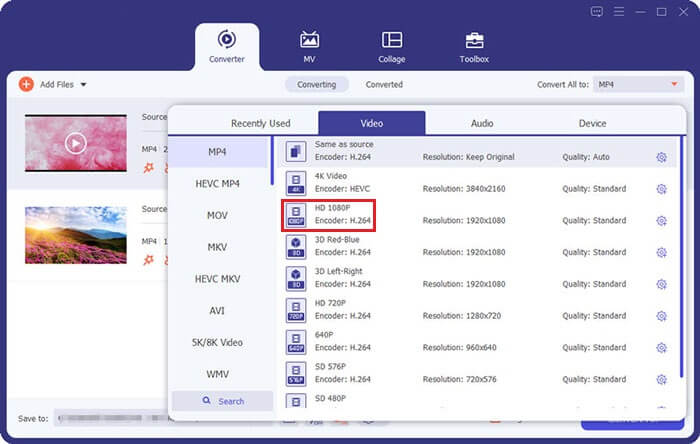
03点击“全部转换”开始转换。转换完成后,MP4 文件将保存在您选择的文件夹中。

很多人只知道 VLC 是一个媒体播放器,但它还内置了视频转换功能,可以免费将 DAT 文件转换为 MP4。
以下是如何使用 VLC 媒体播放器将 DAT 转换为 MP4:
步骤 1. 在电脑上启动 VLC 媒体播放器。
步骤 2. 点击顶部菜单中的“媒体”,然后选择“转换/保存”。

步骤 3. 在“文件”选项卡下,单击“添加”导入您的 DAT 视频文件,然后单击“转换/保存”。
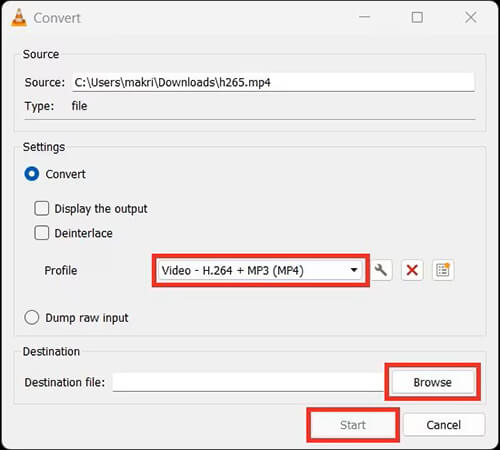
步骤 4. 在“配置文件”部分,选择“视频 - H.264 + MP3 (MP4)”作为输出格式。
步骤 5. 点击“浏览”选择目标文件夹,并输入输出 MP4 文件的名称。
步骤 6. 点击“开始”按钮开始转换。VLC 会自动将您的 DAT 文件转换为 MP4 格式。
除了转换功能外,您还可以使用 VLC 压缩视频。阅读本文了解具体操作方法:
如何使用 VLC 播放器以 4 种不同的方式压缩视频及最佳替代方案如果您只是偶尔需要转换 DAT 文件,并且不想在电脑上安装任何软件,那么在线转换工具会是更便捷的选择。Convertio 是比较流行的在线文件转换平台之一,支持 300 多种文件格式之间的转换,包括 DAT 转 MP4。整个转换过程都在浏览器中完成,无需下载或安装任何软件,并且支持Windows 、 Mac 、Linux 和移动设备。
但是,由于文件必须先上传到服务器进行转换,因此转换速度可能会受到网络连接的影响。此外,对于包含私人或敏感内容的视频,建议谨慎使用在线转换工具。
以下是如何在线免费、无限制地将 DAT 转换为 MP4 的方法:
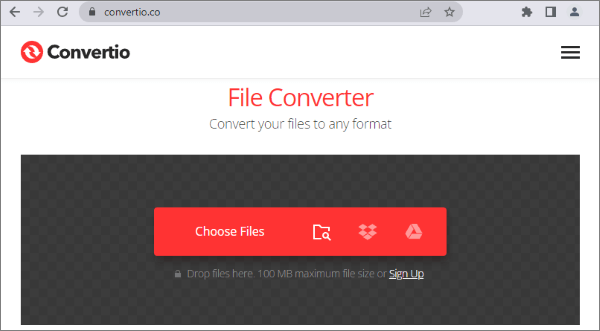
步骤 1. 打开Convertio 文件转换器网站。
步骤二:点击“选择文件”,然后从您的电脑中选择 DAT 文件。您也可以从 Google 云端硬盘、Dropbox 或网址导入文件。
步骤 3. 将“MP4”设置为输出格式,并确保转换方向为 DAT 到 MP4。
步骤 4. 点击“转换”按钮上传文件并开始转换过程。
第五步:等待转换完成。处理时间可能因文件大小、网络连接速度和服务器负载而异。
步骤 6. 转换完成后,点击“下载”将 MP4 文件保存到您的电脑或移动设备。
以下是三种将 DAT 文件转换为 MP4 的常用方法。如果您只是偶尔需要转换小文件,VLC 或 Convertio 就能满足需求。但是,如果您需要转换多个 DAT 文件、追求更高的视频质量或更快的转换速度, Video Converter Ultimate无疑是更好的选择。
它不仅能高质量地将DAT转换为MP4,还支持数千种音频和视频格式,并提供丰富的视频编辑工具,是一款功能全面的视频文件处理解决方案。对于经常需要转换视频格式的用户来说,这是最省时、最高效、最便捷的方法。
相关文章:




 免费下载PC版
 免费下载Mac版


