TL;DR:在 Xbox One 上录制游戏画面主要有三种方式:使用内置的 Xbox 录制工具进行快速剪辑和短视频录制;使用Windows PC 上的 Xbox 游戏栏进行更灵活的录制;或者使用Coolmuster Screen Recorder 等专业工具进行更高质量、更长时间和更高级的录制。
Xbox 的内置功能虽然方便,但录制时间有限,而外接存储设备可以延长录制时间。为了获得最佳效果并完全控制视频和音频,专用的屏幕录制软件才是最强大的选择。
Xbox One 是微软开发的一款热门家用游戏主机,提供涵盖动作、体育、竞速、冒险和多人游戏等多种类型的沉浸式游戏。许多玩家喜欢分享他们的游戏精彩瞬间,无论是激动人心的胜利、游戏中的搞笑片段,还是完整的游戏流程攻略。
在本指南中,我们将一步一步地向您展示如何在 Xbox One 上录制游戏过程,以便您可以轻松保存和分享您最精彩的游戏瞬间。
Xbox One 内置游戏录制功能,让您轻松捕捉游戏精彩瞬间,无论是记录意外惊喜还是录制精心策划的游戏过程。您还可以将录制的视频片段分享到动态消息、Twitter、OneDrive 和其他支持的平台。
以下是如何在不使用采集卡的情况下在 Xbox One 上录制游戏画面的方法:
步骤 1:要录制最近的游戏画面,请按“Xbox”按钮打开指南,然后按“X”按钮保存最近 30 秒的游戏画面。或者,您也可以说“Xbox,录制”来录制最近的游戏片段。
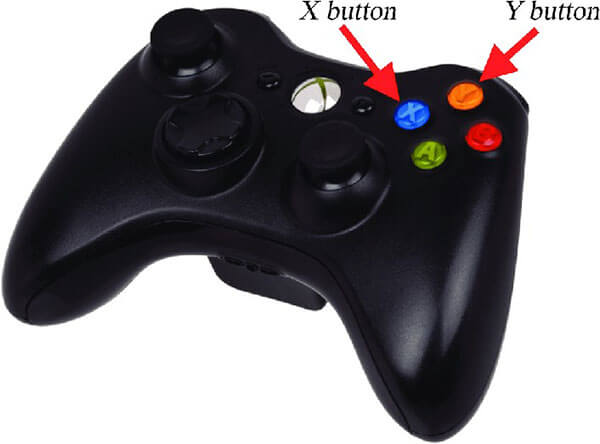
步骤二:如果您想保存更长的视频片段,请按“查看”按钮并选择您想要的录制时长。根据您的设置,您最多可以录制 2 分钟的游戏视频。
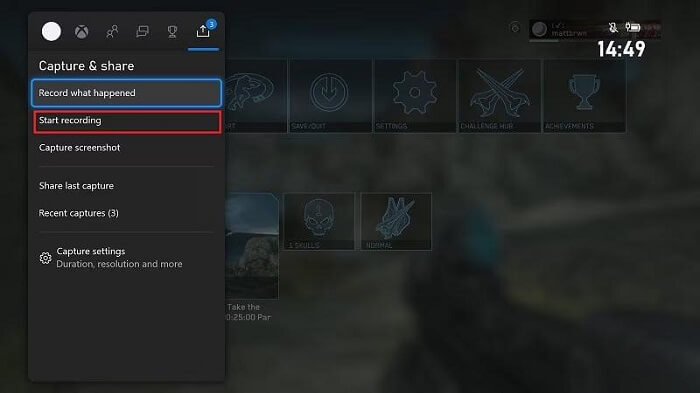
步骤 3. 要录制即将开始的游戏,请按“Xbox”按钮打开指南。
步骤 4. 导航至“捕获和共享”>“开始录制”。Xbox One 将开始录制您的游戏过程,您可以录制长达 10 分钟的视频到内部存储空间,或者在使用支持的外部存储设备时录制长达 1 小时的视频,具体取决于您的录制分辨率和可用空间。
第五步:完成后,再次打开指南并按下“X”按钮停止录制。您的游戏视频将自动保存。
许多玩家习惯于直接在 Xbox One 主机上玩游戏。然而,越来越多的玩家选择在Windows PC 上畅玩 Xbox 游戏,或者使用采集卡将 Xbox 主机连接到 PC,以获得更灵活的游戏体验和更多功能。
Xbox 游戏栏是Windows内置的屏幕录制工具,它提供的游戏录制选项比 Xbox 主机的内置录制功能更高级。该工具适用于Windows 10 及更高版本,可让您录制游戏画面、截取屏幕截图、监控系统性能,并在不离开游戏的情况下访问游戏小部件。
以下是如何使用 Xbox Game Bar 在 Xbox One 上录制游戏过程并录制语音的方法:
步骤一:使用 HDMI 线缆将 Xbox One 连接到采集卡,然后将采集卡连接到电脑。打开电脑上的采集卡软件,确保 Xbox 游戏画面显示正常。
步骤 2. 接下来,按“ Windows ”+“G”打开 Xbox 游戏栏。在游戏栏中,点击“捕获”小部件中的“录制”按钮,或者使用快捷键“ Windows ”+“Alt”+“R”开始录制。

步骤 3. 完成后,您的视频片段将自动保存到电脑视频库中的“录制”文件夹中。您也可以通过游戏栏选择“显示所有录制内容”来访问它们。
如果您想要更专业的录制体验,例如更长的录制时间、高清输出或灵活的音频控制,可以使用像Coolmuster Screen Recorder这样的专业屏幕录制软件。它可以通过采集卡或流媒体方式录制 Xbox 游戏画面。此外,使用这款软件,您可以同时录制游戏画面、电脑系统音频以及麦克风输入。
Coolmuster屏幕录像机的主要功能:
以下是如何使用Coolmuster Screen Recorder 在 Xbox One 上录制长时间游戏视频:
01在Windows上安装Coolmuster屏幕录像机。启动软件并选择录制模式(全屏或自定义)。

02通过采集卡或流媒体将 Xbox One 游戏画面连接到 PC,然后设置音频源(系统声音、麦克风或两者都不)。

03点击橙色的“REC”按钮,倒计时结束后选择“开始录制”即可开始录制您的 Xbox One。

04完成后,点击“停止录制”。视频将自动以 MP4 文件格式保存到您选择的文件夹中,方便您轻松复制和分享。

Q1. 我在哪里可以找到我录制的游戏片段?
您可以在 Xbox 指南的“录制”部分找到已录制的游戏片段。要访问该部分,请按下控制器上的 Xbox 按钮,然后转到“录制”选项卡。
Q2. Xbox 可以录制多长时间的游戏过程?
Xbox 使用内置存储设备时最多可录制 10 分钟,使用外置硬盘时最多可录制 1 小时。
Q3. 如何在 Xbox 上录制超过 10 分钟的视频?
要在 Xbox 上录制超过 10 分钟的视频,您需要使用外接硬盘。连接后,将其设置为录制设置中的录制位置,这样就可以录制长达 1 小时的视频。
Q4. 我可以在 Xbox 上录制游戏画面的同时录制我的声音吗?
是的,您可以在 Xbox 上录制游戏画面的同时录制自己的声音。只需将耳机或麦克风连接到主机,开始录制时,您的声音就会与游戏画面一起被录制下来。
到目前为止,我们已经介绍了三种在 Xbox One 上录制游戏画面并上传到 YouTube 的有效方法。您可以充分利用 Xbox One 应用内置的录制功能。但是,如果您追求更高的画质、更长的录制时间和更专业的输出效果,我们推荐使用Coolmuster Screen Recorder ,它为游戏内容创作和视频制作提供了更大的灵活性。
相关文章:
3 种有效录制 Instagram 快拍屏幕的方法:分步指南




 免费下载PC版