许多玩家在玩 Roblox 时都希望记录下精彩瞬间,例如上传到 YouTube、分享到社交媒体,或者仅仅是保存游戏高光时刻。然而,很多人可能会疑惑:如何录制 Roblox 游戏呢?实际上,录制 Roblox 游戏的方法有很多;无论你使用电脑还是手机,都可以轻松录制游戏过程。本文将介绍几种简单实用的 Roblox 游戏录制方法。
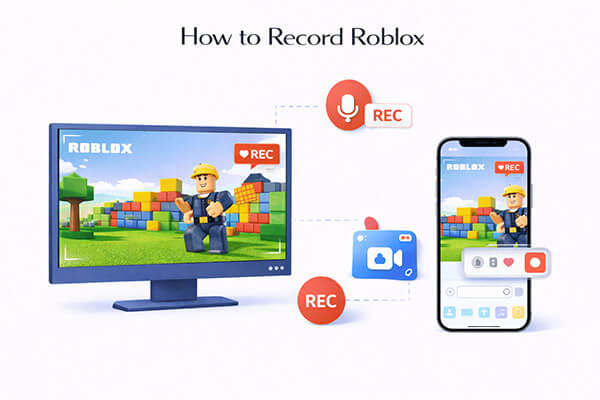
如果你想快速便捷地录制 Roblox 游戏,又不想下载任何额外的软件,Roblox 内置的录制工具绝对是你的理想之选。这款专为 Roblox 玩家设计的内置工具完全免费,所有用户均可使用,并且支持桌面和移动设备。只需轻点几下,即可录制游戏片段(最长 30 秒),非常适合与朋友或社交媒体分享精彩瞬间。虽然它不具备音频自定义或长时间录制等高级功能,但对于休闲录制来说,它是最方便的选择。
以下是使用 Roblox 内置录制器录制 Roblox 游戏过程的详细分步指南:
步骤 1. 打开 Roblox 并开始你想玩和录制的游戏。
步骤 2. 按“Esc”键打开菜单,然后转到顶部的“录制”选项卡。
步骤三:点击“录制视频”按钮开始录制。屏幕周围会出现淡淡的红色边框,表示录制正在进行中。
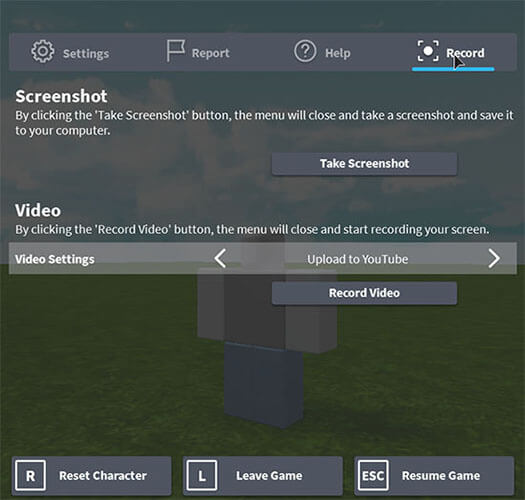
步骤 4. 要停止录制,请再次按“Esc”键重新打开菜单,返回“录制”选项卡,然后单击“停止录制”。
注意: Roblox 内置的录制工具无法录制语音聊天或游戏内音频,并且会移除视频中的界面元素以保持画面简洁。它更适合录制短视频片段,而非专业或长篇内容。
以下四种简单可靠的方法可用于在电脑上录制 Roblox 游戏过程。选择最适合您的方法,准备开始录制吧!
屏幕录制工具是我们推荐在 PC 和Mac上录制 Roblox 游戏的最佳选择,因为它拥有用户友好的界面、强大的功能和高质量的输出。这款工具支持以 4K 高清录制 Roblox 游戏画面,同时还能录制系统音频(游戏音效)和麦克风音频(您的解说),甚至可以添加网络摄像头画面,让视频更具吸引力。它还提供灵活的录制模式,您可以录制整个屏幕、Roblox 窗口或自定义区域。最重要的是,它简单易用,即使是新手也能轻松上手,并且与 Roblox 完美兼容。
屏幕录制器的主要功能:
* 在Windows和Mac上轻松录制 Roblox 游戏。
* 可灵活选择屏幕任意区域进行录制。
* 同时录制系统音频和麦克风声音。
* 连接后录制您的Android或iPhone屏幕。
* 将录音导出为 MP4、AVI 和 MOV 等常用格式。
* 通过添加文本、形状和其他元素,实时增强您的录音。
按照以下步骤使用屏幕录制工具录制 Roblox 游戏:
01准备好录制 Roblox 游戏过程时,打开屏幕录制工具。选择专门的“游戏录制”选项来录制您的游戏过程。
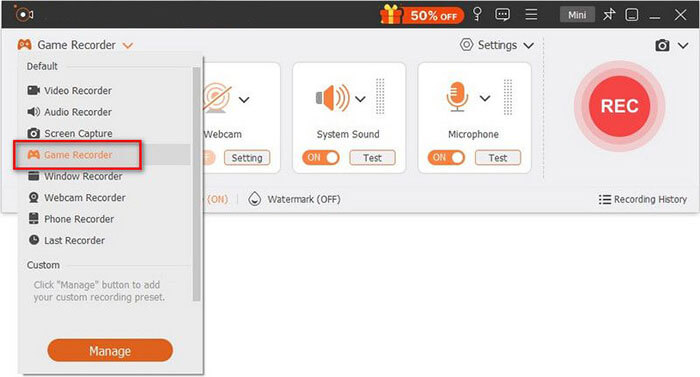
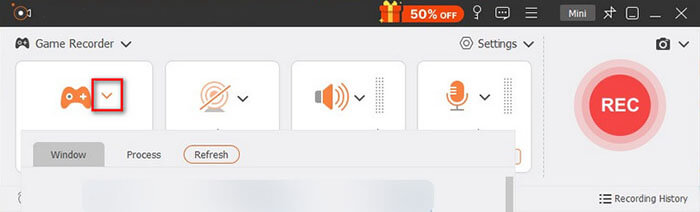
02在“选择游戏”面板中,点击向下箭头从列表中选择您正在玩的游戏。录制程序会自动调整录制区域以适应您的游戏窗口。
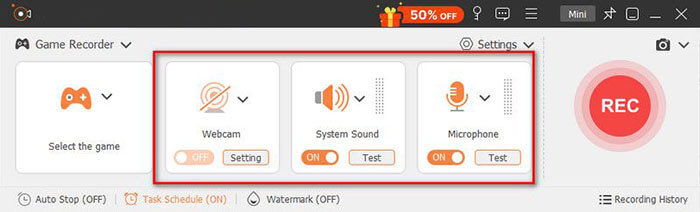
03如果你想录制音频,请同时启用“系统声音”和“麦克风”。要将自己加入视频,请打开“网络摄像头”并根据需要调整设置。按下“录制”按钮开始录制你的 Roblox 视频。你可以随时暂停和恢复录制。
04完成后,您可以立即预览和编辑视频。最后,点击“导出”按钮,将您的 Roblox 视频以 WMV/MP4 格式保存到您的电脑。
OBS Studio 是一款免费开源的屏幕录制和直播工具,因其灵活性和高级功能而深受游戏玩家的喜爱。对于想要免费录制 Roblox 游戏画面,并能控制分辨率、帧速率和音频等设置的用户来说,它是理想之选。
以下是如何使用 OBS 录制 Roblox 游戏:
步骤 1. 从官方网站下载并安装 OBS Studio,然后打开一次,以便它能够自动在您的计算机上设置基本配置。
步骤 2. 打开 OBS,查看底部名为“来源”的部分(您可以在这里添加 OBS 记录的内容)。
步骤 3. 点击“来源”框内的“+”按钮,然后从选项列表中选择“游戏捕获”。
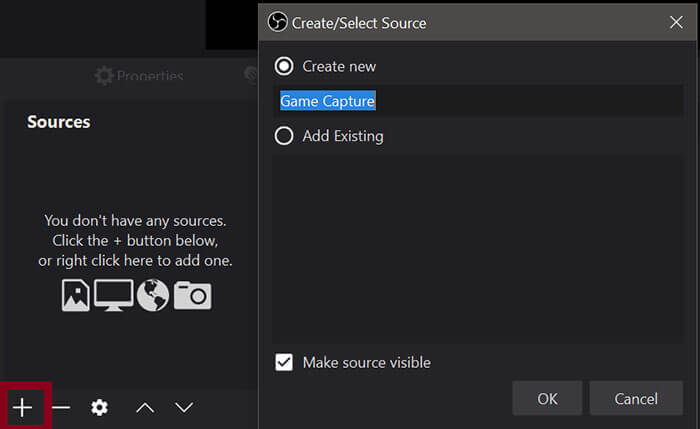
步骤 4. 在游戏捕获设置窗口中,将模式设置为“捕获特定窗口”,然后打开“窗口”下拉菜单并选择“RobloxPlayerBeta.exe”(确保 Roblox 已在运行;它可能不会显示)。
步骤 5. 在 OBS 中进入“设置”,然后打开“视频”选项卡调整录制质量。
步骤 6:一切设置完毕后,返回 OBS 主窗口并点击“开始录制”。此时,OBS 将开始录制您的 Roblox 游戏画面,如果配置正确,还会录制音频。
步骤 7. 录制完成后,点击“停止录制”。OBS 会自动将视频文件保存到您在设置中选择的录制文件夹中,您可以打开该文件夹查看或编辑录制内容。
如果您正在寻找 OBS Studio 的最佳替代方案,可以阅读本文。
8 款最佳 OBS 屏幕录制替代工具,轻松录制屏幕如果您是Mac用户,并且不想下载第三方软件,也可以使用苹果内置的媒体播放器 QuickTime Player 来录制 Roblox 游戏过程。QuickTime Player 免费,预装在所有Mac电脑上,而且易于使用,是日常录制游戏的便捷选择。(如何在Mac上录制屏幕?)
以下是如何使用 QuickTime Player 在Mac上录制 Roblox 游戏:
步骤 1. 在Mac上打开 QuickTime Player(您可以在“应用程序”文件夹中找到它,或者使用 Spotlight 搜索它)。
步骤 2. 点击顶部菜单栏中的“文件”,然后选择“新建屏幕录制”打开录制窗口。

步骤 3. 点击录制按钮旁边的“小箭头”选择麦克风(如果您想添加解说),您还可以根据需要启用“显示鼠标点击”。
第四步:打开 Roblox,并将游戏窗口调整到合适的位置。然后点击“录制”,选择是录制整个屏幕还是录制选定区域。
第五步:录制完成后,点击菜单栏中的“停止”按钮(方形图标),或按“Command”+“Control”+“Esc”组合键。录制的视频将自动在QuickTime Player中打开。
Windows 10 和 11 用户可以使用内置的游戏录制工具 Xbox Game Bar,它专为录制游戏过程而设计,包括 Roblox 游戏。Xbox Game Bar 免费且预装在所有Windows设备上,无需额外下载或设置,是录制 PC 版 Roblox 游戏的快捷简便之选。对于想要轻松录制短视频或屏幕截图的休闲用户来说,它是理想之选。
按照以下步骤使用 Xbox Game Bar 在Windows上录制 Roblox 游戏:
第一步:打开 Roblox 并进入你想录制的游戏。建议以全屏或窗口模式运行。
步骤 2. 按“ Windows ”键 + “G” 打开 Xbox 游戏栏(也可以按控制器上的“Xbox”按钮)。
步骤 3. 点击“录制”按钮(圆形图标),或按“ Windows ”键 + “Alt” + “R” 开始录制。
第四步:正常游玩 Roblox。录制功能会自动捕捉游戏画面和音频,录制状态将显示在右上角。
第五步:再次按下“ Windows ”键+“Alt”+“R”组合键停止录制。视频将自动保存到“视频”>“捕获”文件夹中。

注意:请点击此处了解更多在Windows上录制屏幕的方法。
想在手机上玩 Roblox 并和朋友或粉丝分享游戏过程吗?好消息——无论你使用的是Android手机还是 iPhone,都可以轻松地直接在移动设备上录制游戏过程。本部分将介绍如何在手机上录制 Roblox 游戏过程。
苹果设备自带屏幕录制功能,可让您轻松录制 iPhone 或 iPad 上的 Roblox 游戏过程。这种方法无需安装额外应用即可快速录制游戏画面。
以下是如何在 iPhone/iPad 上录制 Roblox 游戏的方法:
步骤 1. 解锁您的 iPhone 或 iPad,然后前往“设置”>“控制中心”>“自定义控制”。点击“屏幕录制”旁边的“+”号,将其添加到控制中心。
步骤 2. 打开 Roblox。从右上角向下滑动(或在旧设备上从底部向上滑动)打开控制中心。长按“屏幕录制”按钮,然后在 3 秒倒计时开始后点击“开始录制”。
步骤 3:完成后,再次打开控制中心,然后点击“停止”按钮(或红色状态栏)结束录制。视频将自动保存到“照片”应用中,您可以在其中查看和分享。( iPhone 屏幕录制功能无法使用?)

大多数Android手机(运行Android 10 或更高版本)都内置了屏幕录制功能,可以用来录制 Roblox 游戏过程。具体步骤可能因手机品牌(例如三星、谷歌 Pixel、小米)略有不同,但总体流程类似。如果您的手机没有内置屏幕录制功能,您可以下载免费的第三方应用,例如 AZ Screen Recorder,但使用内置工具是最便捷的选择。
以下是如何在三星手机上录制 Roblox 游戏的方法:
第一步:从屏幕顶部向下滑动打开快速设置。找到并启用“屏幕录制”;如果找不到,请先通过编辑快速设置面板添加。
步骤 2. 打开 Roblox 并进入你想录制的游戏。
步骤 3. 再次向下滑动打开快速设置,然后点击“屏幕录制”。您可以根据需要启用音频和麦克风。
步骤 4. 点击“开始”,等待倒计时结束,然后即可正常开始玩 Roblox。
第五步:完成后,点击“停止”。视频将自动保存到您的图库/照片应用或“屏幕录制”文件夹中。

以上就是录制 Roblox 游戏的完整指南。从 Roblox 内置的录制工具到专业的桌面软件和移动屏幕录制,每种方法都有其特定的应用场景。
如果只需要简单的录制,可以使用内置工具或设备的屏幕录制功能。但是,如果您想制作高质量视频、上传内容到 YouTube 或进行更专业的视频制作,屏幕录制软件是更好的选择——它易于使用、功能强大,几乎可以满足您所有的录制需求。
相关文章:




 免费下载PC版
 免费下载Mac版