您好,我刚入手了一部全新的LG G4 H815手机,系统是Marshmallow。我想升级到Nougat,所以我在Windows 10电脑上安装了LG Bridge,并用原装USB数据线连接了手机。但是LG Bridge显示“未连接移动设备”。电脑可以识别我的手机,我也可以和手机互相传输文件。请问有人知道如何解决这个问题吗?或者有没有其他方法可以升级手机?
摘自 XDA 开发者论坛
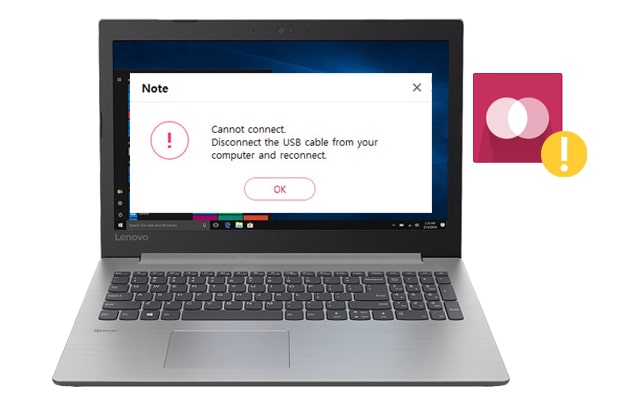
使用 LG Bridge 时遇到“未连接移动设备”错误会令人沮丧,尤其是在电脑仍然可以识别手机并正常传输文件的情况下。许多用户在尝试在电脑上更新、备份或管理 LG 设备时都会遇到 LG Bridge 无法连接的问题。
LG Bridge 无法连接的问题通常是由错误的 USB 设置、过时的驱动程序、不支持的设备或软件兼容性问题引起的。在本指南中,我们将解释该问题背后的可能原因,并向您展示几种有效的解决方法。如果 LG Bridge 仍然无法连接,您还可以尝试其他可靠的替代方案,以便轻松备份和管理您的 LG 手机。
第一部分:是什么原因导致 LG Bridge 无法工作?
第二部分:LG Bridge 无法连接?如何解决?
第三部分:当 LG Bridge 无法连接时,请使用 LG Bridge 的替代方案
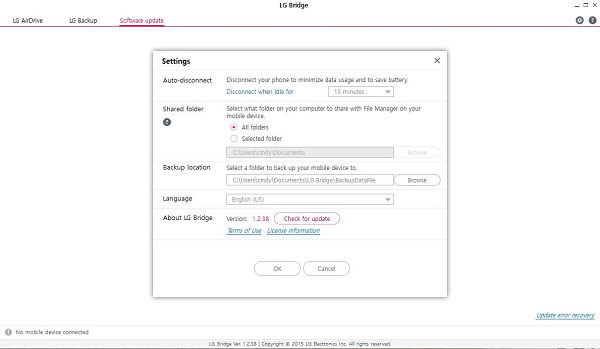
LG Bridge 是一款程序,用于在成功连接电脑后,管理、更新、备份和恢复 LG 手机和平板电脑。但是,有时您可能会遇到 LG Bridge 无法正常工作的问题,这会给您带来很大的困扰。例如:
造成此问题的原因可能在于:
要解决 LG Bridge 无法连接的问题,您可以按照以下说明操作。
LG Bridge 适用于 LG G4 及后续版本,例如 LG Q 系列、LG V 系列、LG Stylus 系列、X 系列和 K 系列等。如果您使用的是早于 LG G4 的旧款 LG 设备,LG Bridge 将无法识别。在这种情况下,您可以改用 LG PC Suite。LG PC Suite 的功能与 LG Bridge 类似,可用于传输、更新和备份 LG G3 及更早版本的数据。
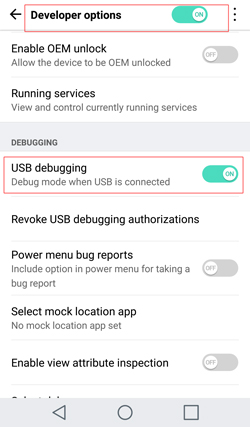
如果您未在 LG 设备上启用 USB 调试或选择 MTP 模式,则确实会出现 LG 无法识别手机的情况。要解决此问题,您可以:
1. 打开 LG 设备的“设置” > 找到“通用” > 选择“开发者选项” > 勾选“USB 调试” 。如果找不到“开发者选项” ,可以连续点击“版本号”七次,返回上一屏幕。之后,您应该就能找到“开发者选项”了。
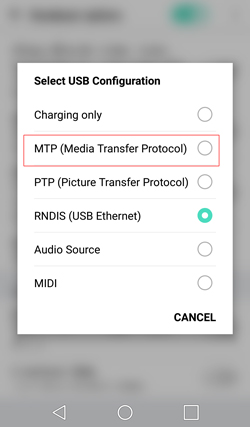
2. 使用 USB 数据线将 LG 手机连接到电脑时,下拉 LG 手机上的下拉菜单,从通知栏进入USB 设置。然后,从列表中选择MTP 模式并运行 LG Bridge。软件随后将识别您的设备。
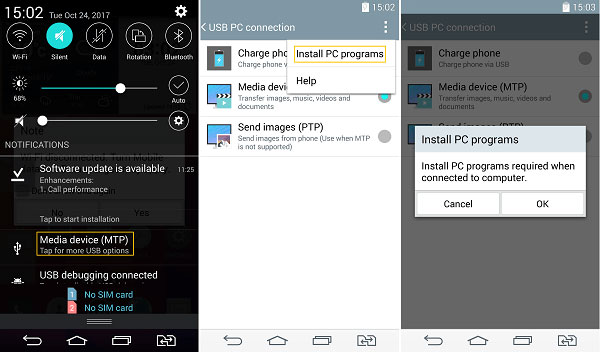
如果选择 MTP 模式后 LG Bridge 无法连接到您的设备,您可以尝试在 MTP 模式下安装 PC 驱动程序。
1. 将 LG 手机连接到电脑上的 LG Bridge 时,下拉下拉菜单,点击通知栏下的媒体设备 (MTP) 。
2. 点击右上角的三个点,然后点击“安装电脑程序” 。接下来,在弹出的窗口中点击“确定”以确认操作。
如果电脑可以检测到您的LG设备,但LG Bridge无法检测到,您可以尝试使用不同的USB端口连接您的LG设备。您的电脑上有多种USB端口。通常,USB 3.0端口内部为蓝色,而USB 2.0端口内部为白色或黑色。
问题仍然存在吗?您可以将 LG Bridge 更新到最新版本后再试一次。
1. 在电脑上打开 LG Bridge,点击设置> 点击“关于 LG Bridge”旁边的“检查更新” 。
2. 如果有新版本,请更新 LG Bridge;如果没有,请卸载并重新安装 LG Bridge,然后重新将您的 LG 设备连接到计算机。
如果您无法解决 LG Bridge 无法连接的问题,但又急于备份和管理您的 LG 手机,您可以尝试使用Coolmuster Android Assistant 。该程序的功能与 LG Bridge 类似,让您只需单击一下即可管理、传输、备份和恢复 LG 手机和其他Android手机上的文件。
Coolmuster Android Assistant的主要功能:
* 一键备份和恢复电脑上的所有Android数据。
* 在电脑和手机之间选择性地传输联系人、通话记录、视频、音乐、短信等。
* 管理您的Android数据:添加、删除和编辑联系人;发送、回复、复制、转发和删除短信;安装和卸载应用程序;将Android联系人导出到 Outlook;将 Outlook 联系人导入到Android等。
* 在将文件导入或导出到手机之前,请先预览所有文件。
* 与 LG 及其他运行Android 6.0 及以上版本的Android手机广泛兼容。


如何一键备份和恢复LG手机?
1. 在您的电脑上安装Coolmuster Android Assistant 。
安装应用后,启动它并从界面中选择Android助手。
2. 将你的 LG 设备连接到电脑。
使用 USB 数据线将您的 LG 设备连接到电脑,然后按照屏幕上的说明启用 USB 调试。程序检测到您的 LG 设备后,您将在界面上看到 LG 设备的主要信息。

3.备份和恢复LG手机。
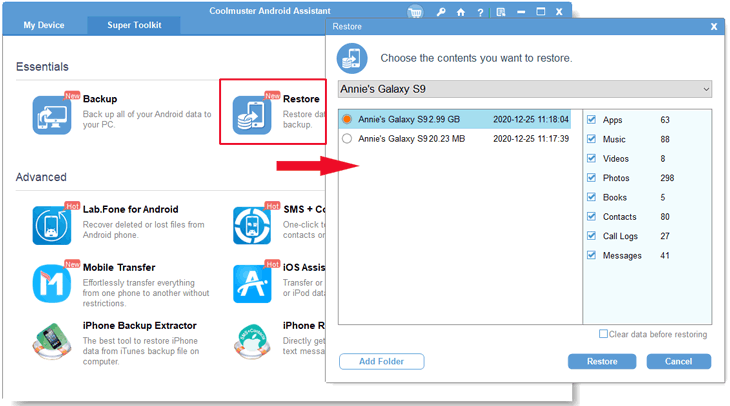
一键备份您的 LG 数据:点击顶部菜单栏的“超级工具包”部分 > 选择“备份” > 从下拉列表中点击您的 LG 设备 > 勾选要备份的内容 > 点击“浏览”定义备份位置 > 点击“备份”按钮。

一键恢复 LG 数据:点击顶部菜单栏的“超级工具包”选项卡 > 选择“恢复”选项 > 从列表中点击目标设备以保存数据 > 勾选要恢复的内容 > 点击“恢复”按钮。
当 LG Bridge 无法连接到您的 LG 手机时,您可以选择手动修复问题,或者使用 LG Bridge 的替代方案立即备份或管理手机。如果您急需备份或管理 LG 手机,我们强烈推荐使用Coolmuster Android Assistant 。它能为您节省大量时间,并且可在大多数 LG 手机和平板电脑上安全运行。
最令人惊喜的是,无论何时遇到技术问题,您都可以随时向我们寻求帮助。何不尝试一下呢?
相关文章:








 PC下载
PC下载
 Mac下载
Mac下载

