TL;DR:
如果您的三星手机一直处于飞行模式,请找出可能的原因并尝试正确的解决方法以恢复正常连接:
“从今天早上开始,我的手机(S20 FE)就一直卡在飞行模式。飞行模式图标是浅蓝色的。我已经尝试了所有方法,包括关闭飞行模式和重启手机,但都无济于事。因此,我无法连接网络拨打或接听电话,也无法发送短信。请问有人能提供一些建议吗?”
来自三星社区
飞行模式是三星手机的一项实用功能,可以快速禁用无线连接。然而,部分用户可能会发现,即使尝试关闭飞行模式,设备仍然保持飞行模式,导致他们无法使用移动数据、拨打电话或连接 Wi-Fi 和蓝牙。
这个问题可能是由于系统暂时故障、网络设置错误、软件漏洞甚至硬件问题引起的。幸运的是,大多数情况下都可以通过简单的故障排除方法解决。在本指南中,我们将解释您的三星手机为何会卡在飞行模式,并逐步介绍几种解决方案,从基本的重启到高级的系统修复方法。
三星手机可能由于多种原因卡在飞行模式。了解可能的原因有助于您选择正确的解决方法。
如果您的三星手机一直处于飞行模式,请按以下顺序尝试以下解决方法。首先尝试简单的解决方案,因为许多飞行模式问题都是由系统临时故障或网络设置错误引起的。
重启三星手机是解决飞行模式问题的最简单方法之一。临时的软件故障可能会导致系统无法正确更新无线网络状态,从而造成即使关闭飞行模式后,飞行模式仍然保持启用状态。
步骤:
步骤 1. 按住“电源”按钮,直到出现电源菜单。
步骤二:点击“重启”。等待手机完全重启。
检查飞行模式图标是否消失以及移动网络是否恢复。

如果您的手机死机或屏幕无响应,请尝试强制重启:
步骤 1. 同时按住“电源”按钮和“音量减小”按钮。
步骤 2. 保持按住约 7-10 秒。
步骤 3. 当三星标志出现时,松开按钮。
在尝试高级故障排除之前,请确保飞行模式已实际关闭。有时,由于临时的界面或系统问题,快捷面板按钮可能无法正常响应。
方法一:在设置中关闭飞行模式
步骤 1. 打开“设置”应用。
步骤 2. 点击“连接”。
步骤 3. 找到飞行模式。
第四步:关闭电源开关。等待几秒钟,让手机重新连接到移动网络。
选项 2:从快速面板禁用飞行模式
步骤 1. 从屏幕顶部向下滑动以打开快捷面板。
步骤二:点击“飞行模式”图标。等待图标熄灭。
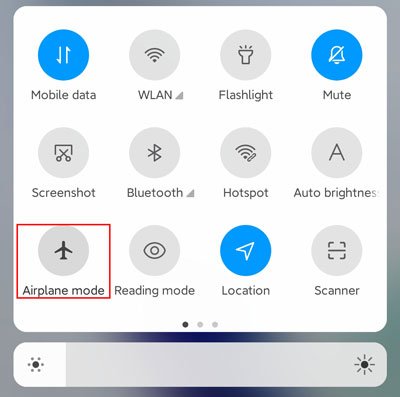
步骤 3. 检查 Wi-Fi、蓝牙和移动数据是否恢复可用。
SIM卡问题可能会导致您的三星手机在退出飞行模式后无法重新连接到移动网络。取出并重新插入SIM卡可以强制设备再次检测运营商连接。
第一步:关闭你的三星手机。
步骤 2. 找到 SIM 卡托,并使用 SIM 卡弹出工具将其取出。
步骤 3. 取出 SIM 卡,检查是否有灰尘、划痕或可见的损坏。
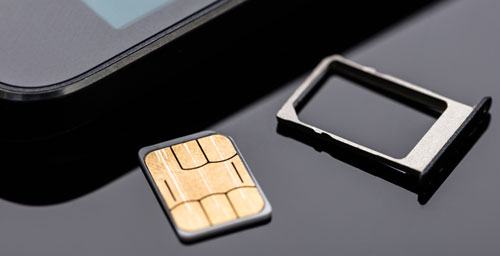
步骤 4. 等待几秒钟,然后将 SIM 卡正确放回原位。
第五步:打开手机并检查网络状态。
您也可以尝试将 SIM 卡插入另一部手机,以确认问题是出在 SIM 卡还是手机上。
不正确的网络配置有时会导致飞行模式、Wi-Fi、蓝牙或移动数据出现问题。重置网络设置会将所有无线相关设置恢复为默认状态。
步骤 1. 打开设置。
步骤 2. 选择“一般管理”。
步骤 3. 点击“重置”。
步骤 4. 选择“重置网络设置”。
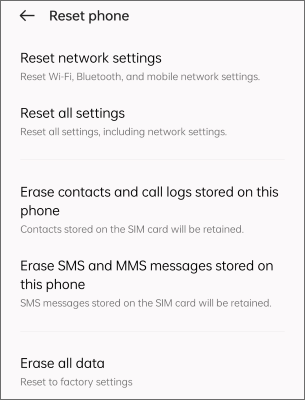
步骤 5. 点击“重置设置”进行确认。
重置后:
您的照片、应用程序和个人文件将保持不变。
三星会定期发布软件更新来修复漏洞并提升系统稳定性。如果您的手机在系统更新后出现卡在飞行模式的情况,或者运行的是过时的 One UI 版本,那么安装最新更新或许可以解决问题。
步骤 1. 打开设置。
步骤 2. 向下滚动并点击“系统更新”。

步骤 3. 选择“下载并安装”。
步骤 4. 安装所有可用的更新。
第五步:更新完成后重启手机。
更新前请确保手机电量充足且Wi-Fi连接稳定。
某些第三方应用可能会干扰Android的网络功能。例如,VPN 工具、安全应用、电池优化器或网络管理应用等都可能导致飞行模式无法正常工作。
安全模式启动三星手机时,只会运行必要的系统应用,帮助您确定是否是第三方应用导致了问题。以下是进入安全模式的方法:
步骤 1. 按住“电源”按钮。
步骤 2. 触摸并按住“关机”。
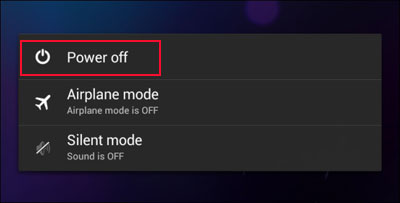
步骤三:出现“安全模式”选项时,点击它。等待手机重启。
第四步:尝试关闭飞行模式。
如果在安全模式下问题消失,请逐个卸载最近安装的应用,直到找到有问题的应用。
缓存的系统文件有助于三星手机运行更快,但损坏的缓存数据有时会导致意想不到的系统问题,包括无线连接问题。
清除缓存分区会删除临时系统文件,但不会删除您的个人数据。
第一步:关闭你的三星手机。
步骤 2. 如果某些较新的三星机型需要,请使用 USB 数据线将其连接到电脑。
步骤 3. 按住“音量增大”+“电源”按钮,直到出现恢复模式屏幕。
步骤 4. 使用音量键选择“清除缓存分区”。
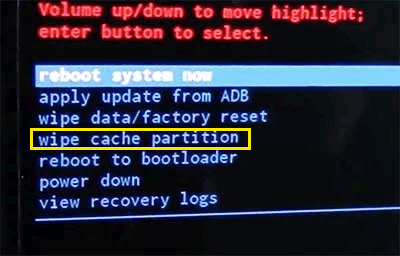
第五步:按下“电源”按钮进行确认。
步骤 6. 选择“立即重启系统”。
重启后,检查飞行模式是否正常工作。
如果尝试了前面的解决方法后,您的三星手机仍然卡在飞行模式,则该问题可能是由更深层次的Android系统问题引起的,例如固件损坏、系统错误或影响内置功能的软件故障。
在这种情况下, Android Repair可以帮助修复可能影响网络连接和飞行模式等功能的Android系统相关问题。它提供引导式修复流程,即使是不具备高级技术知识的用户也能轻松上手。
Android Repair 的主要功能:
如何使用Android Repair 修复飞行模式问题?
01在电脑上启动Android修复程序。从主界面选择“系统修复”,然后选择“ Android修复”继续。
02使用 USB 数据线将您的三星手机连接到电脑。程序检测到您的设备后,点击“立即修复”。

03输入您的设备信息。如有需要,请提供手机品牌、型号、地区和运营商等详细信息,然后单击“开始”。

04将手机置于下载模式或 Odin 模式。按照屏幕上的说明进入三星设备所需的模式。
05修复Android系统。程序将自动下载正确的固件并修复您的设备。完成后,重启手机并检查飞行模式是否恢复正常。

恢复出厂设置会清除所有用户数据,并将您的三星手机恢复到初始设置。它可以修复导致飞行模式无法正常工作的严重软件冲突。但是,这应该是您的最后选择,因为它会永久删除您的个人数据。
重置前:
请按照以下步骤将您的三星手机恢复出厂设置:
步骤 1. 打开设置。
步骤 2. 转到“一般管理”。
步骤 3. 点击“重置”。
步骤 4. 选择“恢复出厂设置”。
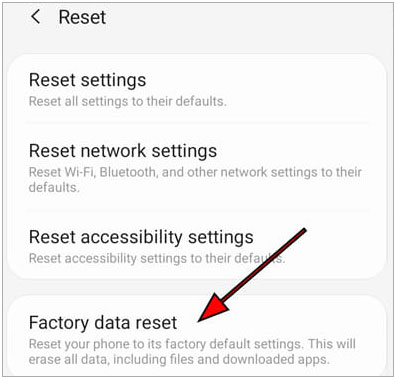
第五步:查看信息并点击“重置”。按照说明完成操作。
重置后,重新设置手机并检查飞行模式问题是否已解决。
如果您尝试了所有软件解决方案后,三星手机仍然卡在飞行模式,则问题可能与硬件有关。
硬件故障的可能迹象包括:
在这种情况下,请联系三星客服或前往授权维修中心进行进一步检查。
以上就是全部内容。三星手机卡在飞行模式通常可以通过简单的故障排除方法解决,例如重启设备、重置网络设置或更新软件。但是,如果问题是由更深层次的系统错误或固件问题引起的, Android Repair提供了一种更简便的方法来修复可能影响网络连接等内置功能的Android系统问题。凭借其引导式的修复流程和对众多Android设备的支持,在考虑恢复出厂设置或专业维修之前,它不失为一个有用的选择。
相关文章:







 免费下载PC版

 Mac下载
Mac下载

