你是否曾有过这样的经历:手机里满满都是精彩的照片,却不知道如何将它们导入电脑,或者不知道哪种方法最适合将手机照片传输到电脑?也许你刚结束了一次精彩的假期,想要编辑并分享你最满意的照片。又或许你的手机存储空间已经爆满,需要清理一些空间。
无论出于什么原因,将手机照片传输到电脑似乎都是一项艰巨的任务。但别担心——我们来帮您。在本指南中,我们将通过简单易懂的步骤,引导您轻松地将珍贵的回忆从手机传输到电脑,确保它们安全有序地保存。
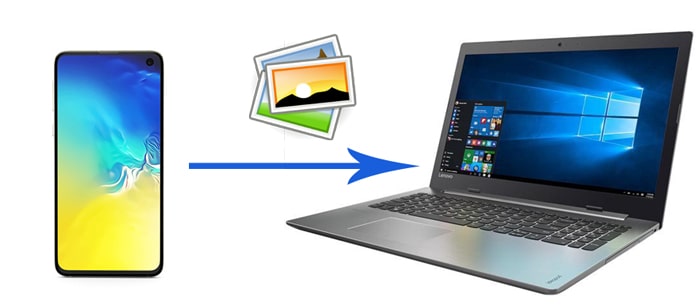
将Android手机中的照片传输到电脑不仅可以安全备份,还能方便地整理、编辑和分享照片。本节将指导您使用简单有效的方法将Android手机中的照片传输到电脑。
第三方软件工具可以帮助您快速高效地将手机中的照片传输到电脑。Coolmuster Android Assistant就是这样一款软件工具,它可以帮助用户通过电脑管理Android设备。它支持轻松进行数据传输、备份和恢复操作。
Coolmuster Android Assistant的功能:
按照以下步骤,通过Coolmuster Android Assistant将照片从手机传输到电脑:
01在您的计算机上下载、安装并运行Coolmuster Android Assistant 。
02使用 USB 数据线将手机连接到电脑。按照屏幕提示启用手机的 USB 调试功能。

03点击菜单栏中的“照片”。选择要传输的图片,然后点击“导出”按钮,即可将图片从Android设备传输到电脑。

Windows照片应用允许您从手机导入照片。以下是如何使用Windows照片应用将照片从手机上传到电脑的方法。
步骤 1. 在电脑上运行该应用程序。单击“导入”按钮,然后选择“从已连接的设备”。
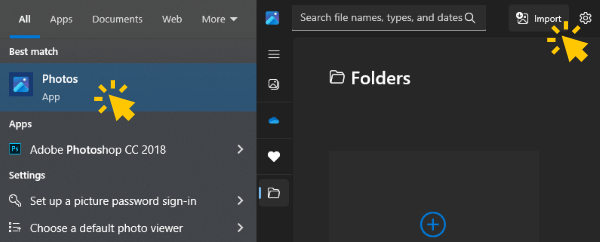
步骤二:选择“您的手机”,然后允许应用生成所有图片。点击“选择”下拉菜单,然后点击“所有项目”。
步骤 3. 勾选“导入后删除原始项目”框,从手机中删除图片,然后点击“导入”按钮。
供您参考,您可能需要了解更多关于Android照片传输的信息:
在本部分,我们将提供分步指南,教您如何将 iPhone 照片传输到电脑,从而保存并方便地访问您珍贵的回忆。
如果您使用的是 iOS 设备,可以使用Coolmuster Coolmuster iOS将手机中的照片保存到电脑。Coolmuster iOS Assistant 是一款功能强大的软件工具,旨在简化iOS设备管理和数据传输操作。它提供一系列关键功能,帮助用户通过电脑高效管理 iPhone、iPad 或 iPod touch 设备。
Coolmuster iOS助手的功能特点:
以下是如何使用Coolmuster iOS助手将照片从手机传输到电脑的方法:
01在您的电脑上下载、安装并启动Coolmuster iOS Assistant。将您的手机连接到电脑,并确保软件能够检测到您的手机。

02点击左侧面板中的“照片”。预览并选择要传输到电脑的照片。按下“导出”按钮开始传输。

如果您使用 iOS 设备,可以使用隔空投送 (AirDrop) 将手机照片传输到电脑。以下是如何将照片从 iPhone 传输到Mac电脑的方法。
第一步:首先确保你的手机已启用隔空投送功能。进入“设置”>“通用”,然后进入“隔空投送”将其开启。
步骤 2. 打开 iPhone 上的“照片”应用,然后选择“所有照片”相簿,再轻点“选择”。选择要发送到电脑的照片。
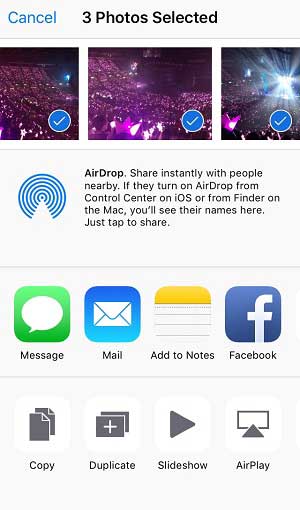
步骤 3. 选择“共享”图标。从共享菜单顶部的行中选择您的Mac名称。检查Mac的“下载”文件夹,即可找到照片。
如果以上方法均无效,您可以尝试以下方法。
USB 数据线是智能手机用户常用的工具,用于在手机和电脑之间传输媒体文件。通常,它也用于给智能手机充电。以下是如何使用 USB 数据线将照片从手机传输到电脑的方法。
第一步:使用 USB 数据线将手机连接到电脑。请确保使用与您的手机型号相匹配的数据线。
步骤 2. 在手机上选择正确的 USB 连接选项。这些选项通常包括“文件传输”、“媒体设备”或“MTP”模式。选择允许您在手机和电脑之间传输文件的选项。
步骤 3. 连接建立后,访问手机存储空间。打开电脑上的“文件资源管理器”或“Finder”,找到您的手机。它通常显示在“设备”或“此电脑”( Windows )或“设备”( Mac )下。
第四步:找到手机存储空间中的照片文件夹。打开文件夹即可访问您的照片。
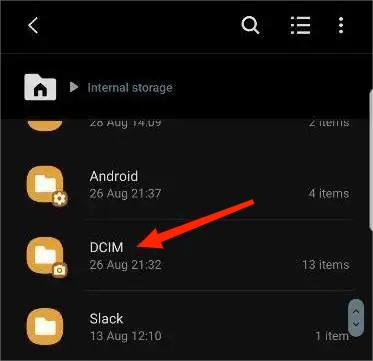
步骤 5. 选择并复制要传输的照片。您可以复制单张照片,也可以按住“Ctrl”键( Windows )或“Command”键( Mac )并单击每张照片来选择多张照片。右键单击并从上下文菜单中选择“复制”。
步骤 6. 导航到计算机上您想要存储传输照片的位置。右键单击目标文件夹,然后从上下文菜单中选择“粘贴”。或者,您可以使用“Ctrl”+“V”( Windows )或“Command”+“V”( Mac )键盘快捷键粘贴照片。
请确保在传输完成前不要断开电话连接或中断传输。可能会出现进度条或指示器,为您提供预计传输时间。
手机中的照片可以自动上传到云端存储,方便您随时查看。以下是如何将手机照片上传到电脑的方法。
步骤 1. 在手机上打开Google Photos并登录您的帐户。
步骤 2. 在应用程序设置中启用备份和同步功能。为此,请选择“设置”,然后点击“备份和同步”。

步骤 3. 在电脑上打开你常用的浏览器,然后访问“Google Photos”。选择你想下载的图片,然后点击右上角菜单中的“下载”。
尽管蓝牙的大部分强大功能已被 Wi-Fi 取代,但如果您想将手机中的照片传输到电脑,它仍然非常实用。需要注意的是,并非所有电脑都内置蓝牙功能。在这种情况下,您可能需要购买一个蓝牙适配器。
以下是如何使用蓝牙将手机中的照片传输到Mac电脑的方法。
步骤 1. 打开“系统偏好设置”,然后点击“共享”。
步骤 2. 点击“蓝牙共享”。
步骤 3:返回“系统偏好设置”页面,然后点击“蓝牙”。确保您的Mac电脑设置为“可被发现”。打开手机上的蓝牙,确保已连接,然后选择要发送到电脑并通过蓝牙共享的照片。

在Windows上通过蓝牙共享文件的过程与在Mac系统上略有不同,但差别不大。以下是如何将手机中的照片传输到Windows电脑的方法。
步骤 1. 打开Windows “设置”,然后点击“蓝牙和设备”。
步骤 2. 点击“蓝牙”,然后在“相关设置”部分下,点击“通过蓝牙发送或接收文件”。

步骤 3. 点击“接收文件”,然后从通过蓝牙连接的手机分享照片。
OneDrive 是微软提供的云存储服务。大多数用户都熟悉它,尤其是那些喜欢将照片、视频和文件存储在云端的用户。您知道吗?您还可以使用 Microsoft OneDrive 将手机中的照片传输到电脑。以下是具体操作方法。
步骤 1. 在智能手机上安装OneDrive应用并运行它,然后使用您的 Microsoft 帐户登录。
步骤 2. 点击底部的“照片”图标,然后点击“相机上传”选项。点击“开启”按钮,然后打开“相机上传”开关。这样照片就会同步到您的 OneDrive 帐户。
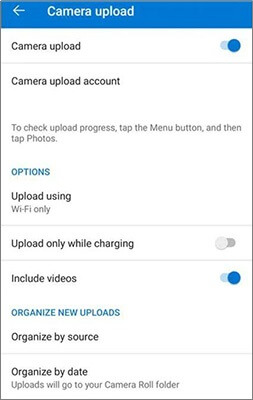
步骤 3. 在电脑上运行 OneDrive 文件夹以访问照片。您可以选择将照片保存到电脑上的其他位置。
还在为如何将手机照片传输到电脑而苦恼吗?无论您使用的是Android设备还是iOS设备,只要拥有USB数据线、互联网连接或蓝牙等内置工具,就能帮助您将照片从手机传输到电脑。
如果您想安全高效地将手机照片传输到电脑, Coolmuster为Android和iOS设备用户提供了最佳选择。Coolmuster Android Assistant可以帮助您将照片从 Android 设备传输到电脑。而Coolmuster iOS Assistant 则可以帮助您将照片从Android设备传输到电脑。浏览并下载Coolmuster助手应用,即可轻松实现手机到电脑的无缝照片传输。
相关文章:
7 种快速将照片从电脑传输到 iPad 的方法(使用或不使用 iTunes)




 免费下载PC版
 免费下载Mac版



 PC下载
PC下载
 Mac下载
Mac下载

