TL;DR:
如何将照片从iPad中导出?
如何将iPad上的照片下载到电脑上?
“如何在 Windows 10 系统中将 iPad 上的照片传输到 PC?”
...
需要将 iPad 上的照片传输到 PC 或Mac以释放存储空间或备份珍贵回忆吗?无论您喜欢简单的 USB 连接、通过 iCloud 进行云同步,还是使用功能强大的桌面工具,本指南都将介绍 6 种简单有效的iPad 照片传输到电脑的方法。
Coolmuster iOS Assistant是一款便捷的工具,可让您在 iPad 和电脑之间传输照片、视频、音乐、联系人、信息和其他类型的数据。凭借其简单易用的界面,只需点击几下即可轻松传输照片。
01在您的电脑上下载并安装Coolmuster iOS Assistant,然后启动它。接着使用 USB 数据线将您的 iPad 连接到电脑,等待程序检测到设备。
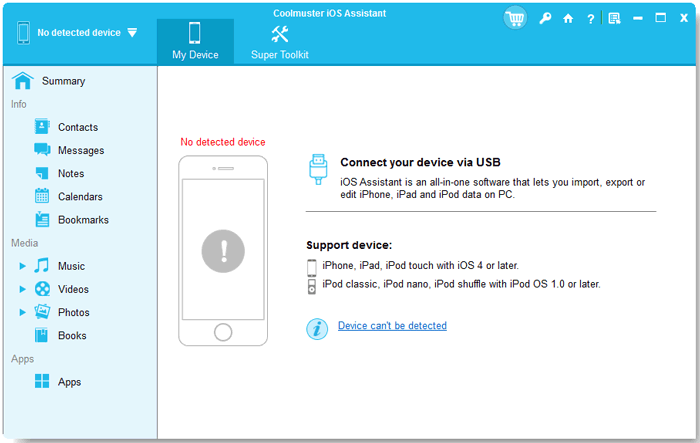
02点击左侧面板中的“照片”,然后选择要传输的照片。

03点击“导出”,选择电脑上的一个位置来保存照片。
视频教程:如何使用Coolmuster iOS助手将 iPad 中的照片传输到电脑
文件资源管理器也能轻松完成这项任务。以下是iPad到PC照片传输的步骤:
1. 使用 USB 数据线将 iPad 连接到电脑。
2. 打开电脑上的文件资源管理器,在“此电脑”或“设备和驱动器”下找到您的 iPad。
3. 在 iPad 上双击,然后打开DCIM文件夹。
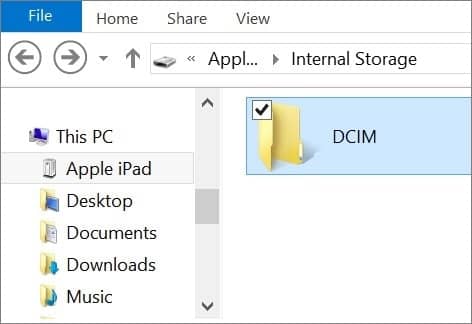
4. 选择要传输的图片,然后将其拖到电脑上的文件夹中,或者右键单击并选择“复制”。
5. 将图片粘贴到电脑上所需的位置。
在Mac上使用“照片”应用也非常方便。看看具体操作方法:
1. 使用 USB 数据线将 iPad 连接到Mac 。然后打开“照片”应用。
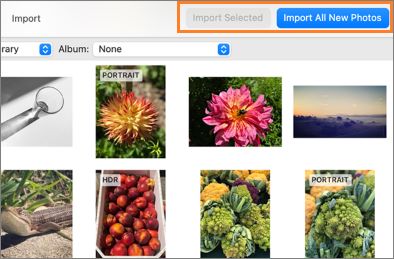
2. 此应用将显示一个导入屏幕,其中包含 iPad 上的所有媒体文件。(如果屏幕没有自动显示,请点击“照片”侧边栏中的设备名称。)
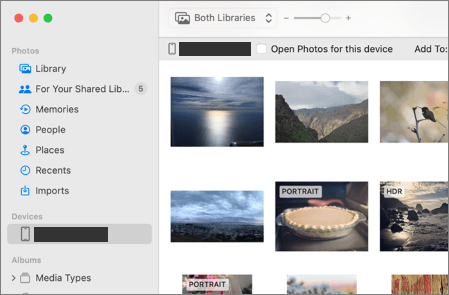
3. 如果系统提示,请使用密码解锁 iPad 。当 iPad 上出现“信任此电脑”的提示时,请点击“信任”并继续。
4. 选择要将照片导入的位置。在“导入到”旁边,您可以选择一个相册或创建一个新相册。
5. 选择要导入的照片,然后单击“导入所选内容”。
使用 iTunes,您可以轻松传输照片。方法如下:
1. 使用 USB 数据线将 iPad 连接到电脑,然后在电脑上启动 iTunes。
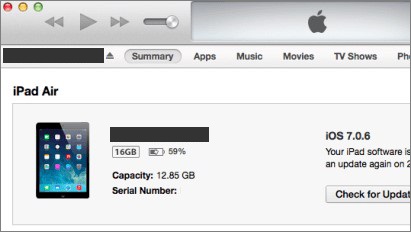
2. 点击 iTunes 左上角的设备图标,然后从侧边栏中选择您的 iPad。
3. 点击“照片”选项卡,勾选“同步照片”旁边的复选框。
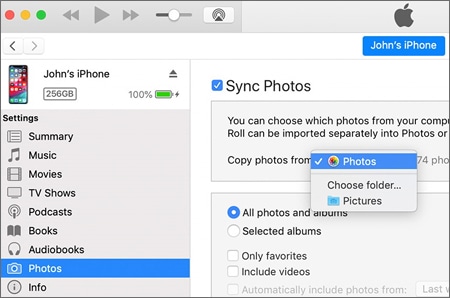
4. 选择要保存图片的文件夹,然后单击“应用”。
5. 等待同步完成。
要通过 iCloud 将 iPad 上的照片传输到电脑,您需要按照以下步骤操作:
1. 将 iPad 连接到 Wi-Fi 网络,并确保已连接到 iCloud 服务。为此,请前往“设置”,然后点击“iCloud”。在这里,系统会提示您登录 iCloud 帐户。
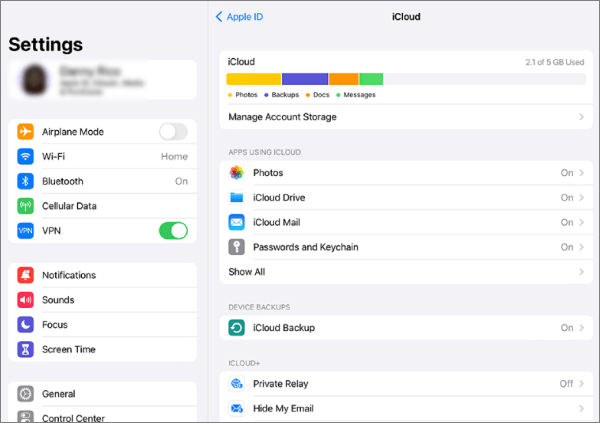
2. 在 iPad 上启用“iCloud 照片图库”。为此,请前往“设置”,然后点击“照片”。在这里,您会找到“iCloud 照片”选项。将其开启即可启用“iCloud 照片图库”。(将照片备份到 iCloud )
3. 在您的电脑上,访问iCloud 网站,并使用您在 iPad 上使用的同一个 Apple ID 登录您的帐户。

4. 点击“照片”图标,选择要传输到电脑的照片。您可以选择单张照片,也可以点击“全选”选项选择所有照片。
5. 选择好照片后,点击“下载”按钮。这样就会将选定的照片下载到您的电脑上。

在本部分,我们将指导您如何通过电子邮件将 iPad 上的照片导入到 PC 或Mac 。让我们来看看具体操作方法:
1. 在 iPad 上打开“照片”应用,选择要导入到电脑的照片。然后点击“分享”图标,该图标是一个带有向上箭头的正方形。
2. 从共享选项列表中选择“邮件”。
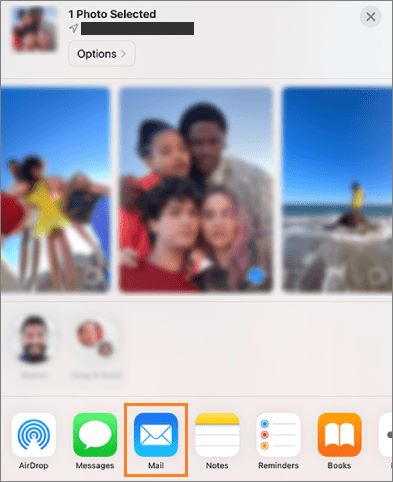
3. 在“收件人”栏中输入您的电子邮件地址,然后点击“发送”按钮发送电子邮件。
4. 最后,在电脑上打开电子邮件,下载附件中的照片。
是的。您只需使用 USB 数据线将 iPad 连接到Windows电脑,打开Windows文件资源管理器,在“此电脑”下找到您的 iPad,打开DCIM文件夹,然后将照片直接拖放到电脑中即可。
如果您的 iPad 已锁定或尚未信任此电脑,则通常会出现这种情况。请确保您的 iPad 已解锁,并在屏幕提示时点击“信任此电脑” ,并检查您的 USB 数据线和端口是否正常工作。
不。传输或复制照片会在您的电脑上创建重复文件,但不会从您的 iPad 中删除它们。如果您想释放 iPad 存储空间,可以在确认传输完成后安全地删除原始照片。
苹果提供 5GB 的免费 iCloud 存储空间。如果您的照片容量不超过 5GB,您可以通过 iCloud.com 免费下载。对于更大的照片库,建议使用 USB 传输方式或Coolmuster iOS Assistant 等工具,以避免存储空间升级。
本文介绍的方法就这些了。希望这些方法能帮您释放 iPad 上的空间,让您在大屏幕上欣赏照片。我们强烈推荐使用功能强大的Coolmuster iOS Assistant工具将照片从 iPad 传输到电脑。您最喜欢哪种方法呢?请在下方评论区留言告诉我们。
相关文章:




 免费下载(电脑版)
 Mac版免费下载




