Dropbox 是目前最受终端用户欢迎的云存储服务之一。它易于使用,更重要的是,它能帮助您在工作的同时自动备份您的工作内容。要在Android手机上使用 Dropbox,请从 Google Play 商店下载并安装 Dropbox。在设置过程中,您需要提供电子邮件地址来注册 Dropbox 帐户。该帐户至少提供 2 GB 的免费存储空间。拥有帐户后,您可以按照以下提示学习如何在Android设备上使用 Dropbox 并充分利用其功能。
无论您是学生、上班族还是商务人士,您都会不时需要共享文件。Dropbox 允许您共享文件和文件夹,从而大大简化协作。要在 Dropbox 上共享文件和文件夹,您可以执行以下任一操作:
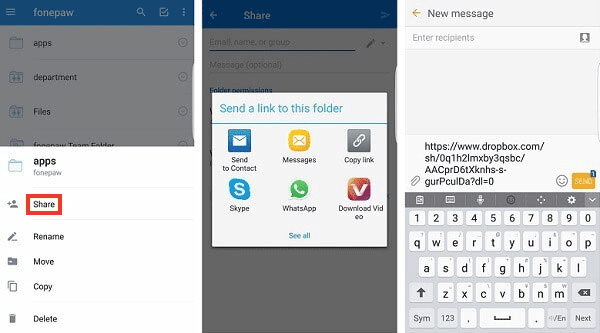
这恰好是目前在各种平台上共享 Dropbox 文件和文件夹最流行的方式之一。您可以使用链接到其他应用程序(例如 Skype、Facebook、Twitter、WhatsApp、Viber 和 Line)来共享文件。您只需在智能手机上安装这些应用程序,剩下的就交给 Dropbox 来完成。
第一步:找到你想分享的文件
找到想要共享的文件或文件夹后,点击向下箭头。这将显示多个选项,其中包括“共享”选项。选择“共享”选项,将会出现一个弹出窗口。
步骤 2:创建链接
在弹出的窗口中,选择“创建链接”选项,然后选择要发送链接的应用。手机上的即时通讯应用会列出供您选择。您也可以选择复制创建的链接。
步骤 3:以消息形式发送
如果您选择使用手机上的传统短信应用,链接将自动粘贴到消息框中。然后,您需要输入链接的收件人。点击发送后,收件人点击链接即可查看文件。
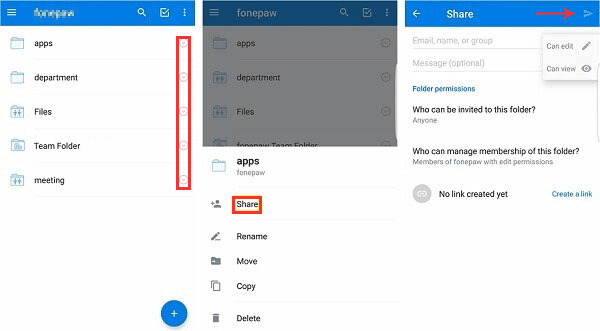
第二种最常用的方法是邀请成员访问共享文件或文件夹。您可以允许他们查看和编辑文件,或者只允许他们查看。受邀成员可以选择发表评论,所有成员都可以查看。
步骤 1:找到要共享的文件或文件夹
找到后,点击向下箭头,然后选择“分享”选项。
步骤二:选择接收器
接下来,您需要输入收件人的姓名,系统会显示联系人列表。请选择您要邀请的正确联系人。
步骤 3:编辑权限
接下来,您可以选择接收方是只能查看还是可以编辑文件或文件夹的内容。
仅当您在其他地方已有同一文件的副本时才选择编辑。否则,请先创建副本,以免日后出现问题。
第四步:发送文件
最后一种方法是您将邀请发送给收件人。
上述方法仅适用于您使用收件人用于访问其 Dropbox 的联系人。如果您没有收件人的 Dropbox 帐户,则最好使用第一种共享方法。
将重要文件备份到 Dropbox 始终是个好习惯。这样,即使手机丢失,你也能找回这些文件(可以使用Coolmuster Lab.Fone for Android恢复Android手机上已删除的文件)。你甚至可能不小心删除文件,而备份在这种情况下就能派上用场。
步骤 1:打开 Dropbox
第一步是打开 Dropbox,然后在菜单中选择“文件”选项。
步骤二:上传文件或文件夹
下一步是点击“+”图标,添加要备份的文件夹或文件。您会看到上传视频、照片或文件的选项。
步骤 3:选择要上传的文件类型
您需要选择要上传的文件类型。可以是音频、文档、视频,甚至是 .apk 文件。如果您想备份应用程序,则需要选择 .apk 文件。
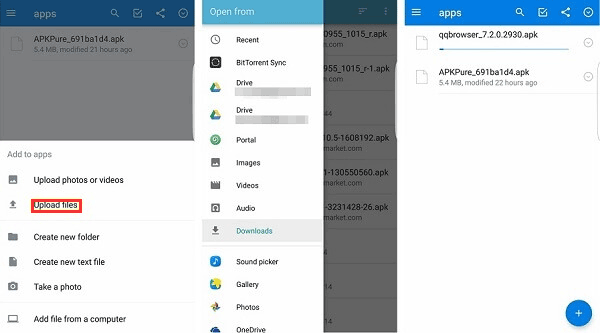
文件备份完成后,您可以选择将其从设备中删除以节省空间。如果是应用程序,请先卸载该应用程序。您可以从保存在 Dropbox 中的 .apk 文件重新安装它。
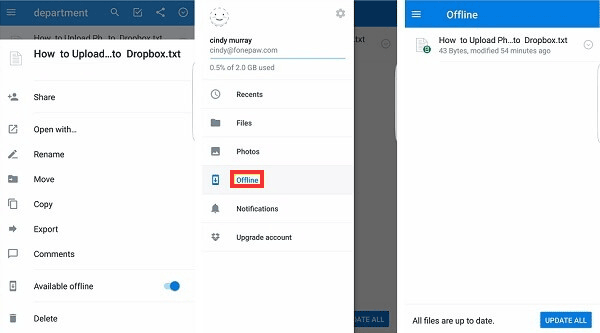
Dropbox 允许您在在线和离线状态下查看文件。当您离线但仍想访问工作文件时,此功能非常实用。此功能仅支持位于“离线”文件夹中的文件。
步骤 1:确定要离线提供的文件。
步骤 2:点击向下箭头图标,打开离线功能,然后切换可用的离线按钮。
步骤 3:现在导航到离线文件夹,您应该能够看到该文件。
另一种方法是选择“保存到设备”选项,这样您在离线状态下也可以访问该文件。
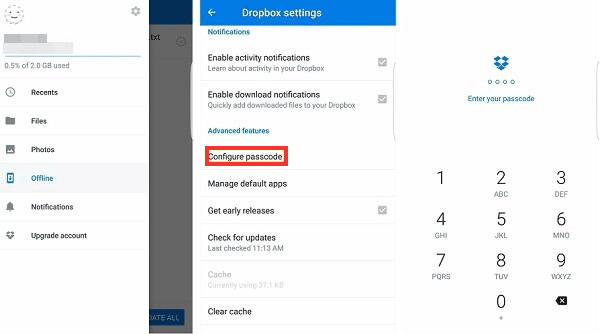
过去,人们在使用 Dropbox 分享文件时,隐私问题一直是大家关注的焦点。为了解决这些问题,Dropbox 现在提供密码保护功能,帮助您保护分享的文件。请按照以下步骤激活此功能。
步骤 1:点击“设置” ,然后选择“高级功能”,进入高级功能。
步骤二:选择“开启密码保护” ,然后输入四位数字作为您的密码。您需要输入两次密码。
步骤 3:启用“擦除数据”功能,确保在输入错误密码超过 10 次后擦除数据,从而保护您的文件。
虽然 Dropbox 是云存储和文件共享的热门选择,但它并非Android设备上管理文件的唯一工具。如果您正在寻找能够更好地掌控数据的替代方案, Coolmuster Android Assistant或许是个不错的选择。
与 Dropbox 不同,它不需要互联网连接即可备份或传输文件,这使其成为离线数据管理的理想选择。
Coolmuster Android Assistant的主要功能
使用Coolmuster Android Assistant步骤:
01首先,请在您的计算机上下载并安装该软件。该软件适用于Windows和Mac 。
02使用 USB 数据线将Android设备连接到电脑。如果提示,请在手机上启用 USB 调试模式。

03现在,您可以在Android手机上查看所有数据。只需执行您想要的操作即可。

总的来说,Dropbox之所以流行,是因为它易于使用且功能丰富。您可以在Android设备上备份文件、共享文件并随时控制访问权限。我们希望这篇关于在Android上使用Dropbox的指南对您有所帮助,并能让您充分利用它的各项功能。
如果您正在寻找 Dropbox 的替代方案来管理您的Android数据, Coolmuster Android Assistant是一个绝佳的选择。它具备离线备份、文件传输和应用管理等功能,让您无需云存储即可完全掌控设备数据。
相关文章:
如何将Android照片备份到云端:Google Photos、OneDrive、Dropbox




 免费下载PC版
 免费下载Mac版




