简而言之:想知道如何在不将文件发送到回收站的情况下删除它们吗?本指南涵盖了四种Windows内置方法,包括更改回收站设置、使用 Shift + Delete、命令提示符和 PowerShell。如果您需要永久删除文件而不将其发送到回收站并防止数据恢复, Coolmuster数据擦除提供了一种安全的解决方案,它采用先进的擦除技术永久擦除文件。
在Windows中,正常删除文件时,文件不会立即被彻底删除,而是会被移至回收站。虽然这种设计允许用户恢复误删的文件,但当您需要快速删除不必要的文件、释放存储空间或永久删除敏感数据时,也会变得不太方便。那么,如何才能在不将文件移至回收站的情况下将其删除呢?本指南将介绍几种简单有效的方法。
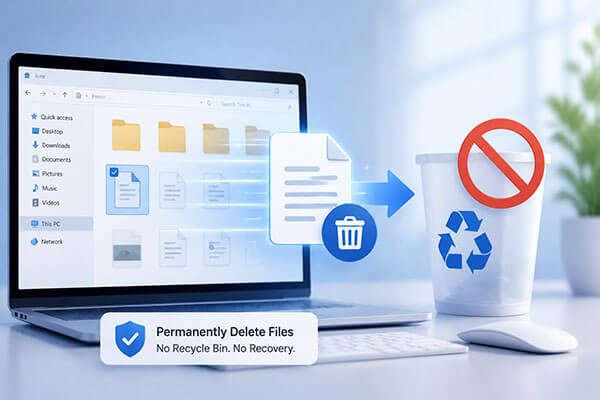
Windows提供了几种绕过回收站删除文件的方法。以下是四种简单有效的方法。您可以选择最适合您需求的方法。
如果您经常删除文件,并且不希望Windows将它们存储在回收站中,那么更改回收站设置是最简单的解决方法。调整此选项后, Windows将立即永久删除已删除的文件,而不是将它们移动到回收站。
如何在不进入回收站的情况下删除文件?
步骤 1. 右键单击桌面上的“回收站”图标。
步骤 2. 从上下文菜单中选择“属性”。
步骤 3. 选择要更改删除行为的驱动器,然后选择“不要将文件移动到回收站。删除文件后立即将其删除”。
步骤 4. 点击“应用”,然后选择“确定”以确认更改。
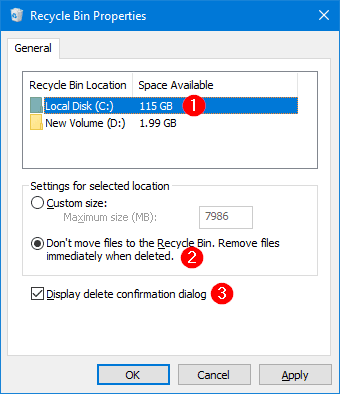
完成这些步骤后,已删除的文件将不再经过回收站,而是会在删除后立即被彻底删除。
如果您只想临时删除文件而不更改系统设置,可以使用Windows快捷键 Shift + Delete。它会绕过回收站,直接删除选定的文件或文件夹。
如何在不发送到回收站的情况下删除文件?
步骤 1. 打开文件资源管理器,找到要删除的文件或文件夹。
步骤 2. 选择目标文件,然后按键盘上的“Shift”+“Delete”键。
步骤 3. 将出现一个确认窗口,询问您是否要永久删除该文件;单击“是”进行确认。所选文件将立即删除,而不会移至回收站。

Windows命令提示符还可以帮助用户删除文件而不将其发送到回收站。这种方法适合熟悉命令行操作的用户,尤其适用于批量删除文件。
如何在不移入回收站的情况下删除文件?
步骤 1. 按“ Windows ”+“R”打开“运行”对话框。
步骤 2. 输入“cmd”并按“Enter”键启动命令提示符。
步骤 3. 要删除文件,请输入以下命令:del /f /q "文件路径"。(例如:del /f /q "C:\Users\Example\Desktop\sample.txt")
步骤 4. 按“Enter”键执行命令。
步骤 5. 要删除整个文件夹,请使用:rmdir /s /q "文件夹路径"。

PowerShell 是Windows内置的另一款工具,它可以帮助用户永久删除文件,而无需将其发送到回收站。与命令提示符相比,PowerShell 提供了更高级的功能,常用于自动化和批量文件管理。
以下是如何使用 PowerShell 删除文件而不将其发送到回收站的方法:
步骤 1. 在Windows搜索栏中搜索 PowerShell。
步骤 2. 右键单击“ Windows PowerShell”,然后选择“以管理员身份运行”。
步骤 3. 输入以下命令:Remove-Item -Path "文件路径"。(例如:Remove-Item -Path "C:\Users\Example\Desktop\test.txt")
步骤 4. 按“回车”键删除文件。
步骤 5. 要删除文件夹及其中的所有文件,请使用:Remove-Item -Path "文件夹路径" -Recurse。

虽然Windows内置的方法允许文件在删除时绕过回收站,但这些方法通常只会移除文件访问路径,而不会真正覆盖硬盘上存储的数据。如果文件包含私人信息,例如个人照片、工作文档、账户详情或财务记录,即使删除后仍有可能使用数据恢复工具将其恢复。
如果您想永久删除文件并确保数据无法恢复,可以使用专业的数据擦除工具,例如 Coolmuster Data Erasure 。Coolmuster Data Erasure 专注于安全删除数据,帮助用户永久擦除计算机中的文件、文件夹和敏感信息。它采用专业的数据擦除技术覆盖原始数据,使已删除的文件无法恢复。因此,对于需要保护隐私的用户来说,它是理想之选。
Coolmuster数据擦除的主要特点:
以下是如何在不将文件发送到回收站的情况下永久删除文件的方法:
01启动Coolmuster数据擦除程序,选择“文件粉碎机”模式,永久删除文件而不将其发送到回收站。

02安全地添加要删除的文件或文件夹,然后浏览您的计算机并选择需要删除的特定项目。

03点击“立即删除”并确认删除。所选文件将被永久删除且无法恢复,因此请确保在继续操作前已选择正确的文件。

学会如何在不将文件发送到回收站的情况下删除文件后,您可以根据自己的需要选择合适的方法。
无论你选择哪种方法,都建议在删除重要文件之前仔细检查文件内容,以免意外删除无法恢复的数据。
相关文章:




 免费下载PC版